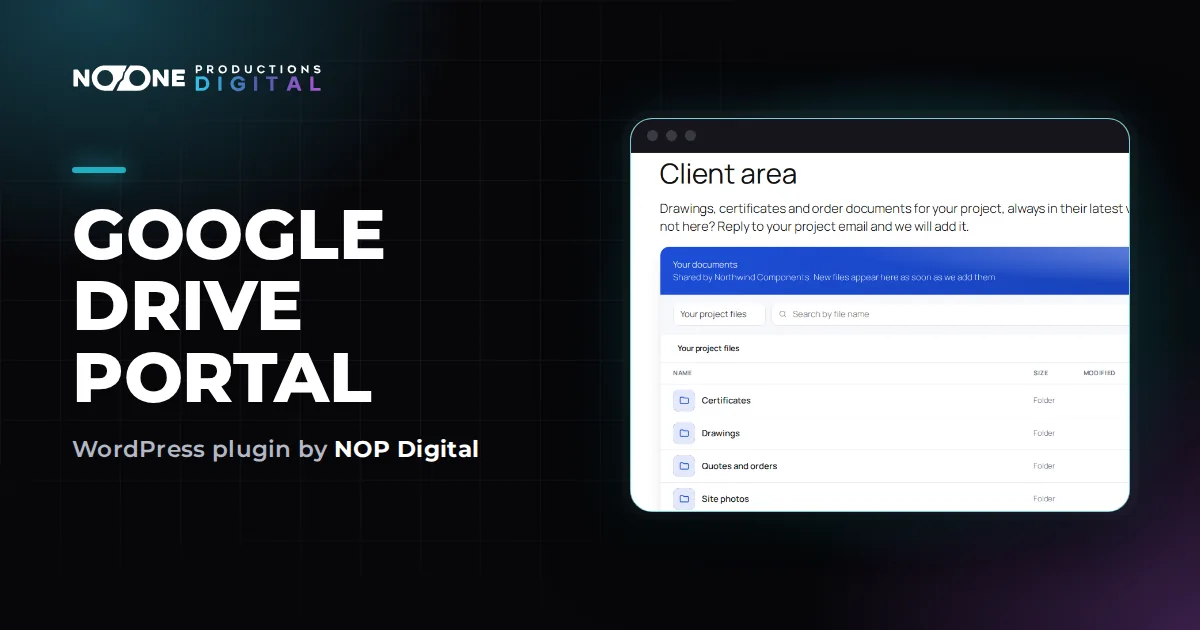
Pour livrer des photos à ses clients de façon soignée et professionnelle, le plus simple est un espace privé sur votre propre site : chaque client se connecte et télécharge ses photos et vidéos finales, au lieu de chercher un lien dans un vieil e-mail. Les services de transfert, les dossiers cloud partagés et les plateformes de galeries fonctionnent aussi. Le bon choix dépend du poids des fichiers, de la durée d’accès dont vos clients ont besoin et de votre envie de livrer sous votre propre nom.
Avant de livrer : préparer les fichiers
Quelle que soit la méthode choisie, la livraison est plus agréable quand les fichiers sont prêts à l’emploi. Quelques minutes ici vous épargnent une série d’e-mails du type « laquelle est la version finale ? ».
- Faites une sélection. Livrez les images que vous assumez, pas chaque déclenchement de la carte mémoire.
- Exportez selon l’usage. Des fichiers en pleine résolution pour l’impression, des versions plus légères pour le web et les réseaux sociaux, et pour la vidéo les formats que le client a réellement demandés (par exemple un master et une version compressée à partager).
- Nommez clairement les fichiers. « Martin-mariage-0123.jpg » se retrouve et se cite plus facilement que « DSC_0123.jpg ».
- Organisez les dossiers. Une structure comme
Final/Impression,Final/WebetVideoindique au client où chercher sans mode d’emploi. - Dites au client combien de temps l’accès reste ouvert et rappelez-lui de garder sa propre copie.
- Conservez votre propre archive. Le dossier depuis lequel vous livrez ne doit pas être votre seule copie du travail.
Les principales façons de livrer des photos et vidéos à ses clients
Les pièces jointes par e-mail
Cela suffit pour trois ou quatre images au format web, pas pour une séance complète. Les pièces jointes atteignent vite les limites de taille des messageries et laissent des copies que vous ne pouvez plus mettre à jour ni retirer.
Les services de transfert de fichiers
Vous téléversez, le service envoie un lien de téléchargement par e-mail, le lien expire. Dropbox Transfer, l’outil de Dropbox, en est un exemple : le destinataire n’a pas besoin de compte Dropbox, un transfert peut atteindre 2 Go avec le forfait gratuit Basic et 50 Go avec Plus, et sur Basic, Family et Plus il expire par défaut au bout de 7 jours. Les transferts conviennent aux livraisons ponctuelles et aux rushes, mais chaque mission repart de zéro, et le client qui revient des mois plus tard chercher un fichier tombe sur un lien expiré.
Un dossier cloud partagé
Beaucoup de studios partagent simplement un dossier Dropbox ou Google Drive. C’est rapide et les fichiers restent rangés. L’inconvénient : un simple lien de partage s’ouvre pour quiconque le possède, et un e-mail transféré ouvre les photos de votre client à des inconnus. Les mots de passe et dates d’expiration sur les liens n’existent que sur certains forfaits Dropbox ; comment partager des fichiers avec ses clients en toute sécurité explique lesquels et ce que vous pouvez faire d’autre.
Les plateformes de galeries clients
Les services de galeries photo dédiés présentent les images avec soin et, selon le service, ajoutent la sélection par le client, les favoris, les filigranes ou la vente de tirages. C’est un excellent choix pour les photographes de mariage et de portrait qui vendent des tirages. Cela veut dire aussi un service de plus à gérer et à payer, un endroit de plus où téléverser chaque mission, et une livraison qui vit à l’adresse de la plateforme plutôt que sur votre propre site.
Depuis votre propre site
Si vous avez déjà un site WordPress, vous pouvez y ouvrir un espace privé pour vos clients. Ils se connectent avec un compte que vous créez, ne voient que leurs propres missions et téléchargent les fichiers. Vos clients reviennent sur votre site plutôt que sur celui d’un autre, et toutes leurs livraisons restent au même endroit aussi longtemps que vous le décidez. Le même espace peut aussi accueillir devis, contrats et cessions de droits à côté du travail livré, pour que le client ait une seule adresse pour tout ce qui concerne la mission.
Comment livrer des photos à ses clients depuis son site WordPress avec Dropbox
Beaucoup de photographes et de vidéastes rangent déjà leurs travaux finis dans Dropbox. Avec Dropbox Portal, ces dossiers Dropbox deviennent l’espace client de votre site : aucun second téléversement.
- Gardez un dossier Dropbox par client, par exemple
/Clients/Martin, avec un sous-dossier par mission. - Connectez Dropbox à WordPress. Installez le plugin, puis suivez les étapes numérotées de Dropbox Documents > Dropbox connection. Le plugin ne demande que des autorisations de lecture : il ne peut jamais modifier ni supprimer vos fichiers.
- Créez le compte du client. Donnez à chaque client son propre rôle WordPress (une extension de gestion des rôles le crée en une minute, sur la base du rôle Abonné) et un compte utilisateur avec ce rôle.
- Reliez le rôle au dossier. Dans Dropbox Documents > Folders and access, cliquez sur + Add rule, choisissez le rôle, cliquez sur Browse pour sélectionner le dossier du client, puis sur Save rules. Les détails sont dans Donner aux rôles l’accès aux dossiers.
- Publiez une seule page d’espace client avec le shortcode
[nopd_dropbox_portal]. Tous vos clients utilisent la même page et chacun ne voit que son propre dossier. - Envoyez une seule fois ses identifiants au client. Ensuite, chaque nouvelle mission que vous enregistrez dans son dossier Dropbox apparaît dans l’espace client en quelques minutes.
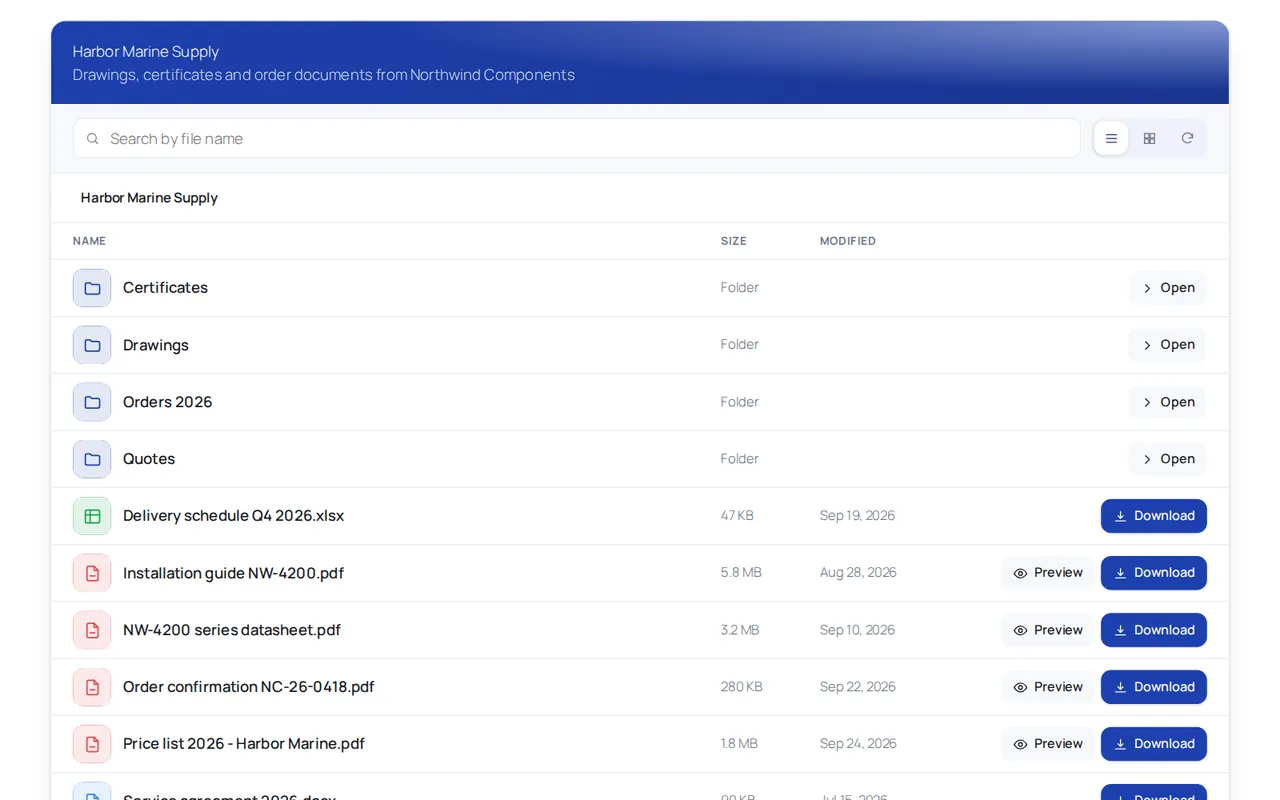
Les téléchargements vont de votre Dropbox à votre site, puis au client connecté. Aucun lien de partage Dropbox n’est créé, et une adresse de téléchargement copiée ne fonctionne pour personne qui ne serait pas connecté avec le bon rôle. Les clients ne peuvent rien envoyer ni supprimer, car l’espace client ne fait que lire Dropbox.
Les fonctions utiles pour livrer photos et vidéos
- Affichage en grille et vignettes (Pro) : avec l’option Previews and thumbnails activée, les images affichent une petite vignette, et l’affichage en grille convient mieux aux séries de photos qu’une simple liste.
- Aperçu (Pro) : les fichiers JPEG, PNG, GIF, WebP, BMP, TIFF et PDF s’ouvrent dans une fenêtre d’aperçu avant le téléchargement. Les vidéos ne sont pas prévisualisées dans l’espace client : vos clients les téléchargent.
- Dossiers en consultation seule (Pro) : désactivez les téléchargements pour une règle, par exemple pendant qu’un client choisit ses photos préférées. Les images ne s’affichent alors qu’en version réduite. La copie devient plus difficile, mais tout ce qui s’affiche à l’écran peut encore être photographié.
- Vos couleurs (Pro) : une couleur d’espace client assortie à votre marque, ainsi que les thèmes sombre et automatique.
La version gratuite applique une règle, donc un dossier pour un groupe d’utilisateurs. Un dossier pour chaque client demande Pro, que vous pouvez essayer 7 jours depuis le plugin, sans carte.
Gros fichiers vidéo : ce qu’il faut vérifier d’abord
C’est avec la vidéo que la livraison depuis votre propre site demande un peu de réflexion. Chaque fichier passe par votre serveur web avant d’arriver au client : il consomme donc la bande passante de votre hébergement. Vérifiez ce que permet votre offre d’hébergement avant de placer un master de 4 Go dans l’espace client.
Le plugin envoie les fichiers par petits morceaux, la mémoire n’est donc pas un problème, mais un réglage Maximum download size bloque les fichiers plus lourds avec un message. Il est de 512 Mo par défaut ; vous pouvez le porter jusqu’à 5120 Mo, ou mettre 0 pour supprimer la limite, dans Dropbox Documents > Settings. Voyez Ajouter des fichiers et les télécharger pour le fonctionnement des téléchargements et du cache.
Comparer les méthodes de livraison
| Méthode | À votre image | Le client peut revenir plus tard | Idéal pour |
|---|---|---|---|
| Pièces jointes par e-mail | En partie | Seulement s’il garde l’e-mail | Quelques petits aperçus |
| Service de transfert | Limité | Non, les liens expirent | Livraisons ponctuelles ou très lourdes |
| Lien vers un dossier cloud partagé | Non | Oui, tant que le lien existe | Partage rapide de fichiers non sensibles |
| Plateforme de galeries | Sur la plateforme | Selon le service | Sélection par le client et vente de tirages |
| Espace privé sur votre site | Oui | Oui, tant que vous gardez le dossier | Studios avec des clients réguliers et des fichiers déjà dans Dropbox |
Quelle méthode de livraison convient à votre studio
Si vous livrez quelques missions par an, un lien de transfert suffit. Si vous vendez des tirages et voulez une sélection intégrée, une plateforme de galeries est faite pour cela. Si vous rangez déjà chaque mission dans Dropbox et voulez que vos clients récupèrent leurs photos et vidéos sur votre propre site, avec un seul identifiant et aucun lien à faire suivre, un espace client sur votre site WordPress est l’option la plus nette. La mise en place complète, connexion Dropbox comprise, est décrite dans comment créer un espace client WordPress avec Dropbox.
Questions fréquentes
Quelle est la meilleure façon de livrer des photos à ses clients ?
Tout dépend du volume et de votre image. Les liens de transfert conviennent aux missions occasionnelles, les plateformes de galeries à la sélection et à la vente de tirages, et un espace privé sur votre propre site aux studios dont les clients reviennent et veulent toutes leurs livraisons au même endroit.
Combien de temps les clients doivent-ils avoir accès à leurs photos ?
Il n’y a pas de règle fixe. Indiquez clairement à vos clients combien de temps les fichiers restent disponibles et demandez-leur de garder leur propre copie, quelle que soit la méthode.
Peut-on livrer de gros fichiers vidéo depuis un site WordPress ?
Oui, mais chaque téléchargement passe par votre serveur et consomme la bande passante de votre hébergement. Vérifiez votre offre d’hébergement et augmentez la taille maximale de téléchargement du plugin, fixée à 512 Mo par défaut.
Les clients peuvent-ils choisir leurs photos préférées avant de télécharger ?
Dropbox Portal n’a pas d’outil de favoris ni de sélection. Avec Pro, vous pouvez désactiver les téléchargements d’un dossier pour que vos clients ne voient que des images réduites pendant que vous validez la sélection par e-mail ou par téléphone ; pour une sélection intégrée, une plateforme de galeries convient mieux.