Pour partager des fichiers avec ses clients en toute sécurité, il faut lier l’accès à la personne, et non à un lien que n’importe qui peut transférer, et pouvoir retirer cet accès à la fin de la mission. Avec Dropbox, cela veut dire inviter le client dans un dossier, ajouter un mot de passe et une date d’expiration à vos liens (sur les forfaits qui le permettent), ou laisser vos clients télécharger depuis un espace privé, avec connexion, sur votre propre site. Ce guide explique pourquoi les simples liens de partage sont le point faible et compare les options plus sûres.
Pourquoi les liens Dropbox publics sont risqués pour les fichiers clients
Un lien de partage Dropbox classique est une clé sans nom dessus. La page d’aide de Dropbox le dit clairement : toute personne disposant du lien peut afficher un aperçu du contenu, sans compte Dropbox. C’est pratique, et c’est aussi tout le problème.
- Les liens voyagent. Un client transfère votre e-mail à un collègue, à un fournisseur, à son adresse personnelle. Chaque copie ouvre les mêmes fichiers.
- Les liens durent. Un lien fonctionne tant que vous ne le supprimez pas. Un dossier partagé pour un projet il y a deux ans est peut-être encore ouvert à quiconque a gardé l’e-mail.
- Les liens se mélangent. Avec beaucoup de clients, coller le mauvais lien dans le mauvais e-mail est une erreur facile, et elle montre les documents d’un client à un autre.
- Tous les forfaits ne permettent pas de verrouiller un lien. Les mots de passe et les dates d’expiration sur les liens ne sont disponibles que sur certains forfaits Dropbox (voir plus bas). Sur les autres, un lien est soit actif, soit supprimé.
Rien de tout cela ne signifie que Dropbox n’est pas sûr. Cela signifie qu’un lien ouvert n’est pas le bon outil pour des contrats, des factures, des données personnelles ou un travail pas encore publié.
Partager des fichiers avec ses clients en toute sécurité : ce que cela veut dire concrètement
Avant de comparer les outils, mieux vaut savoir ce que l’on vise. Une façon sûre de partager des fichiers clients coche la plupart de ces cases :
- Seule la bonne personne entre, parce qu’elle s’identifie (un compte, un mot de passe), et non parce qu’elle détient un lien.
- Elle n’obtient que ce dont elle a besoin : son propre dossier, avec un droit de consultation ou de téléchargement plutôt que le pouvoir de modifier ou de supprimer.
- L’accès peut prendre fin, à une date donnée ou quand vous le retirez, sans devoir courir après des copies de liens.
- Vous gardez une seule source de référence. Le fichier vit à un seul endroit ; vous ne dispersez pas des pièces jointes dans les boîtes de réception.
Les façons plus sûres de partager avec Dropbox lui-même
Inviter le client dans un dossier partagé
Au lieu d’un lien, vous pouvez inviter un client par e-mail dans un dossier. Dropbox précise que, pour consulter ou modifier le contenu partagé, la personne doit disposer d’un compte Dropbox et être connectée. C’est un vrai contrôle d’accès : le dossier est lié à son compte. À la fin de la mission, vous la retirez du dossier, et Dropbox vous demande si elle doit garder une copie des fichiers.
Le hic, c’est le compte. Beaucoup de clients n’ont pas Dropbox, ou l’utilisent avec une adresse personnelle, et leur demander de s’inscrire juste pour récupérer quelques fichiers crée des frictions.
Ajouter un mot de passe, une date d’expiration ou la lecture seule aux liens
Sur Dropbox Professional, Essentials, Standard, Advanced, Business, Business Plus et Enterprise, les paramètres des liens permettent d’exiger un mot de passe, de fixer une date d’expiration après laquelle le lien est désactivé, et de désactiver les téléchargements. Sur dropbox.com, cliquez sur Partager à côté du fichier ou du dossier, ouvrez l’icône des paramètres, activez l’option voulue et enregistrez. Dropbox Basic (gratuit), Plus et Family ne figurent pas dans cette liste de forfaits.
Deux limites sont à connaître. Un mot de passe reste un savoir partagé : quiconque a le lien et le mot de passe entre. Et Dropbox lui-même indique que désactiver les téléchargements empêche de télécharger le contenu par le biais de Dropbox, mais n’empêche pas de l’enregistrer par d’autres moyens.
Utiliser Dropbox Transfer pour les livraisons ponctuelles
Dropbox Transfer envoie une copie des fichiers sous forme de lien de téléchargement, et le destinataire n’a pas besoin de compte Dropbox. Sur Basic, Family et Plus, un transfert expire par défaut au bout de 7 jours ; les forfaits supérieurs permettent de choisir la date d’expiration et d’ajouter un mot de passe. C’est idéal pour une livraison unique, moins pour un endroit où vos clients reviennent.
Partager depuis un espace privé sur votre propre site
L’autre voie consiste à ne plus envoyer de liens du tout. Vos clients se connectent à votre site, et c’est le site qui décide de ce que chacun peut voir. Si vos fichiers sont déjà dans Dropbox, un plugin comme Dropbox Portal le fait pour WordPress sans rien déplacer.
Chaque règle associe un rôle utilisateur WordPress à un dossier Dropbox. Un client se connecte et ne voit que les dossiers qui correspondent à son rôle. Quand il clique sur Download, le fichier est transmis depuis Dropbox à travers votre site : l’adresse Dropbox n’est jamais révélée et aucun lien de partage n’est créé. Si quelqu’un copie l’adresse de téléchargement et la fait suivre, elle ne fonctionne pour personne qui ne serait pas connecté avec le bon rôle. Le plugin ne demande à Dropbox que des autorisations de lecture : il ne peut ni modifier, ni déplacer, ni supprimer vos fichiers.
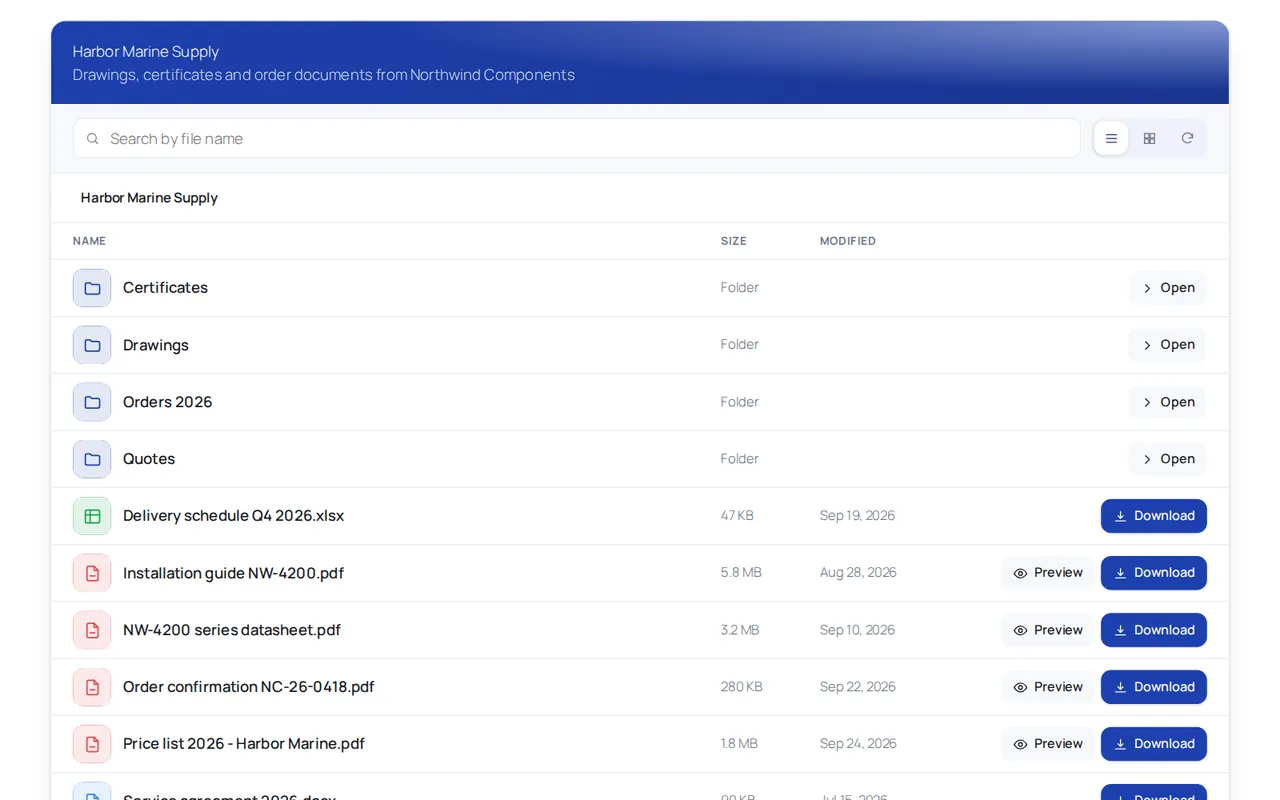
L’accès prend fin quand vous modifiez ou retirez le rôle du client, et vous continuez à travailler dans Dropbox comme avant : les fichiers ajoutés au dossier apparaissent dans l’espace client en quelques minutes. La mise en place demande une app Dropbox avec trois autorisations de lecture, expliquée dans Créer l’app Dropbox et connecter votre compte, et une règle par dossier, expliquée dans Donner aux rôles l’accès aux dossiers.
Ce qui est gratuit et ce qui ne l’est pas : la version gratuite applique une règle, donc un groupe d’utilisateurs qui partage un dossier. Un dossier privé pour chaque client, les dossiers en consultation seule avec téléchargements désactivés, la recherche et les aperçus demandent Pro, que vous pouvez essayer 7 jours sans carte. Les téléchargements consomment la bande passante de votre hébergement, et les clients ne peuvent pas envoyer de fichiers par l’espace client.
Comparer les options
| Méthode | Ce qu’il faut au client | Un lien transféré fonctionne ? | L’accès prend fin quand |
|---|---|---|---|
| Lien Dropbox simple | Rien | Oui | Vous supprimez le lien |
| Lien avec mot de passe et expiration (forfaits éligibles) | Le mot de passe | Oui, avec le mot de passe, jusqu’à l’expiration | La date d’expiration ou la suppression |
| Invitation dans un dossier partagé | Un compte Dropbox | Non, l’accès est lié à son compte | Vous le retirez du dossier |
| Dropbox Transfer | Rien (un mot de passe sur les forfaits supérieurs) | Oui, jusqu’à l’expiration | La date d’expiration |
| Espace privé sur votre site | Un identifiant sur votre site | Non, chaque fichier est vérifié | Vous changez son rôle |
Les bonnes habitudes, quel que soit l’outil
- Un dossier par client. Ne partagez jamais un dossier parent qui contient plusieurs clients, même un instant.
- Envoyez les mots de passe à part. Un mot de passe dans le même e-mail que le lien ne protège rien si l’e-mail est transféré. Passez par un appel ou un SMS.
- Clôturez proprement les projets. À la fin d’une mission, supprimez les liens, les membres ou les rôles. Une courte liste de contrôle à la clôture évite les mauvaises surprises.
- Réservez les pièces jointes aux petits fichiers sans enjeu. Chaque pièce jointe est une copie que vous ne pouvez plus contrôler ni mettre à jour.
- Nommez clairement vos fichiers. Un fichier appelé « Contrat Dupont v3 signé.pdf » s’envoie moins facilement au mauvais client que « scan0042.pdf », et le client le retrouve plus vite.
- Testez comme le client. Ouvrez le lien ou connectez-vous avec le compte du client dans une fenêtre de navigation privée et vérifiez ce qu’il voit vraiment.
Quelle façon de partager convient à votre entreprise
Si vous envoyez quelques fichiers par an à des clients qui utilisent Dropbox, invitez-les dans un dossier et retirez-les à la fin. Si votre forfait Dropbox propose les paramètres de lien, utilisez mots de passe et dates d’expiration pour tout ce qui est sensible, et Transfer pour les livraisons ponctuelles. Si vous partagez des fichiers avec de nombreux clients chaque semaine et voulez qu’ils récupèrent tout sur votre propre site, sans rien à transférer, un espace privé alimenté par vos dossiers Dropbox est l’option la plus nette. La mise en place complète est décrite dans comment créer un espace client WordPress avec Dropbox, et si vous utilisez plutôt Google Drive, voyez le guide de l’espace client Google Drive.
Questions fréquentes
Un lien Dropbox est-il assez sûr pour des documents clients ?
Un lien simple s’ouvre pour quiconque le possède : il convient aux fichiers sans enjeu, mais il est faible pour des contrats, des données personnelles ou un travail non publié. Pour ces fichiers, utilisez un mot de passe et une date d’expiration, une invitation ou un espace avec connexion.
Quels forfaits Dropbox permettent de protéger un lien partagé par mot de passe ?
Dropbox indique les mots de passe et dates d’expiration de liens pour Professional, Essentials, Standard, Advanced, Business, Business Plus et Enterprise. Basic, Plus et Family ne figurent pas dans cette liste.
Désactiver les téléchargements empêche-t-il un client de copier mes fichiers ?
Non. Dropbox précise que cela bloque seulement les téléchargements par Dropbox, et tout ce qui s’affiche à l’écran peut encore être enregistré ou photographié. Voyez-le comme un frein, pas comme un verrou.
Quelle est la façon la plus sûre d’envoyer le mot de passe d’un lien partagé ?
Envoyez-le par un autre canal que le lien, par exemple par téléphone ou par SMS, pour qu’un e-mail transféré ne contienne pas les deux.