Per condividere file con i clienti in modo sicuro, lega l'accesso alla persona e non a un link che chiunque può inoltrare, e assicurati di poter togliere quell'accesso quando il lavoro è finito. Con Dropbox significa invitare il cliente in una cartella, aggiungere password e data di scadenza ai link (con i piani che lo consentono) oppure far scaricare i file ai clienti da un'area privata del tuo sito, accessibile solo con login. Questa guida spiega perché i semplici link condivisi sono il punto debole e mette a confronto le alternative più sicure.
Perché i link pubblici di Dropbox sono rischiosi per i file dei clienti
Un normale link condiviso di Dropbox è una chiave senza nome sopra. Lo dice chiaramente la stessa guida di Dropbox: chiunque sia in possesso del link può visualizzarne in anteprima il contenuto, senza bisogno di un account Dropbox. È comodo, ed è proprio questo il problema.
- I link viaggiano. Il cliente inoltra la tua email a un collega, a un fornitore, al suo indirizzo personale. Ogni copia apre gli stessi file.
- I link durano. Un link funziona finché non lo rimuovi. Una cartella condivisa per un progetto di due anni fa può essere ancora aperta a chiunque abbia conservato quell'email.
- I link si confondono. Con tanti clienti è facile incollare il link sbagliato nell'email sbagliata, e così mostrare i documenti di un cliente a un altro.
- Non tutti i piani possono bloccare un link. Password e date di scadenza sui link sono disponibili solo con alcuni piani Dropbox (vedi sotto). Con gli altri un link è semplicemente attivo o disattivato.
Niente di tutto questo vuol dire che Dropbox non sia sicuro. Vuol dire che un link aperto è lo strumento sbagliato per contratti, fatture, dati personali o lavori non ancora pubblicati.
Cosa significa in pratica condividere file con i clienti in modo sicuro
Prima di confrontare gli strumenti conviene sapere a cosa punti. Un modo sicuro di condividere i file dei clienti soddisfa quasi tutti questi requisiti:
- Entra solo la persona giusta, perché si identifica (un account, una password), non perché ha in mano un link.
- Riceve solo quello che le serve: la sua cartella, con il diritto di vedere o scaricare, non di modificare o eliminare.
- L'accesso può finire, a una data precisa o quando lo togli tu, senza dover rincorrere le copie dei link.
- Hai un'unica fonte affidabile. Il file sta in un solo posto; non spargi allegati tra le caselle di posta.
I modi più sicuri per condividere con Dropbox stesso
Invita il cliente in una cartella condivisa
Al posto di un link puoi invitare un cliente in una cartella tramite email. Dropbox precisa che, per visualizzare o modificare i contenuti condivisi, il destinatario deve disporre di un account Dropbox ed effettuare l'accesso. Questo è un vero controllo degli accessi: la cartella è legata al suo account. Quando il lavoro finisce lo rimuovi dalla cartella, e Dropbox ti chiede se lasciargli una copia dei file.
Il limite è proprio l'account. Molti clienti non hanno Dropbox, oppure lo usano con un indirizzo personale, e chiedere di iscriversi solo per ritirare qualche file crea attrito.
Aggiungi ai link password, scadenza o sola visualizzazione
Con Dropbox Professional, Essentials, Standard, Advanced, Business, Business Plus ed Enterprise, le impostazioni dei link permettono di richiedere una password, fissare una data di scadenza dopo la quale il link viene disattivato e disattivare i download. Su dropbox.com clicca Condividi accanto al file o alla cartella, apri l'icona delle impostazioni, attiva l'opzione che ti serve e salva. Dropbox Basic (gratuito), Plus e Family non sono in quell'elenco di piani.
Due limiti sono da conoscere. Una password resta un'informazione condivisa: chi ha il link e la password entra. E Dropbox stesso spiega che disattivare i download impedisce di scaricare i contenuti tramite Dropbox, ma non di salvarli con altri metodi.
Usa Dropbox Transfer per le consegne singole
Dropbox Transfer invia una copia dei file sotto forma di link di download, e al destinatario non serve un account Dropbox. Con Basic, Family e Plus un trasferimento scade dopo 7 giorni; i piani superiori possono impostare date di scadenza personalizzate e password. È adatto a una consegna singola, meno a un posto in cui i clienti tornano più volte.
Condividere da un'area riservata del tuo sito
L'altra strada è smettere del tutto di mandare link. I clienti accedono al tuo sito, ed è il sito a decidere cosa può vedere ciascuno. Se i tuoi file sono già su Dropbox, un plugin come Dropbox Portal lo fa su WordPress senza spostare niente.
Ogni regola collega un ruolo utente di WordPress a una cartella Dropbox. Il cliente accede e vede solo le cartelle che corrispondono al suo ruolo. Quando clicca Scarica, il file arriva da Dropbox passando dal tuo sito, quindi l'indirizzo Dropbox non viene mai rivelato e non viene mai creato un link condiviso. Se qualcuno copia l'indirizzo del download e lo inoltra, non funziona per chi non ha effettuato l'accesso con il ruolo giusto. Il plugin chiede a Dropbox solo permessi di lettura, quindi non può modificare, spostare o eliminare i tuoi file.
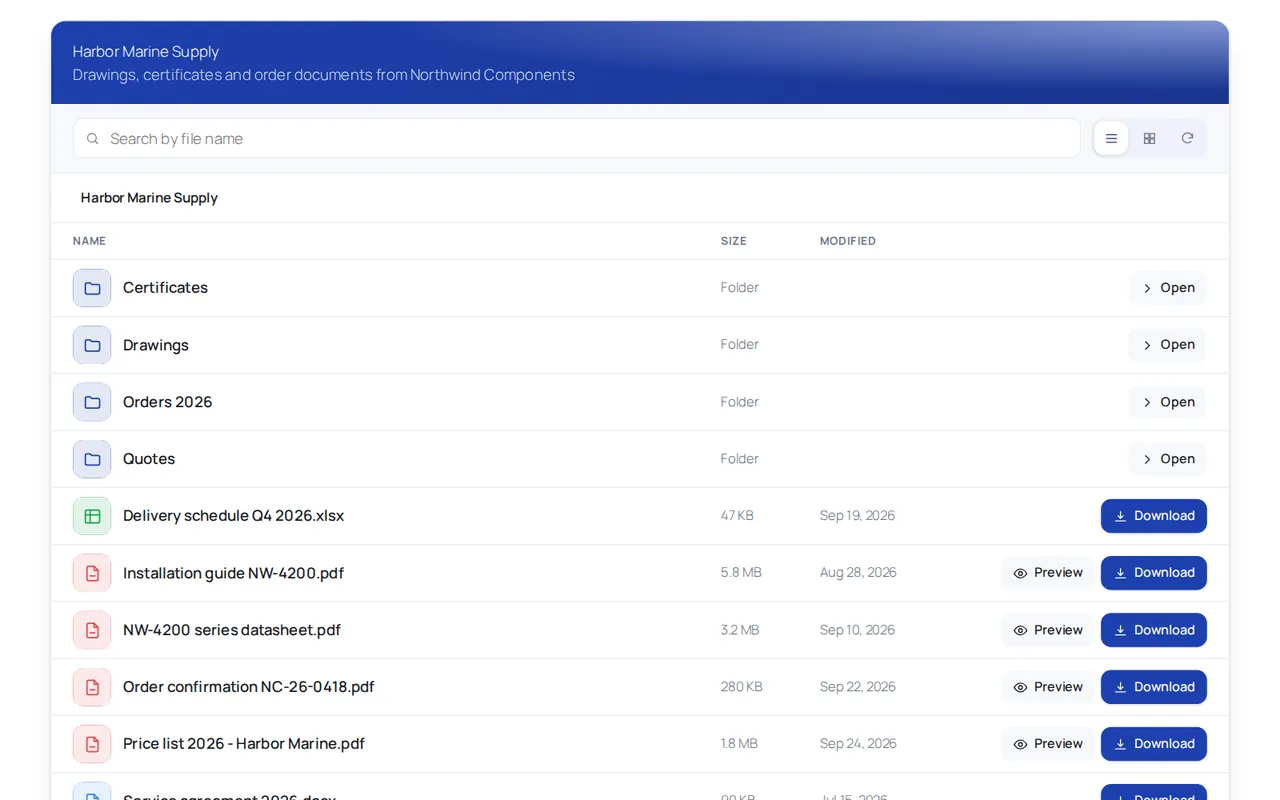
L'accesso finisce quando cambi o togli il ruolo del cliente, e tu continui a lavorare su Dropbox come prima: i file che aggiungi alla cartella compaiono nel portale entro pochi minuti. Per la configurazione servono una app Dropbox con tre permessi di lettura, spiegata in Crea la app Dropbox e collega il tuo account, e una regola per cartella, spiegata in Dai ai ruoli l'accesso alle cartelle.
Cosa è gratis e cosa no: la versione gratuita applica una regola, quindi un gruppo di utenti che condivide una cartella. Una cartella privata per ogni cliente, cartelle in sola visione con i download disattivati, ricerca e anteprime richiedono Pro, che puoi provare per 7 giorni senza carta. I download consumano la banda del tuo hosting, e i clienti non possono caricare file attraverso il portale.
Le soluzioni a confronto
| Metodo | Cosa serve al cliente | Un link inoltrato funziona? | Finisce quando |
|---|---|---|---|
| Link Dropbox semplice | Niente | Sì | Rimuovi il link |
| Link con password e scadenza (piani idonei) | La password | Sì, con la password, fino alla scadenza | Alla data di scadenza o alla rimozione |
| Invito in una cartella condivisa | Un account Dropbox | No, l'accesso è legato al suo account | Lo rimuovi dalla cartella |
| Dropbox Transfer | Niente (una password con i piani superiori) | Sì, fino alla scadenza | Alla data di scadenza |
| Area riservata sul tuo sito | Un accesso al tuo sito | No, ogni file viene controllato | Cambi il suo ruolo |
Buone abitudini, qualunque strumento usi
- Una cartella per cliente. Non condividere mai una cartella superiore che contiene più clienti, nemmeno per un momento.
- Manda le password a parte. Una password nella stessa email del link non protegge niente se l'email viene inoltrata. Usa una telefonata o un SMS.
- Chiudi bene i progetti. A fine lavoro rimuovi link, membri o ruoli. Una breve checklist di chiusura progetto evita sorprese più avanti.
- Usa gli allegati solo per file piccoli e innocui. Ogni allegato è una copia che non puoi più controllare né aggiornare.
- Dai nomi chiari ai file. Un file chiamato "Contratto Rossi v3 firmato.pdf" è più difficile da mandare al cliente sbagliato di "scan0042.pdf", e il cliente lo trova più facilmente.
- Fai una prova come se fossi il cliente. Apri il link o accedi con l'account del cliente in una finestra in incognito e controlla cosa vede davvero.
Quale modo di condividere fa per la tua attività
Se mandi pochi file all'anno a clienti che usano Dropbox, invitali in una cartella e rimuovili alla fine. Se hai un piano Dropbox con le impostazioni dei link, usa password e date di scadenza per tutto ciò che è riservato, e Transfer per le consegne singole. Se condividi file con molti clienti ogni settimana e vuoi che ritirino tutto dal tuo sito, senza niente da inoltrare, un'area riservata collegata alle tue cartelle Dropbox è la soluzione più ordinata. La configurazione completa è nella guida su come creare un'area riservata clienti su WordPress con Dropbox, e se usi Google Drive leggi la guida all'area riservata clienti con Google Drive.
Domande frequenti
Un link Dropbox è abbastanza sicuro per i documenti dei clienti?
Un link semplice si apre per chiunque lo abbia, quindi va bene per file innocui ma è debole per contratti, dati personali o lavori non pubblicati. Per questi usa password e scadenza, un invito oppure un'area accessibile solo con login.
Con quali piani Dropbox posso proteggere un link con una password?
Dropbox indica password e date di scadenza dei link per Professional, Essentials, Standard, Advanced, Business, Business Plus ed Enterprise. Basic, Plus e Family non sono in quell'elenco.
Disattivare i download impedisce al cliente di copiare i miei file?
No. Dropbox precisa che blocca solo i download tramite Dropbox, e tutto ciò che appare su uno schermo può comunque essere salvato o fotografato. Consideralo un deterrente, non una serratura.
Qual è il modo più sicuro per mandare la password di un link condiviso?
Mandala su un canale diverso da quello del link, per esempio al telefono o con un SMS, così un'email inoltrata non contiene entrambi.