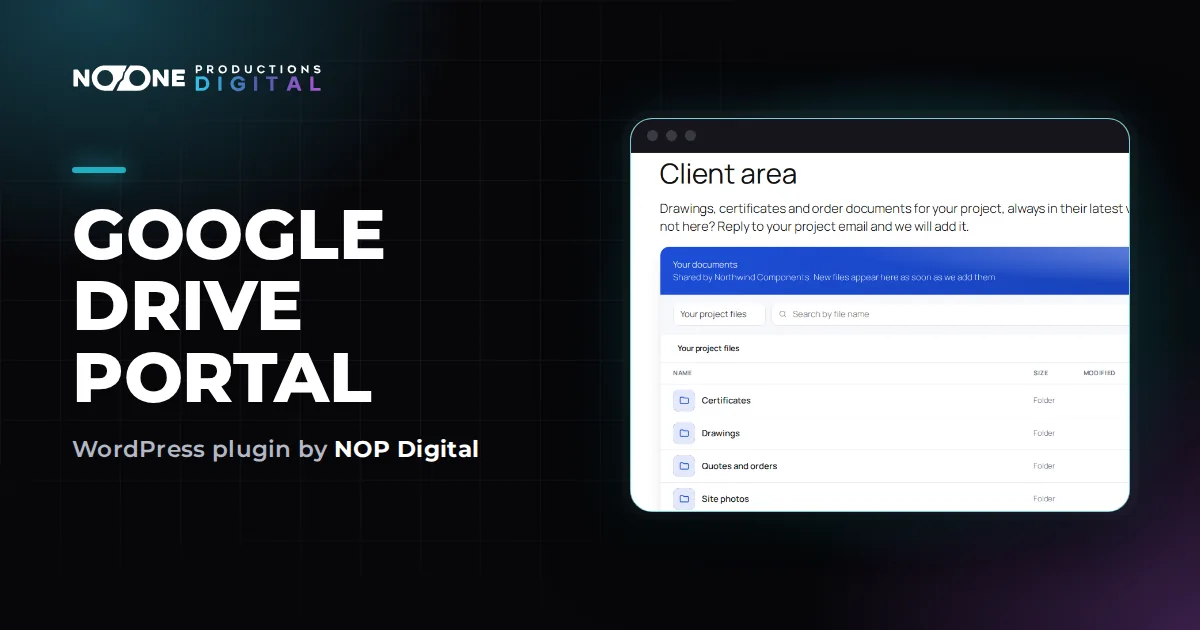
Un'area riservata clienti con Google Drive è una pagina privata in cui ogni cliente accede e trova solo la propria cartella Drive, sempre con i file più recenti. Su WordPress la crei collegando Drive al tuo sito, dando a ogni cliente un account utente con un ruolo tutto suo e collegando quel ruolo alla cartella del cliente. Continui ad archiviare i documenti su Google Drive come fai oggi, e l'area riservata li mostra.
Cosa deve fare un'area riservata clienti con Google Drive
Chi cerca questa soluzione di solito ha già una cartella Drive per ogni cliente, rivenditore o progetto, e la condivide con link o inviti. Con pochi clienti funziona. Quando l'elenco cresce, tornano sempre gli stessi problemi.
- I link viaggiano. Una cartella condivisa con Chiunque abbia il link può essere aperta da chiunque riceva quel link, senza accedere.
- I clienti si perdono. Devono ritrovare l'email giusta, il link giusto o la cartella giusta nel loro Drive.
- I nomi delle cartelle possono sfuggire. Su Drive l'accesso che dai a una cartella viene ereditato da tutto ciò che contiene. Se condividi con un cliente una cartella superiore, vede tutte le cartelle dei clienti al suo interno.
- Chiudere l'accesso è un lavoro manuale. Quando un progetto finisce, devi ricordarti quali cartelle e quali link rimuovere.
Una buona area riservata risolve questi quattro punti: un solo indirizzo da ricordare (il tuo sito), un accesso per cliente, una cartella per cliente e nessun link pubblico di mezzo.
Tre modi per creare un'area riservata clienti con Google Drive
| Soluzione | Punti di forza | A cosa fare attenzione |
|---|---|---|
| Condividere ogni cartella cliente direttamente da Drive | Gratis, nessuna configurazione, i clienti possono anche caricare file se li rendi editor | Di solito al cliente serve un account Google, l'accesso si gestisce file per file su Drive, nessun marchio tuo |
| Un servizio di area clienti in abbonamento | Funzioni extra come messaggi, moduli, firma elettronica | Un costo mensile, un altro accesso per i clienti, spesso un altro posto dove tenere i file |
| Un plugin WordPress sul tuo sito | Il tuo indirizzo e il tuo marchio, account che gestisci già, i file restano nel tuo Drive | Configurazione del collegamento a Google, i file consumano la banda del tuo hosting |
Condividere direttamente le cartelle va bene se hai pochi clienti che usano già Google. Un servizio in abbonamento ha senso se ti serve uno spazio di lavoro completo con i clienti. Se vuoi che i clienti vadano sul tuo sito e trovino lì i loro documenti, un plugin WordPress è la strada più breve. Il resto della guida mostra questa configurazione con Google Drive Portal; la parte di pianificazione vale per qualsiasi strumento.
Pianifica prima cartelle e ruoli
Dieci minuti di pianificazione ti risparmiano tanti spostamenti di file più avanti. L'area riservata decide l'accesso con i ruoli di WordPress, i tipi di account che il tuo sito ha già (Sottoscrittore, Editore e così via). Ogni regola collega un ruolo a una cartella Drive.
- Una cartella principale. Su Drive crea una cartella come Area clienti. È l'unica cartella che condividerai con il sito.
- Una sottocartella per cliente. Al suo interno crea Rossi, Bianchi e così via. Il sito vede le sottocartelle in automatico.
- Un ruolo per cliente. Le regole funzionano per ruolo, non per singolo utente, quindi ogni cliente riceve un ruolo come Cliente Rossi. Se un cliente ha tre persone che devono accedere, tutti e tre gli utenti ricevono lo stesso ruolo.
- Cartelle comuni per i gruppi. I documenti per tutti, come listini o manuali, vanno in una cartella collegata a un ruolo comune, per esempio Rivenditore. Un utente con più ruoli vede tutte le cartelle corrispondenti.
Con questa struttura un cliente apre solo la propria cartella. Il plugin controlla ogni richiesta, quindi anche l'indirizzo di un file indovinato viene rifiutato se il file non è dentro una cartella assegnata a quell'utente.
Passo per passo: configura l'area riservata su WordPress
1. Installa il plugin
Scarica la versione gratuita, poi in WordPress vai su Plugin > Aggiungi nuovo plugin, clicca Carica plugin, scegli lo zip e clicca Installa ora, poi Attiva plugin. Compare il menu Documenti Drive, con le pagine Portale e Licenza.
2. Collega Google Drive
Il plugin si collega con un account di servizio: un'identità Google tecnica che appartiene a te e vede solo le cartelle che condividi con lei. Non crei nessuna app OAuth né una schermata di consenso, e il collegamento non scade dopo 7 giorni. La procedura completa è in Collega Google Drive; in breve:
- Crea un progetto su console.cloud.google.com (gratis) e attiva la Google Drive API.
- In IAM e amministrazione > Account di servizio clicca Crea account di servizio, dagli un nome e non concedere nessun ruolo.
- Aprilo, vai nella scheda Chiavi, clicca Aggiungi chiave > Crea nuova chiave e scegli JSON. Conserva al sicuro il file scaricato: funziona come una password.
- In WordPress, Documenti Drive > Portale, riquadro Collega Google Drive, scegli il file e clicca Salva la chiave.
- Su Google Drive condividi la cartella Area clienti con l'indirizzo dell'account di servizio come Visualizzatore. Condividi la cartella, non i singoli file.
- Tornato in WordPress, clicca Esegui verifica. L'ultima sezione, Lettura, ti dice se manca qualcosa.
Perché questo conta per un'area riservata che deve funzionare per anni è spiegato in service account o OAuth, in parole semplici.
3. Crea i ruoli e gli utenti dei clienti
WordPress non ha un pulsante per creare ruoli, quindi installa un gestore di ruoli gratuito come Members o User Role Editor. Crea un ruolo per ogni cliente (bastano gli stessi permessi di Sottoscrittore), poi in Utenti crea l'account di ogni cliente e assegnagli il suo ruolo.
4. Collega ogni ruolo a una cartella
In Documenti Drive > Portale trova Scegli chi vede quale cartella.
- Clicca + Aggiungi regola (oppure Aggiungi la prima regola).
- In Ruolo scegli il ruolo del cliente.
- In Cartella Drive clicca Sfoglia, apri la sottocartella del cliente e clicca Usa questa cartella. Puoi anche incollare il link della cartella copiato da Drive.
- In Nome sul portale scrivi il nome che vedrà il cliente, per esempio I file del tuo progetto.
- Ripeti per ogni cliente e clicca Salva impostazioni.
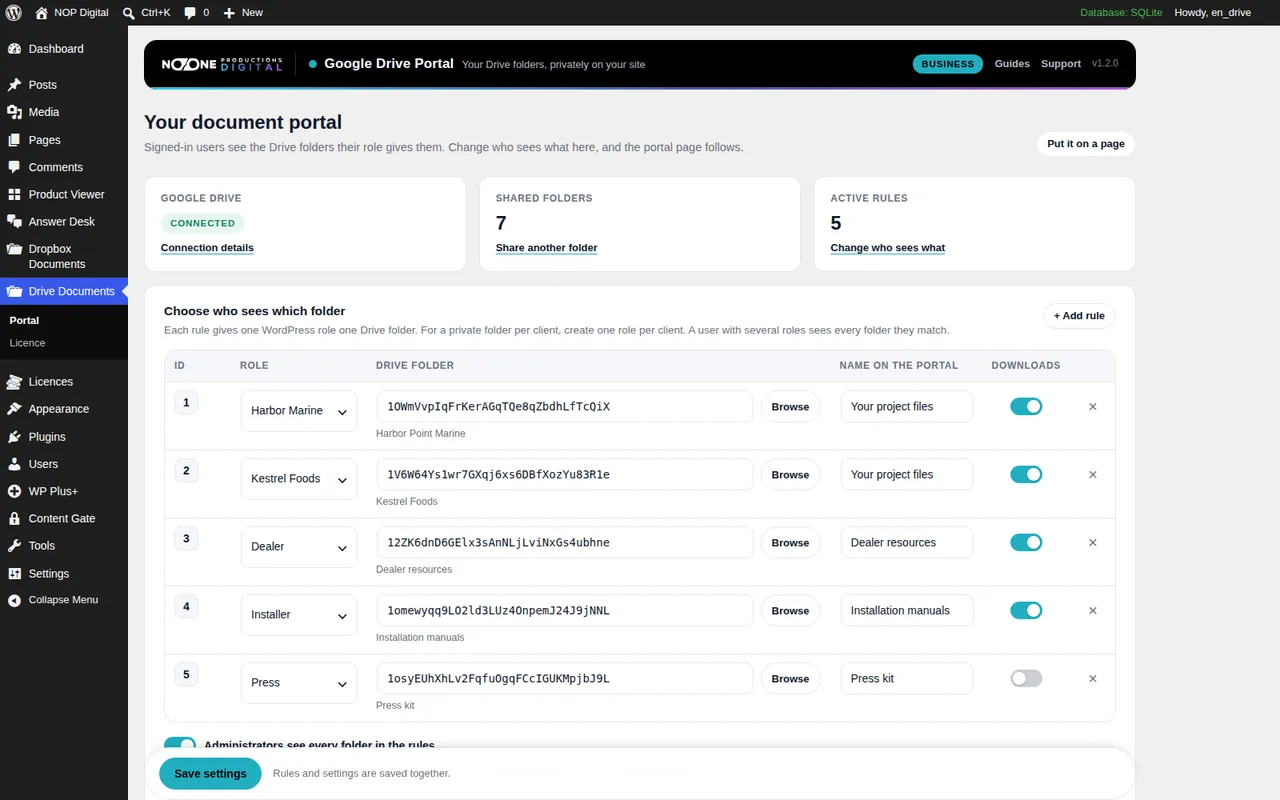
I dettagli, compreso il modo in cui si combinano le regole, sono in Scegli chi vede quale cartella.
5. Inserisci l'area riservata in una pagina
Crea una pagina come Area clienti, aggiungi un blocco Shortcode e scrivi [nopd_drive_portal]. Una sola pagina serve tutti i clienti, perché ogni utente vede solo le proprie cartelle. Aggiungi nella stessa pagina un link o un modulo di accesso, perché chi non ha effettuato l'accesso vede solo un messaggio. Poi pubblica.
6. Prova come se fossi un cliente
Di default Gli amministratori vedono tutte le cartelle delle regole, comodo per i controlli ma ti nasconde quello che vede un cliente. Crea un utente di prova con un ruolo cliente, accedi con quell'utente in una finestra in incognito e apri la pagina. Se compare Al tuo account non risulta associata nessuna cartella documenti, controlla il ruolo dell'utente e la regola.
L'area riservata nel lavoro di tutti i giorni
- Aggiungere documenti. Salva i file nella cartella del cliente su Drive, dal sito, dall'app o da Google Drive per computer. Compaiono nell'area riservata entro 5 minuti, oppure subito quando il cliente clicca Aggiorna.
- Documenti, Fogli e Presentazioni Google si scaricano come Word, Excel e PowerPoint, quindi ai clienti non serve un account Google.
- Chiudere l'accesso. Togli il ruolo all'utente, elimina l'utente oppure elimina la regola. Niente da rincorrere su Drive.
- Documenti da consultare, non da tenere. Con Pro spegni Download su una regola per rendere quella cartella di sola visione. Riduce molto l'accesso ai file originali, ma chiunque veda un documento sullo schermo può comunque fotografarlo.
- File dai clienti. L'area riservata è di sola lettura: non scrive mai sul tuo Drive, quindi i clienti non possono caricare file da lì. Raccogli i loro file in un altro modo, per esempio con un modulo o via email.
Due dettagli di hosting evitano la maggior parte delle richieste di assistenza. La pagina dell'area riservata è segnata come non memorizzabile in cache, ma una cache a livello di server o CDN (per esempio le page rules di Cloudflare) deve escluderla a sua volta. E se un plugin di sicurezza blocca /wp-admin/ per chi non è amministratore, aggiungi un'eccezione per admin-post.php, che il portale usa per consegnare i file.
Versione gratuita o Pro per un'area riservata clienti
La versione gratuita applica una regola: un ruolo collegato a una cartella, con navigazione tra le cartelle, download protetti e vista elenco con il tema chiaro. Basta per un singolo gruppo, per esempio tutti i tuoi rivenditori che vedono gli stessi listini. Puoi salvare altre regole, ma funziona solo la prima.
Una cartella per ogni cliente richiede Pro, che aggiunge regole illimitate, ricerca dei file, anteprima di immagini e PDF, vista griglia, cartelle in sola visione, il tuo colore e il tema scuro. Pro parte da €29,90 / anno per un sito, e puoi provare tutte le funzioni Pro per 7 giorni senza carta da Documenti Drive > Licenza. Quando la prova finisce, l'area riservata continua a funzionare come versione gratuita e le tue regole restano memorizzate.
Quale area riservata clienti con Google Drive fa per te
Con cinque clienti che usano tutti Google, condividere ogni cartella cliente direttamente da Drive è gratis e basta. Condividi la cartella del cliente, mai una cartella superiore, e rivedi gli accessi quando i progetti finiscono.
Se ti servono messaggi, firme e fatture in un unico posto e un abbonamento non ti pesa, vale la pena confrontare i servizi di area clienti in abbonamento.
Se vuoi che i clienti accedano al tuo sito, tenere i file nel tuo Drive e smettere di mandare link, un'area riservata su WordPress è la scelta pratica. Pianifica una cartella e un ruolo per cliente, collega Drive con un account di servizio e fai una prova con un account cliente prima di comunicare l'indirizzo. Se invece tieni i file su Dropbox, lo stesso approccio è descritto in un'area riservata clienti su WordPress con Dropbox.
Domande frequenti
I miei clienti devono avere un account Google per usare l'area riservata?
No. I clienti accedono al tuo sito WordPress con l'account che crei per loro. I file vengono letti dal tuo Drive tramite il sito, e i documenti Google vengono esportati come Word, Excel o PowerPoint per il download.
Posso usare Google Drive stesso come area riservata clienti?
Puoi condividere da Drive una cartella per cliente, e con pochi clienti funziona. Ogni cliente accede però con Google e tu gestisci gli accessi cartella per cartella, senza un unico posto sul tuo sito dove trovare tutto.
Come evito che un cliente veda le cartelle degli altri clienti?
Dai a ogni cliente la sua cartella e condividi o collega solo quella, mai la cartella superiore. In un'area riservata su WordPress, dai a ogni cliente un ruolo tutto suo e collega quel ruolo solo alla sua cartella.
I clienti possono caricare file sul mio Google Drive dall'area riservata?
Con Google Drive Portal no, perché legge soltanto il tuo Drive. Se ti servono i caricamenti, condividi una cartella di caricamento direttamente da Drive oppure usa un modulo separato.
