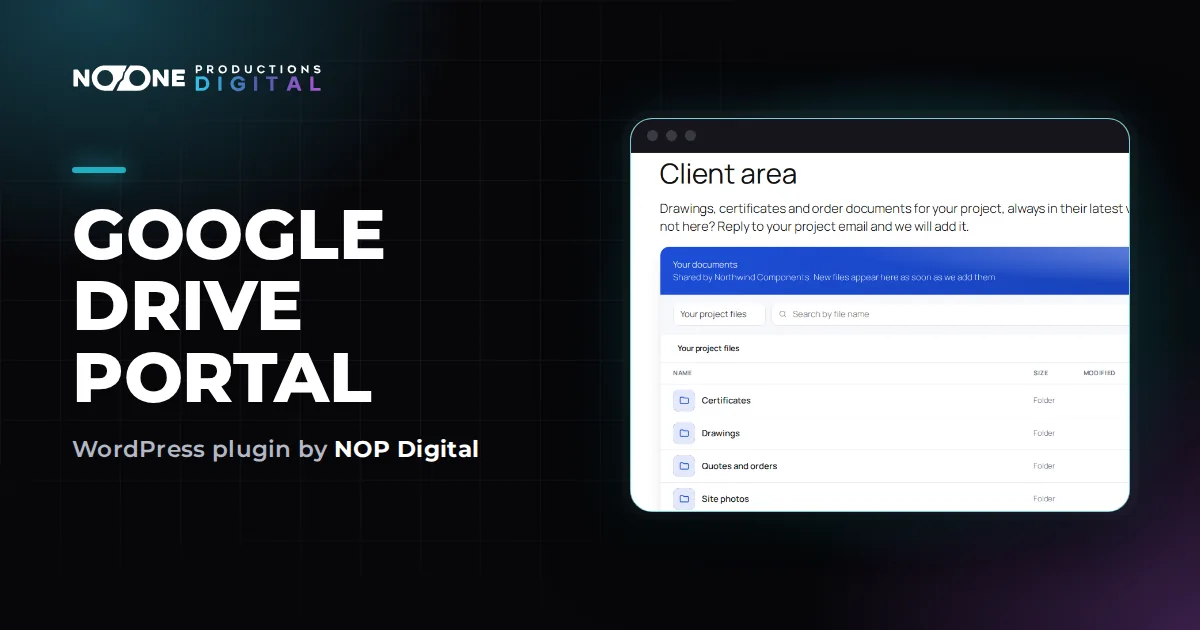
Un espace client Google Drive est une page privée où chaque client se connecte et ne trouve que son propre dossier Drive, toujours avec les derniers fichiers. Sur WordPress, vous le créez en connectant Drive à votre site, en donnant à chaque client un compte utilisateur avec son propre rôle, et en reliant ce rôle au dossier du client. Vous continuez à classer vos documents dans Google Drive comme aujourd’hui, et l’espace client les affiche.
Ce qu’un espace client Google Drive doit faire
La plupart des entreprises qui cherchent cette solution ont déjà un dossier Drive par client, par revendeur ou par projet, et le partagent par lien ou par invitation. Cela fonctionne pour quelques clients. Quand la liste s’allonge, les mêmes problèmes reviennent.
- Les liens voyagent. Un dossier partagé avec Tous les utilisateurs disposant du lien peut être ouvert par quiconque reçoit ce lien, sans se connecter.
- Les clients s’y perdent. Ils doivent retrouver le bon e-mail, le bon lien ou le bon dossier dans leur propre Drive.
- Les noms de dossiers peuvent fuiter. Dans Drive, l’accès que vous appliquez à un dossier est hérité par tout ce qu’il contient. Si vous partagez un dossier parent avec un client, il voit tous les dossiers clients qui se trouvent dessous.
- Couper l’accès se fait à la main. À la fin d’un projet, il faut se souvenir des dossiers et des liens à retirer.
Un bon espace client règle ces quatre points : une seule adresse à retenir (votre site), un identifiant par client, un dossier par client, et aucun lien public entre les deux.
Trois façons de créer un espace client Google Drive
| Option | Points forts | Points d’attention |
|---|---|---|
| Partager chaque dossier client directement dans Drive | Gratuit, sans réglage, les clients peuvent aussi envoyer des fichiers si vous les nommez éditeurs | Les clients ont en général besoin d’un compte Google, l’accès se gère fichier par fichier dans Drive, aucune personnalisation à votre image |
| Un service d’espace client hébergé | Fonctions en plus comme la messagerie, les formulaires, la signature électronique | Un abonnement mensuel, un identifiant de plus pour vos clients, souvent un autre endroit où stocker les fichiers |
| Un plugin WordPress sur votre propre site | Votre adresse et votre image, des identifiants que vous gérez déjà, les fichiers restent dans votre Drive | Réglage de la connexion Google, les fichiers consomment la bande passante de votre hébergement |
Partager directement les dossiers suffit si vous avez une poignée de clients qui utilisent déjà Google. Un service hébergé se justifie si vous avez besoin d’un espace de travail client complet. Si vous voulez que vos clients viennent sur votre propre site pour y trouver leurs documents, un plugin WordPress est le chemin le plus court. La suite de ce guide montre cette mise en place avec Google Drive Portal ; la partie organisation vaut pour n’importe quel outil.
Organisez d’abord vos dossiers et vos rôles
Dix minutes d’organisation évitent beaucoup de déplacements de fichiers ensuite. L’espace client décide des accès avec les rôles WordPress, les types de comptes que votre site possède déjà (Abonné, Éditeur, etc.). Chaque règle relie un rôle à un dossier Drive.
- Un dossier parent. Dans Drive, créez un dossier comme Espace client. C’est le seul dossier que vous partagerez avec le site.
- Un sous-dossier par client. À l’intérieur, créez Durand, Moreau, etc. Le site voit automatiquement les sous-dossiers.
- Un rôle par client. Les règles fonctionnent par rôle, pas par utilisateur individuel : chaque client reçoit donc un rôle comme Client Durand. Si trois personnes chez un client ont besoin d’accéder aux documents, les trois utilisateurs reçoivent le même rôle.
- Des dossiers communs pour les groupes. Les documents destinés à tous, comme les grilles tarifaires ou les manuels, vont dans un dossier relié à un rôle commun, par exemple Revendeur. Un utilisateur qui a plusieurs rôles voit tous les dossiers correspondants.
Avec cette structure, un client n’ouvre que son propre dossier. Le plugin vérifie chaque requête : même une adresse de fichier devinée est refusée si le fichier ne se trouve pas dans un dossier attribué à cet utilisateur.
Pas à pas : mettre en place l’espace client sur WordPress
1. Installer le plugin
Téléchargez la version gratuite, puis dans WordPress allez dans Extensions > Ajouter une extension, cliquez sur Téléverser une extension, choisissez le zip et cliquez sur Installer maintenant, puis sur Activer l’extension. Un menu Drive Documents apparaît, avec les pages Portal et Licence.
2. Connecter Google Drive
Le plugin se connecte avec un compte de service : une identité Google technique qui vous appartient et ne voit que les dossiers que vous partagez avec elle. Vous ne créez ni app OAuth ni écran de consentement, et la connexion n’expire pas au bout de 7 jours. La marche à suivre complète se trouve dans Connecter Google Drive ; en résumé :
- Créez un projet sur console.cloud.google.com (gratuit) et activez la Google Drive API.
- Dans IAM and admin > Service accounts, cliquez sur Create service account, donnez-lui un nom et n’accordez aucun rôle.
- Ouvrez-le, allez dans l’onglet Keys, cliquez sur Add key > Create new key et choisissez JSON. Gardez le fichier téléchargé en lieu sûr : il fonctionne comme un mot de passe.
- Dans WordPress, Drive Documents > Portal, cadre Connect Google Drive, choisissez le fichier et cliquez sur Save the key.
- Dans Google Drive, partagez le dossier Espace client avec l’adresse du compte de service en tant que Lecteur. Partagez le dossier, pas des fichiers isolés.
- De retour dans WordPress, cliquez sur Run check. La dernière section, Reading, vous dit s’il manque quelque chose.
Pourquoi c’est important pour un espace client qui doit tourner pendant des années : c’est expliqué dans compte de service ou OAuth, en termes simples.
3. Créer les rôles et les comptes des clients
WordPress n’a pas de bouton pour créer des rôles : installez une extension gratuite de gestion des rôles comme Members ou User Role Editor. Créez un rôle par client (les mêmes droits qu’Abonné suffisent), puis dans Comptes créez le compte de chaque client et attribuez-lui son rôle.
4. Relier chaque rôle à un dossier
Dans Drive Documents > Portal, repérez Choose who sees which folder.
- Cliquez sur + Add rule (ou Add your first rule).
- Dans Role, choisissez le rôle du client.
- Dans Drive folder, cliquez sur Browse, ouvrez le sous-dossier du client et cliquez sur Use this folder. Vous pouvez aussi coller le lien du dossier copié depuis Drive.
- Dans Name on the portal, saisissez ce que verra le client, par exemple Vos fichiers de projet.
- Répétez pour chaque client et cliquez sur Save settings.
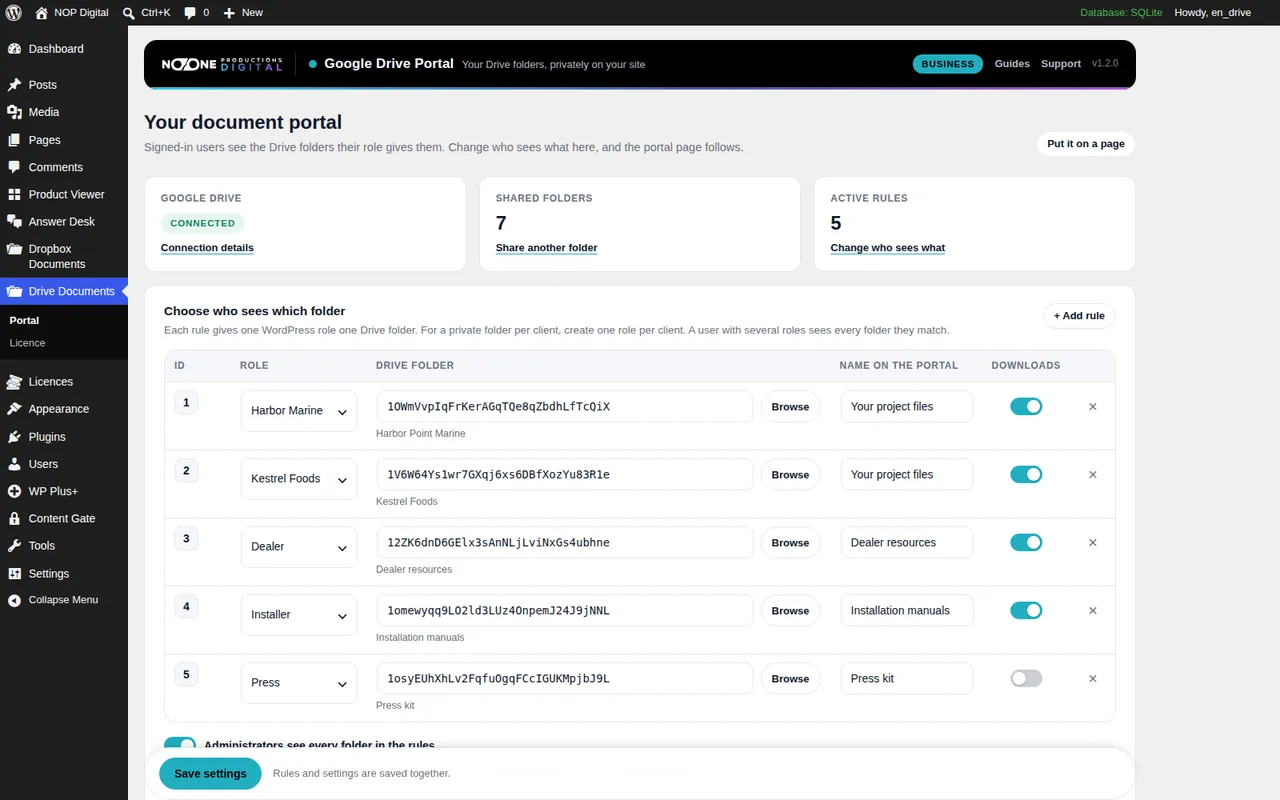
Les détails, notamment la façon dont les règles se combinent, sont dans Choisir qui voit quel dossier.
5. Placer l’espace client sur une page
Créez une page, par exemple Espace client, ajoutez un bloc Code court et saisissez [nopd_drive_portal]. Une seule page sert à tous les clients, puisque chaque utilisateur ne voit que ses propres dossiers. Ajoutez un lien ou un formulaire de connexion sur la même page, car les visiteurs non connectés ne voient qu’un message. Publiez ensuite.
6. Tester comme un client
Par défaut, l’option Administrators see every folder in the rules est activée : pratique pour vérifier, mais elle masque ce que voit un client. Créez un utilisateur de test avec un rôle client, connectez-vous avec lui dans une fenêtre de navigation privée et ouvrez la page. Si elle affiche No document folder is linked to your account (aucun dossier n’est associé à votre compte), vérifiez le rôle de l’utilisateur et la règle.
L’espace client au quotidien
- Ajouter des documents. Enregistrez les fichiers dans le dossier du client sur Drive, depuis le site, l’application ou Google Drive pour ordinateur. Ils apparaissent dans l’espace client sous 5 minutes, ou aussitôt quand le client clique sur Refresh.
- Les Google Docs, Sheets et Slides se téléchargent en Word, Excel et PowerPoint : vos clients n’ont pas besoin de compte Google.
- Couper l’accès. Retirez le rôle de l’utilisateur, supprimez l’utilisateur ou supprimez la règle. Rien à rattraper dans Drive.
- Des documents à consulter, pas à conserver. En Pro, désactivez Downloads sur une règle pour mettre ce dossier en consultation seule. L’accès aux fichiers originaux est fortement réduit, mais toute personne qui voit un document à l’écran peut encore le photographier.
- Les fichiers envoyés par les clients. L’espace client est en lecture seule : il n’écrit jamais dans votre Drive, les clients ne peuvent donc pas envoyer de fichiers par ce biais. Récupérez leurs fichiers autrement, par exemple avec un formulaire ou par e-mail.
Deux détails d’hébergement évitent la plupart des demandes de support. La page de l’espace client est marquée comme non mise en cache, mais un cache serveur ou CDN (par exemple des règles de page Cloudflare) doit aussi l’exclure. Et si une extension de sécurité bloque /wp-admin/ pour les non-administrateurs, ajoutez une exception pour admin-post.php, que le portail utilise pour livrer les fichiers.
Version gratuite ou Pro pour un espace client
La version gratuite applique une règle : un rôle relié à un dossier, avec navigation dans les dossiers, téléchargements protégés et affichage en liste avec le thème clair. Cela suffit pour un seul groupe, par exemple tous vos revendeurs qui consultent les mêmes grilles tarifaires. Vous pouvez enregistrer d’autres règles, mais seule la première fonctionne.
Un dossier pour chaque client demande Pro, qui ajoute les règles illimitées, la recherche de fichiers, l’aperçu des images et des PDF, l’affichage en grille, les dossiers en consultation seule, votre propre couleur et un thème sombre. Pro commence à 29,90 € / an pour un site, et vous pouvez essayer toutes les fonctions Pro pendant 7 jours sans carte depuis Drive Documents > Licence. À la fin de l’essai, l’espace client continue de fonctionner en version gratuite et vos règles restent enregistrées.
Quel espace client Google Drive vous convient
Avec cinq clients qui utilisent tous Google, partager chaque dossier client directement depuis Drive est gratuit et suffisant. Partagez le dossier du client lui-même, jamais un dossier parent, et revoyez les accès à la fin des projets.
Si vous avez besoin de messagerie, de signatures et de factures au même endroit et qu’un abonnement ne vous gêne pas, un service d’espace client hébergé mérite d’être comparé.
Si vous voulez que vos clients se connectent sur votre propre site, garder vos fichiers dans votre propre Drive et ne plus envoyer de liens, un espace client WordPress est le choix pratique. Prévoyez un dossier et un rôle par client, connectez Drive avec un compte de service, et testez avec un compte client avant d’envoyer l’adresse. Si vous rangez plutôt vos fichiers dans Dropbox, la même approche est décrite dans un espace client WordPress avec Dropbox.
Questions fréquentes
Mes clients ont-ils besoin d’un compte Google pour utiliser l’espace client ?
Non. Vos clients se connectent à votre site WordPress avec le compte que vous leur créez. Le site lit les fichiers dans votre Drive, et les Google Docs sont exportés en Word, Excel ou PowerPoint pour le téléchargement.
Peut-on utiliser Google Drive lui-même comme espace client ?
Vous pouvez partager un dossier par client depuis Drive, et pour quelques clients cela fonctionne. Chaque client se connecte alors avec Google et vous gérez les accès dossier par dossier, sans endroit unique sur votre site où il retrouve tout.
Comment empêcher un client de voir les dossiers des autres clients ?
Donnez à chaque client son propre dossier et ne partagez ou ne reliez que ce dossier, jamais le dossier parent. Dans un espace client WordPress, donnez à chaque client son propre rôle et reliez ce rôle à son seul dossier.
Les clients peuvent-ils envoyer des fichiers dans mon Google Drive par l’espace client ?
Pas avec Google Drive Portal, qui ne fait que lire votre Drive. Si vous avez besoin d’envois, partagez un dossier de dépôt directement dans Drive ou utilisez un formulaire séparé.
