Tous les plugins
Pourquoi Modules La différence Installation Tarifs FAQ Télécharger gratuitement
Plugin WordPress - vingt-huit modules

Vingt-huit petits correctifs, et chacun s'explique lui-même

Tout ce pour quoi vous installez un plugin à part : un tableau de bord plus propre, une adresse de connexion qui n'est pas celle d'origine, des commentaires fermés pour de bon, votre code de suivi dans le head, les images redimensionnées. Chacun est un interrupteur, et chaque interrupteur vous dit ce qu'il fait, ce qu'il change et ce qu'il faut savoir avant de l'activer.

Un module désactivé n'est pas chargé Aucun service externe WordPress 6.0+ · PHP 7.4+
https://your-site.com/wp-admin/
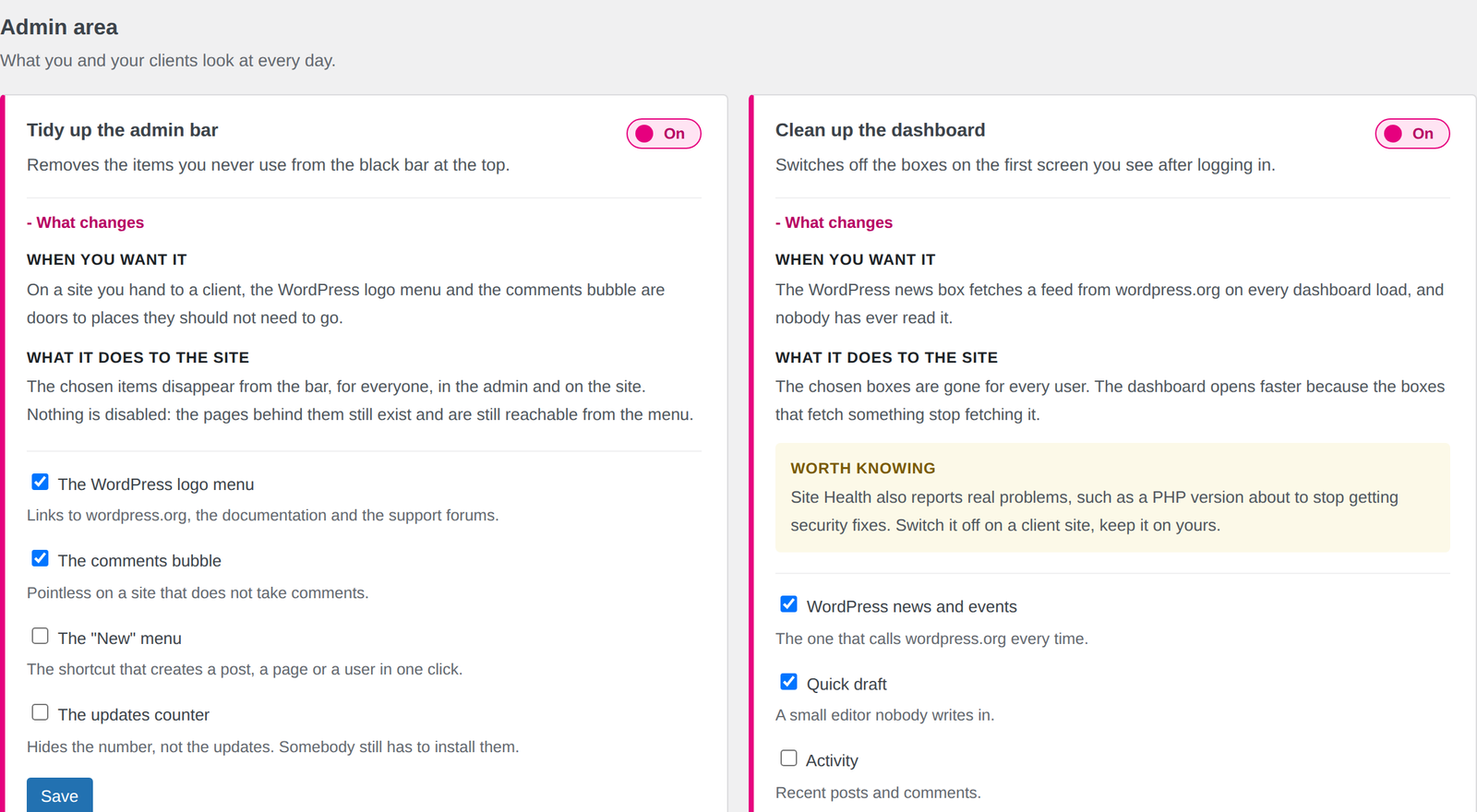
Deux fiches de modules avec leur explication ouverte

Le panneau, exactement tel qu'il est livré. Le texte sous chaque interrupteur, c'est tout l'intérêt.

Remplace la poignée de plugins que vous installez sur chaque site

  • Désactiver les commentaires
  • Sécurisation de la connexion
  • Code d'en-tête et de pied de page
  • Redimensionnement des images
  • Dupliquer un article
Pourquoi il existe

Le problème n'a jamais été le nombre d'interrupteurs

Des plugins comme celui-ci existent depuis des années, certains avec une centaine d'options. Ce qu'aucun n'offre, c'est une réponse claire à la seule question qui compte au moment de cliquer : qu'est-ce que ça va faire à mon site ?

Trois mots ne sont pas une explication

« Désactiver l'API REST » ne vous dit rien du formulaire de contact qui cesse de fonctionner, ni des pages de la boutique qui deviennent blanches. Vous l'apprenez par un client, un vendredi. Ici, cette phrase est sur la fiche, avant l'interrupteur.
Un gros plugin qui tourne léger

Vingt-huit modules, et ceux que vous n'avez pas activés ne sont jamais chargés : le fichier n'est pas lu, la classe n'est pas construite, aucun hook n'est enregistré. Le panneau affiche le nombre de modules actifs, le poids est donc un chiffre que vous pouvez vérifier.

Huit plugins, huit cycles de mises à jour

Un pour les commentaires, un pour la connexion, un pour le code de suivi, un pour dupliquer une page. Chacun avec son écran de réglages, ses mises à jour et sa semaine où il casse quelque chose. Ici, c'est un seul plugin et un seul écran.

Ce qu'il contient

Vingt-huit modules, en sept groupes

Pas une liste de fonctionnalités écrite pour paraître longue. Ce sont les choses que nous activons, site après site, avant de confier une installation WordPress à qui que ce soit.

5 modules

Espace d'administration

Ce que vous et vos clients regardez tous les jours.

  • Épurer la barre d'administration
  • Nettoyer le tableau de bord
  • Masquer la barre d'administration sur le site
  • Votre propre texte dans le pied de page
  • Un menu d'administration plus large
4 modules

Connexion et utilisateurs

La porte d'entrée du site, et qui la franchit.

  • Changer l'adresse de connexion
  • Limiter les tentatives échouées
  • Où arrivent les utilisateurs après connexion
  • Dernière connexion dans la liste des utilisateurs
4 modules

Contenu

Les petites lacunes de WordPress dans la gestion des articles et des médias.

  • Dupliquer une page ou un article
  • Téléversement de SVG, nettoyés à l'arrivée
  • Liens externes dans un nouvel onglet
  • Publier les planifications manquées
6 modules

À désactiver

Des parties de WordPress que la plupart des sites n'utilisent jamais, et qu'ils paient quand même.

  • Commentaires
  • L'éditeur de blocs
  • L'API REST pour les inconnus
  • XML-RPC, flux, contenus embarqués
4 modules

Votre propre code

CSS, balises de suivi et les deux fichiers qu'on a toujours besoin de modifier.

  • CSS dans l'administration
  • CSS sur le site
  • Code dans le head, le body et le footer
  • robots.txt sans fichier
3 modules

Poids et vitesse

Ce que la base de données et le navigateur transportent sans qu'on le leur demande.

  • Limiter les révisions enregistrées
  • Ralentir le heartbeat
  • Réduire les images trop lourdes
2 modules

Outils

Ce dont vous avez besoin deux fois par an sans jamais vous rappeler comment faire.

  • Mode maintenance, avec un code 503
  • Résumé du système dans le tableau de bord
3 préréglages

Partir d'une combinaison

Site vitrine, site remis à un client, site avec une équipe éditoriale.

  • Active ce dont ce type de site a besoin
  • Ne touche à rien de ce que vous aviez déjà réglé
  • Chaque module reste modifiable à votre guise
7

Modules actifs sur un site client typique, sur vingt-huit. Les vingt et un autres ne sont jamais chargés, ils ne coûtent donc strictement rien à ce site. Le panneau affiche ce chiffre en haut, exprès.

La différence

La même option, écrite de deux façons

Voici tout l'argument de ce plugin. À gauche, la façon dont un tel interrupteur se présente d'habitude. À droite, la façon dont il se présente ici.

La façon habituelle
Désactiver l'API REST Désactive l'API REST de WordPress.

Alors vous cochez, parce que ça a l'air d'une bonne idée, et trois semaines plus tard le formulaire de contact n'envoie plus rien. Rien ne vous avait prévenu.

WP Plus+
Fermer l'API REST aux inconnus Exige une connexion pour l'API REST, sauf pour les routes dont WordPress lui-même a besoin.
Quand l'utiliser
Par défaut, /wp-json liste vos utilisateurs, vos articles et vos types personnalisés à quiconque le demande. Sur un site d'entreprise, c'est une carte offerte.
Ce que ça change sur le site
Les requêtes anonymes reçoivent une erreur 401. Les utilisateurs connectés et l'administration ne sont pas concernés, et oEmbed continue de fonctionner, donc les liens collés affichent toujours leur aperçu.
Bon à savoir
Les formulaires de contact, les boutiques et les constructeurs de pages dialoguent souvent avec l'API REST depuis le navigateur. Après l'activation, chargez un formulaire et les pages de la boutique, et ajoutez à la liste ci-dessous toute route qui ne fonctionne plus.
https://your-site.com/wp-admin/
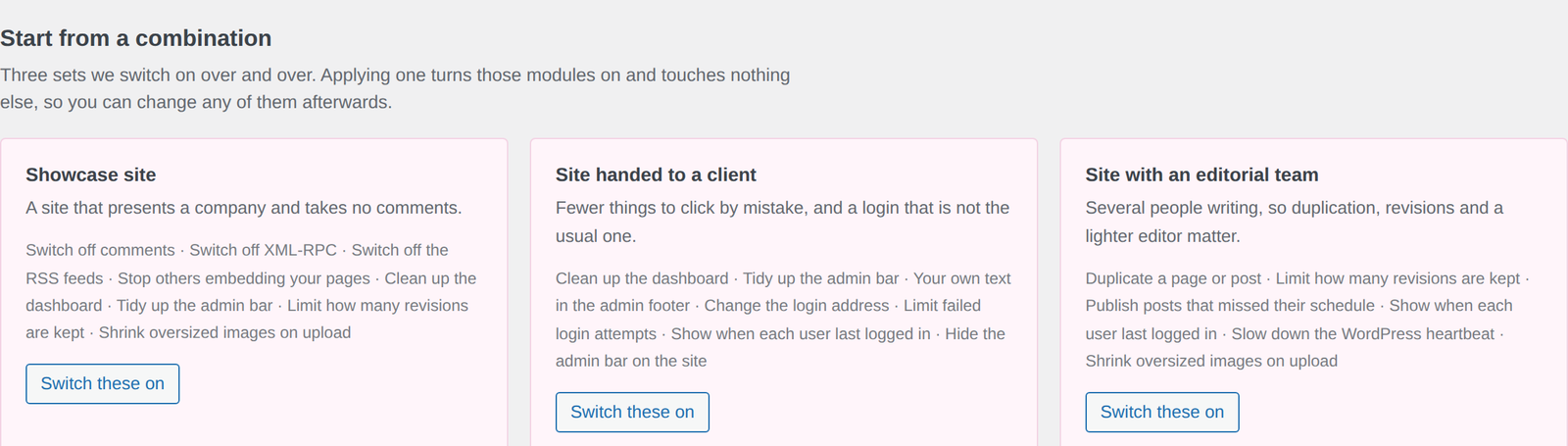
Les trois combinaisons prêtes à l'emploi en haut du panneau

Trois combinaisons pour démarrer. En appliquer une active ces modules et laisse tout le reste tel quel.

Installation

Rien ne se passe tant que vous ne l'avez pas décidé

Le plugin arrive avec tout désactivé. L'activer ajoute une entrée de menu et ne change rien d'autre sur le site.

1

Installez-le

Téléversez le zip depuis Extensions, Ajouter. WP Plus+ apparaît dans le menu, avec tous les modules désactivés.

2

Choisissez une combinaison

Ou passez cette étape et activez les quatre ou cinq modules que vous savez vouloir.

3

Lisez avant d'activer

Ouvrez « Ce qui change » sur tout ce dont vous n'êtes pas sûr. C'est fait pour ça.

4

Vérifiez le site

Ouvrez la page d'accueil et un formulaire dans une fenêtre de navigation privée. Désactivez un module et tout redevient comme avant.

Tarifs

Cinq modules gratuits, et ce sont de vrais modules

Pas une version d'essai avec les meilleures parties grisées. Les vingt-huit sont là et tous peuvent être configurés : la version gratuite fait tourner les cinq premiers que vous avez activés.

Pro

Tous les modules actifs en même temps, sans limite de nombre.

€34,90/ an
1 site · mises à jour incluses
Voir les formules

Ou débloquez tout pendant 7 jours depuis le plugin, sans carte bancaire

  • Les 28 modules actifs en même temps
  • Les combinaisons appliquées en entier
  • Les nouveaux modules au fur et à mesure de leur ajout
  • Support par e-mail assuré par ceux qui l'ont écrit

La version gratuite fait tourner les 5 premiers modules que vous avez activés. Un module au-delà de cette limite reste activé, conserve toutes les options que vous lui avez données, et l'indique sur sa propre fiche : activer une licence le démarre immédiatement, sans rien à reconfigurer.

Tous les prix sont TTC. Formules Studio et Agency sur la page des tarifs. Remboursement sous 14 jours, sans justification.

FAQ

Les questions qu'on nous pose vraiment

Il pèse exactement le poids des modules que vous avez activés. Un module désactivé n'est pas chargé du tout : son fichier n'est jamais lu sur le disque, sa classe n'est jamais construite, il n'enregistre aucun hook et n'exécute aucune requête. C'est pour cela que le panneau affiche en haut le nombre de modules actifs, et que ce nombre est en général de cinq ou six.

Non. Tous les modules arrivent désactivés. Activer le plugin ajoute une entrée au menu et rien d'autre : vous pouvez donc l'installer sur un site en production à trois heures de l'après-midi et faire d'abord le tour.

Désactivez le module et le site est exactement comme avant. Les modules ajoutent un comportement tant qu'ils tournent ; aucun ne réécrit votre contenu ni ne supprime quoi que ce soit. Les deux qui méritent un second regard avant d'être activés, la fermeture de l'API REST et le changement d'adresse de connexion, le signalent sur leur fiche dans la partie « bon à savoir ».

Non. Les options sont enregistrées par module et y restent. Réactivez-le et vous les retrouvez telles que vous les avez laissées. Il en va de même pour la limite gratuite : un module au-delà du cinquième conserve toutes ses options, il ne tourne simplement pas.

En général, la plupart. Activez le module correspondant, vérifiez la page concernée, puis désactivez l'ancien plugin, un à la fois plutôt que tous le même après-midi. Quand un plugin fait bien plus qu'une seule chose, un constructeur de pages ou une suite de sécurité complète par exemple, gardez-le : ce plugin n'essaie d'être ni l'un ni l'autre.

Rien n'est caché et rien n'est grisé : les vingt-huit modules sont dans le paquet et tous peuvent être configurés. La version gratuite fait tourner les cinq premiers que vous avez activés, et le panneau indique clairement lesquels sont activés mais en attente. Une licence démarre les autres, sans rien à reconfigurer.

WordPress 6.0 ou supérieur et PHP 7.4 ou supérieur. Aucun service externe, aucune clé API, aucun compte chez nous en dehors de la licence elle-même. L'interface est en anglais et suit la langue définie dans WordPress ; l'italien est inclus.

Installez-le, lisez une fiche, et voyez si nous avons raison

Ouvrez n'importe quel module, cliquez sur « Ce qui change », et jugez si c'est ainsi qu'un réglage devrait être écrit.

Essai complet de 7 jours dans le plugin, sans carte bancaire · remboursement sous 14 jours