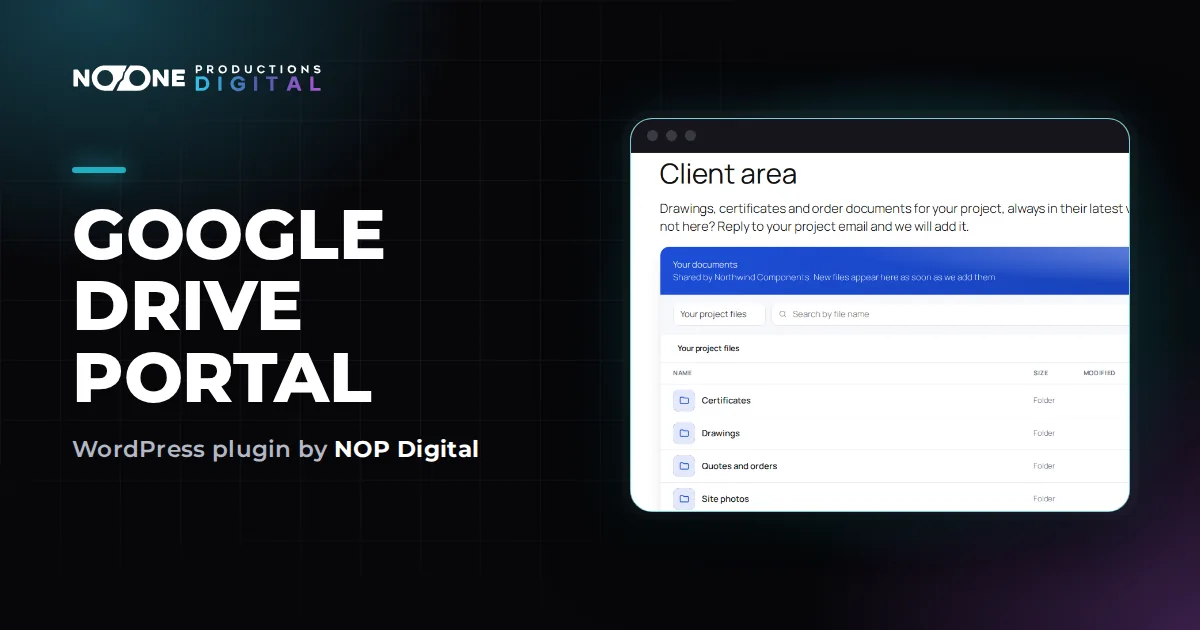
Ein Google Drive Kundenportal ist eine private Seite, auf der sich jeder Kunde anmeldet und nur seinen eigenen Drive-Ordner findet, immer mit den aktuellen Dateien. In WordPress baust du es, indem du Drive mit deiner Website verbindest, jedem Kunden ein Benutzerkonto mit eigener Rolle gibst und diese Rolle mit dem Ordner des Kunden verknüpfst. Du legst Dokumente weiter wie gewohnt in Google Drive ab, und das Portal zeigt sie an.
Was ein Google Drive Kundenportal leisten muss
Die meisten Unternehmen, die danach suchen, haben schon einen Drive-Ordner pro Kunde, Händler oder Projekt und teilen ihn per Link oder Einladung. Bei wenigen Kunden klappt das. Je länger die Liste wird, desto öfter tauchen dieselben Probleme auf.
- Links wandern. Ein Ordner, der mit Jeder, der über den Link verfügt freigegeben ist, lässt sich von jedem öffnen, der den Link bekommt, ohne Anmeldung.
- Kunden verlieren den Überblick. Sie müssen die richtige E-Mail, den richtigen Link oder den richtigen Ordner in ihrem eigenen Drive finden.
- Ordnernamen können durchsickern. In Drive wird der Zugriff, den du auf einen Ordner anwendest, von allen Dateien darin übernommen. Gibst du einem Kunden einen übergeordneten Ordner frei, sieht er jeden Kundenordner darunter.
- Zugriff beenden ist Handarbeit. Wenn ein Projekt endet, musst du daran denken, welche Ordner und Links du entfernen musst.
Ein gutes Portal löst diese vier Punkte: eine Adresse zum Merken (deine Website), ein Login pro Kunde, ein Ordner pro Kunde und nirgendwo dazwischen ein öffentlicher Link.
Drei Wege zu einem Google Drive Kundenportal
| Möglichkeit | Stärken | Worauf achten |
|---|---|---|
| Jeden Kundenordner direkt in Drive freigeben | Kostenlos, keine Einrichtung, Kunden können auch hochladen, wenn du sie zu Mitbearbeitern machst | Kunden brauchen meist ein Google-Konto, Zugriff wird in Drive Datei für Datei verwaltet, kein eigenes Branding |
| Ein gehosteter Kundenportal-Dienst | Zusatzfunktionen wie Nachrichten, Formulare, elektronische Signaturen | Eine monatliche Rechnung, ein weiterer Login für Kunden, oft ein weiterer Speicherort für Dateien |
| Ein WordPress-Plugin auf deiner eigenen Website | Deine Adresse und Marke, Logins, die du schon verwaltest, Dateien bleiben in deinem Drive | Einrichtung der Google-Verbindung, Dateien verbrauchen Bandbreite deines Hostings |
Ordner direkt freizugeben ist in Ordnung, wenn du eine Handvoll Kunden hast, die ohnehin Google nutzen. Ein gehosteter Dienst lohnt sich, wenn du einen kompletten Arbeitsbereich für Kunden brauchst. Wenn deine Kunden auf deine eigene Website gehen und dort ihre Dokumente finden sollen, ist ein WordPress-Plugin der kürzeste Weg. Der Rest dieser Anleitung zeigt diese Einrichtung mit Google Drive Portal; der Planungsteil gilt für jedes Werkzeug.
Zuerst Ordner und Rollen planen
Zehn Minuten Planung ersparen dir später viel Dateienschieben. Das Portal entscheidet den Zugriff über WordPress-Rollen, also die Kontoarten, die deine Website schon hat (Abonnent, Redakteur und so weiter). Jede Regel verknüpft eine Rolle mit einem Drive-Ordner.
- Ein übergeordneter Ordner. Lege in Drive einen Ordner wie Kundenportal an. Das ist der einzige Ordner, den du mit der Website teilst.
- Ein Unterordner pro Kunde. Lege darin Mueller, Schneider und so weiter an. Die Website sieht Unterordner automatisch.
- Eine Rolle pro Kunde. Regeln arbeiten mit Rollen, nicht mit einzelnen Benutzern, also bekommt jeder Kunde eine Rolle wie Kunde Mueller. Brauchen bei einem Kunden drei Personen Zugriff, bekommen alle drei Benutzer dieselbe Rolle.
- Gemeinsame Ordner für Gruppen. Dokumente für alle, etwa Preislisten oder Handbücher, kommen in einen Ordner, der mit einer gemeinsamen Rolle verknüpft ist, zum Beispiel Händler. Ein Benutzer mit mehreren Rollen sieht jeden passenden Ordner.
Mit dieser Struktur öffnet ein Kunde nur seinen eigenen Ordner. Das Plugin prüft jede Anfrage, sogar eine erratene Dateiadresse wird abgelehnt, wenn die Datei nicht in einem Ordner liegt, der diesem Benutzer zugewiesen ist.
Schritt für Schritt: das Portal in WordPress einrichten
1. Das Plugin installieren
Lade die kostenlose Version herunter und gehe dann in WordPress zu Plugins > Neues Plugin hinzufügen, klicke auf Plugin hochladen, wähle die Zip-Datei, klicke auf Jetzt installieren und dann auf Plugin aktivieren. Ein Menü Drive Documents erscheint, mit den Seiten Portal und Licence.
2. Google Drive verbinden
Das Plugin verbindet sich über ein Dienstkonto (Service Account): eine technische Google-Identität, die dir gehört und nur die Ordner sieht, die du mit ihr teilst. Du erstellst keine OAuth-App und keinen Zustimmungsbildschirm, und die Verbindung läuft nicht nach 7 Tagen ab. Die vollständige Anleitung steht in Google Drive verbinden; kurz gefasst:
- Erstelle auf console.cloud.google.com ein Projekt (kostenlos) und aktiviere die Google Drive API.
- Klicke unter IAM and admin > Service accounts auf Create service account, gib einen Namen ein und vergib keine Rollen.
- Öffne das Dienstkonto, gehe zum Tab Keys, klicke auf Add key > Create new key und wähle JSON. Bewahre die heruntergeladene Datei sicher auf: Sie funktioniert wie ein Passwort.
- Wähle in WordPress unter Drive Documents > Portal, Bereich Connect Google Drive, die Datei aus und klicke auf Save the key.
- Gib in Google Drive den Ordner Kundenportal für die Adresse des Dienstkontos als Betrachter (Viewer) frei. Gib den Ordner frei, nicht einzelne Dateien.
- Klicke zurück in WordPress auf Run check. Der letzte Abschnitt, Reading, sagt dir, ob etwas fehlt.
Warum das für ein Portal wichtig ist, das jahrelang laufen soll, erklärt Dienstkonto oder OAuth, in einfachen Worten.
3. Kundenrollen und Benutzer anlegen
WordPress hat keinen Button zum Anlegen von Rollen, installiere also ein kostenloses Plugin zur Rollenverwaltung wie Members oder User Role Editor. Lege eine Rolle pro Kunde an (dieselben Rechte wie Abonnent reichen), erstelle dann unter Benutzer das Konto jedes Kunden und gib ihm seine Rolle.
4. Jede Rolle mit einem Ordner verknüpfen
Suche unter Drive Documents > Portal den Bereich Choose who sees which folder.
- Klicke auf + Add rule (oder Add your first rule).
- Wähle bei Role die Rolle des Kunden.
- Klicke bei Drive folder auf Browse, öffne den Unterordner des Kunden und klicke auf Use this folder. Du kannst auch den Ordnerlink aus Drive einfügen.
- Gib bei Name on the portal ein, was der Kunde sehen soll, zum Beispiel Deine Projektunterlagen.
- Wiederhole das für jeden Kunden und klicke auf Save settings.
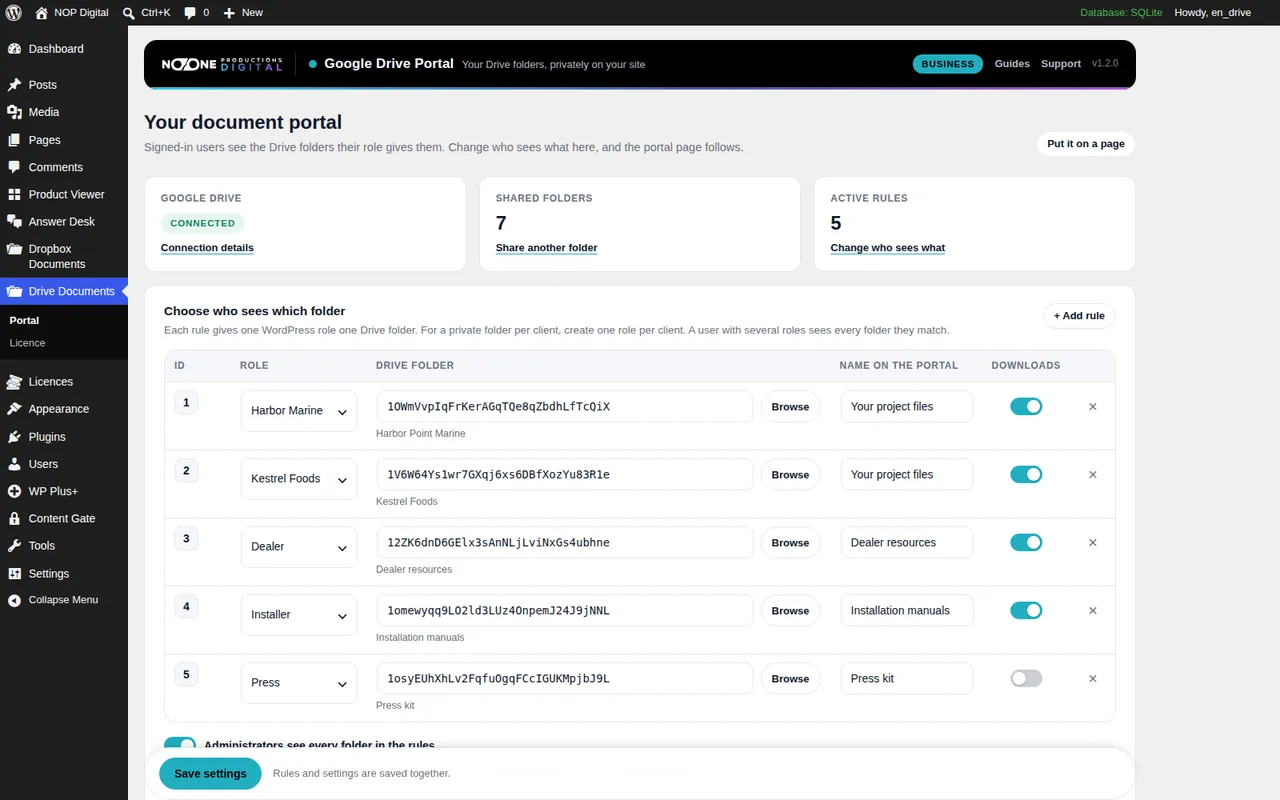
Die Details, auch wie Regeln zusammenwirken, stehen in Festlegen, wer welchen Ordner sieht.
5. Das Portal in eine Seite einfügen
Erstelle eine Seite wie Kundenbereich, füge einen Block Shortcode hinzu und tippe [nopd_drive_portal] ein. Eine Seite dient allen Kunden, weil jeder Benutzer nur seine eigenen Ordner sieht. Setze einen Anmeldelink oder ein Anmeldeformular auf dieselbe Seite, denn nicht angemeldete Besucher sehen nur eine Nachricht. Dann veröffentlichen.
6. Als Kunde testen
Standardmäßig ist Administrators see every folder in the rules eingeschaltet. Das ist praktisch zum Prüfen, verdeckt aber, was ein Kunde sieht. Lege einen Testbenutzer mit einer Kundenrolle an, melde dich damit in einem privaten Browserfenster an und öffne die Seite. Steht dort No document folder is linked to your account, prüfe die Rolle des Benutzers und die Regel.
Das Portal im Alltag
- Dokumente hinzufügen. Speichere Dateien im Ordner des Kunden in Drive, über die Website, die App oder Google Drive für den Desktop. Sie erscheinen innerhalb von 5 Minuten im Portal oder sofort, wenn der Kunde auf Refresh klickt.
- Google Docs, Sheets und Slides werden als Word, Excel und PowerPoint heruntergeladen, Kunden brauchen also kein Google-Konto.
- Zugriff beenden. Entferne die Rolle des Benutzers, lösche den Benutzer oder lösche die Regel. In Drive musst du nichts nachverfolgen.
- Dokumente zum Ansehen, nicht zum Behalten. Schalte in Pro bei einer Regel Downloads aus, damit dieser Ordner nur angesehen werden kann. Das schränkt den Zugriff auf die Originaldateien stark ein, aber wer ein Dokument auf dem Bildschirm sieht, kann es trotzdem fotografieren.
- Dateien von Kunden. Das Portal liest nur: Es schreibt nie in dein Drive, Kunden können darüber also nichts hochladen. Sammle ihre Dateien auf anderem Weg, zum Beispiel mit einem Formular oder per E-Mail.
Zwei Hosting-Details vermeiden die meisten Supportanfragen. Die Portalseite wird als nicht cachebar markiert, aber ein Server- oder CDN-Cache (zum Beispiel Cloudflare Page Rules) muss sie ebenfalls ausschließen. Und wenn ein Sicherheits-Plugin /wp-admin/ für Nicht-Administratoren sperrt, lege eine Ausnahme für admin-post.php an, über die das Portal Dateien ausliefert.
Kostenlose Version oder Pro für ein Kundenportal
Die kostenlose Version führt eine Regel aus: eine Rolle, verknüpft mit einem Ordner, mit Ordnernavigation, geschützten Downloads und Listenansicht im hellen Design. Das reicht für eine einzelne Gruppe, zum Beispiel wenn alle deine Händler dieselben Preislisten sehen. Du kannst mehr Regeln speichern, aber nur die erste funktioniert.
Ein Ordner für jeden Kunden braucht Pro. Pro bringt unbegrenzte Regeln, Dateisuche, Vorschau für Bilder und PDFs, Rasteransicht, Ordner nur zum Ansehen, eine eigene Farbe und ein dunkles Design. Pro gibt es ab 29,90 € / Jahr für eine Website, und du kannst alle Pro-Funktionen 7 Tage lang ohne Kreditkarte unter Drive Documents > Licence testen. Wenn die Testphase endet, läuft das Portal als kostenlose Version weiter, und deine Regeln bleiben gespeichert.
Welches Google Drive Kundenportal zu dir passt
Bei fünf Kunden, die alle Google nutzen, ist es kostenlos und ausreichend, jeden Kundenordner direkt aus Drive freizugeben. Gib den Ordner des Kunden selbst frei, nie einen übergeordneten Ordner, und prüfe die Zugriffe, wenn Projekte enden.
Wenn du Nachrichten, Signaturen und Rechnungen an einem Ort brauchst und ein Abo dich nicht stört, lohnt sich ein Vergleich gehosteter Portaldienste.
Wenn sich Kunden auf deiner eigenen Website anmelden sollen, die Dateien in deinem eigenen Drive bleiben und du keine Links mehr verschicken willst, ist ein WordPress-Portal die praktische Wahl. Plane einen Ordner und eine Rolle pro Kunde, verbinde Drive mit einem Dienstkonto und teste mit einem Kundenkonto, bevor du die Adresse verschickst. Wenn du deine Dateien stattdessen in Dropbox hast, beschreibt WordPress-Kundenbereich mit Dropbox denselben Ansatz.
Häufige Fragen
Brauchen meine Kunden ein Google-Konto, um das Portal zu nutzen?
Nein. Kunden melden sich mit dem Konto, das du für sie anlegst, auf deiner WordPress-Website an. Die Website liest die Dateien aus deinem Drive, und Google Docs werden zum Herunterladen als Word, Excel oder PowerPoint exportiert.
Kann ich Google Drive selbst als Kundenportal nutzen?
Du kannst aus Drive einen Ordner pro Kunde freigeben, und bei wenigen Kunden funktioniert das. Jeder Kunde meldet sich dann bei Google an, und du verwaltest den Zugriff Ordner für Ordner, ohne einen zentralen Ort auf deiner Website, an dem er alles findet.
Wie verhindere ich, dass ein Kunde die Ordner anderer Kunden sieht?
Gib jedem Kunden einen eigenen Ordner und teile oder verknüpfe nur diesen, nie den übergeordneten. In einem WordPress-Portal bekommt jeder Kunde eine eigene Rolle, die nur mit seinem Ordner verknüpft ist.
Können Kunden über das Portal Dateien in mein Google Drive hochladen?
Mit Google Drive Portal nicht, weil es dein Drive nur liest. Wenn du Uploads brauchst, gib einen Upload-Ordner direkt in Drive frei oder nutze ein separates Formular.
