Ein WordPress-Kundenbereich mit Dropbox ist eine private Seite auf deiner eigenen Website, auf der sich jeder Kunde anmeldet und nur seinen eigenen Dropbox-Ordner sieht, ohne Freigabelink, der verschickt, verlegt oder weitergeleitet werden kann. Dafür brauchst du drei Dinge: ein WordPress-Konto für jeden Kunden, eine Regel, die jeden Kunden mit einem Ordner verknüpft, und eine Anzeige des Ordners, die prüft, wer gerade anfragt. Diese Anleitung vergleicht die Möglichkeiten und zeigt eine vollständige Einrichtung.
Was ein WordPress-Kundenbereich mit Dropbox können muss
Die meisten Unternehmen, die danach suchen, legen Kundendateien schon in Dropbox ab, mit einem Ordner pro Kunde oder Projekt. Das Problem ist, die Dateien zur richtigen Person zu bringen, ohne dass sich Links in alten E-Mails stapeln. Ein Kundenbereich löst das, wenn er vier Aufgaben gut erfüllt.
- Eine Anmeldung. Jeder Kunde hat ein eigenes Konto auf deiner WordPress-Website, sodass du den Zugang am Ende des Auftrags abschalten kannst.
- Ein Ordner pro Kunde. Kunde A darf nie eine Datei von Kunde B sehen, auch nicht durch Erraten einer Adresse.
- Keine öffentlichen Links dazwischen. Wenn der Kundenbereich nur Dropbox-Freigabelinks auflistet, kann jeder, der einen Link in die Hände bekommt, die Dateien ohne Anmeldung öffnen.
- Keine doppelte Arbeit. Du speicherst Dateien weiter wie gewohnt in Dropbox, und der Kundenbereich zeigt neue Dateien von selbst an.
Behalte diese vier Punkte im Kopf, wenn du dir die Möglichkeiten unten ansiehst. Die meisten Abkürzungen scheitern am dritten Punkt.
Vier Wege, Dropbox mit einem Kundenbereich zu verbinden
1. Eine passwortgeschützte Seite mit Dropbox-Links
WordPress kann eine Seite mit einem Passwort schützen, über die Einstellung „Sichtbarkeit“. Du erstellst eine Seite pro Kunde, fügst seine Dropbox-Freigabelinks ein und schickst ihm das Passwort. Das kostet nichts und dauert nur Minuten.
Die Schwachstelle: Die Seite ist geschützt, die Links sind es nicht. Dropbox schreibt selbst: „Alle Personen, die über den Link verfügen, können eine Vorschau des Inhalts anzeigen“. Ein von der Seite kopierter Link funktioniert also für jeden, der ihn bekommt. Außerdem bedeutet jede neue Datei einen neuen Link, den du von Hand einfügen musst.
2. Einen geteilten Dropbox-Ordner einbetten
Dropbox bietet einen Embedder, der eine Vorschau einer Datei oder eines Ordners in einem iframe auf einer Webseite anzeigt. Dafür brauchst du einen Dropbox App key und musst deine Domain in der Dropbox App Console eintragen. Das sieht aufgeräumter aus als eine Liste von Links, beruht aber auf einem Freigabelink. Es gilt also dieselbe Schwäche: Der Ordner dahinter ist über diesen Link weiterhin erreichbar.
3. Ein allgemeines Kundenportal- oder Cloud-Speicher-Plugin
Manche WordPress-Plugins und gehostete Portaldienste verbinden sich mit mehreren Cloud-Speichern und bringen Extras wie Uploads, elektronische Signaturen, Rechnungen oder Projektnachrichten mit. Sie lohnen einen Blick, wenn du einen kompletten Arbeitsbereich für Kunden brauchst. Die Einarbeitung dauert aber länger, und sie unterscheiden sich darin, wo deine Dateien gespeichert werden und welchen Weg sie nehmen. Prüfe das bei jedem Anbieter, bevor du dich entscheidest.
4. Ein spezielles Dropbox-Portal-Plugin
Dropbox Portal macht genau eine Sache: Es zeigt Dropbox-Ordner auf einer WordPress-Seite an, nur für angemeldete Benutzer, deren Rolle sie sehen darf. Es erstellt nie einen Dropbox-Freigabelink. Jeder Download geht von deiner Dropbox über deine Website zum angemeldeten Kunden, und das Plugin hat in deiner Dropbox nur Leserechte.
| Möglichkeit | Zugriff pro Kunde | Links funktionieren ohne Anmeldung? | Neue Dateien erscheinen von selbst |
|---|---|---|---|
| Passwortgeschützte Seite mit Links | Eine Seite und ein Passwort pro Kunde | Ja | Nein, du fügst jeden Link ein |
| Eingebetteter geteilter Ordner | Eine Einbettung pro Kunde | Ja, über den Freigabelink | Ja |
| Allgemeines Portal-Plugin oder Portaldienst | Hängt vom Produkt ab | Hängt vom Produkt ab | Hängt vom Produkt ab |
| Dropbox Portal | Eine Regel pro Rolle | Nein, jede Datei wird von deiner Website geprüft | Ja, innerhalb weniger Minuten |
Schritt für Schritt: ein privater Dropbox-Kundenbereich in WordPress
Die folgenden Schritte nutzen Dropbox Portal. Prüfe vorher die Voraussetzungen: WordPress 6.2 oder neuer, PHP 7.4 oder neuer, eine Website mit https:// und ein beliebiges Dropbox-Konto (ein kostenloses reicht).
Schritt 1: die Dropbox-Ordner ordnen
Lege einen Ordner pro Kunde an, zum Beispiel /Kunden/Mueller und /Kunden/Schneider. Unterordner werden im Kundenbereich ebenfalls angezeigt, du kannst in jedem Ordner also deine gewohnte Struktur behalten (Entwürfe, Final, Rechnungen).
Schritt 2: das Plugin installieren und Dropbox verbinden
Lade die Zip-Datei unter Plugins > Neues Plugin hinzufügen > Plugin hochladen hoch und aktiviere sie. Ein neuer Menüeintrag, Dropbox Documents, erscheint. Öffne Dropbox Documents > Dropbox connection und folge den nummerierten Schritten, die die Anleitung Dropbox-App erstellen und Konto verbinden Klick für Klick erklärt:
- Klicke in der Dropbox App Console auf Create app, wähle Scoped access und dann App folder (sicherer, die Website liest nur
Apps/<Name deiner App>) oder Full Dropbox (wenn deine Kundenordner schon an anderer Stelle liegen). - Setze im Tab Permissions Häkchen bei
account_info.read,files.metadata.readundfiles.content.readund klicke dann auf Submit. - Kopiere die Redirect URI aus der Plugin-Seite und füge sie im Tab Settings der App unter Redirect URIs hinzu.
- Füge App key und App secret in das Plugin ein und klicke auf Save keys.
- Klicke auf Connect Dropbox und bei Dropbox auf Allow. Zum Schluss klickst du auf Check the connection.
Schritt 3: jedem Kunden ein Konto und eine Rolle geben
Der Zugriff im Plugin läuft über WordPress-Rollen, nicht über einzelne Benutzer. Für einen Ordner pro Kunde bekommt also jeder Kunde eine eigene Rolle. WordPress hat keine Seite zum Anlegen von Rollen, nutze deshalb ein Plugin zur Rollenverwaltung wie das kostenlose User Role Editor und basiere jede neue Rolle (zum Beispiel „Kunde Mueller“) auf Abonnent, der keine Adminrechte hat. Lege dann unter Benutzer das Konto des Kunden an und wähle diese Rolle.
Schritt 4: jede Rolle mit ihrem Ordner verknüpfen
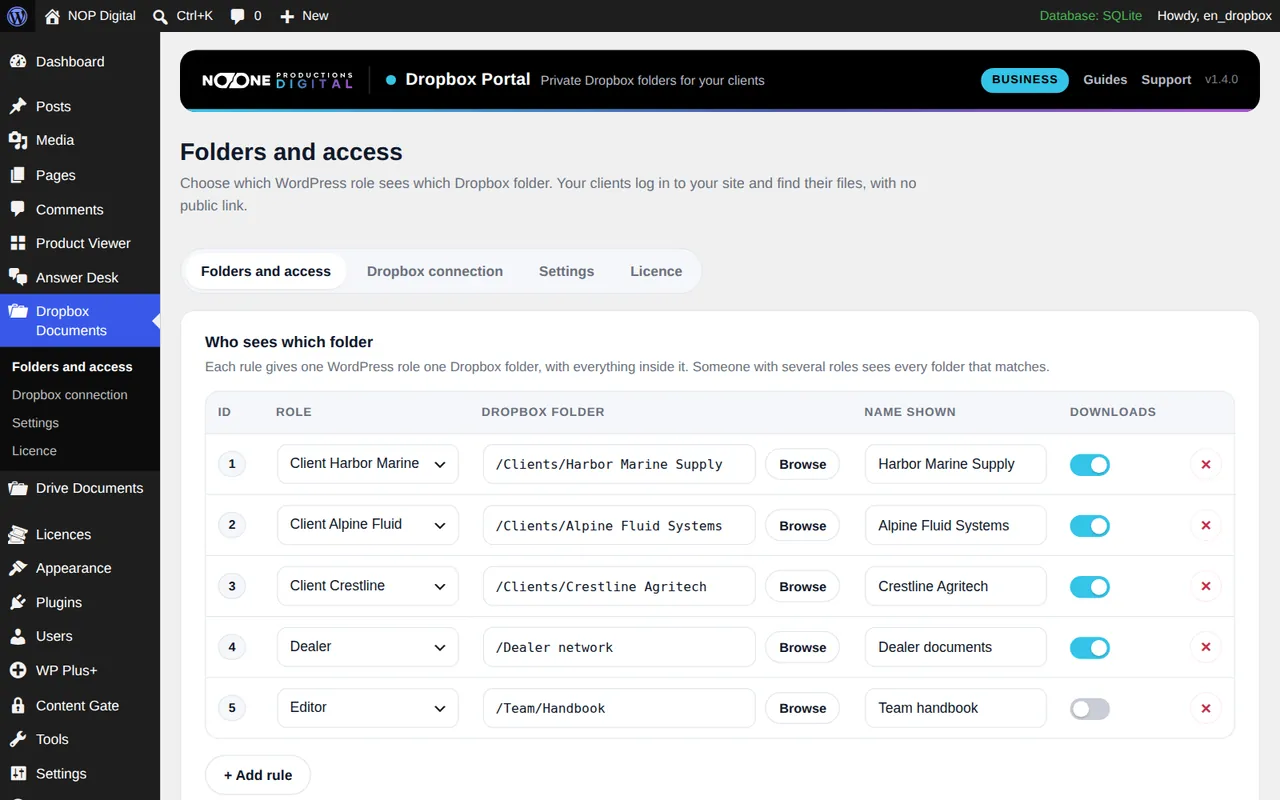
Klicke unter Dropbox Documents > Folders and access im Bereich Who sees which folder auf + Add rule. Wähle die Rolle, klicke auf Browse, um den Dropbox-Ordner auszuwählen, und dann auf Use this folder, gib einen Name shown ein und klicke auf Save rules. Wiederhole das für jeden Kunden. Die Anleitung Rollen Zugriff auf Ordner geben erklärt, wie Regeln zusammenwirken und was Benutzer ohne Regel sehen.
Schritt 5: den Kundenbereich in eine Seite einfügen
Erstelle eine Seite wie „Kundenbereich“, füge einen Block Shortcode mit [nopd_dropbox_portal] ein und veröffentliche sie. Dieselbe Seite dient allen Kunden: Jede Person sieht nur die Ordner ihrer Rolle. Nicht angemeldete Besucher sehen „You need to sign in to view the private documents.“ (Du musst dich anmelden, um die privaten Dokumente zu sehen.) Das Plugin bringt kein Anmeldeformular mit, füge also deinen üblichen Anmeldelink oder dein Anmeldeformular in die Seite ein. Weitere Optionen wie ein Titel oder eine Rasteransicht findest du in Das Portal in eine Seite einfügen.
Schritt 6: als Kunde testen
Administratoren sehen standardmäßig alle Ordner aus den Regeln, deine eigene Ansicht beweist also wenig. Melde dich in einem privaten Browserfenster mit einem Test-Kundenkonto an und prüfe, dass nur der Ordner dieses Kunden erscheint und ein Download funktioniert. Kopiere dann die Download-Adresse, melde dich ab und füge sie ein: Sie darf sich nicht öffnen.
Den Kundenbereich im Alltag nutzen
Nach der Einrichtung arbeitest du in Dropbox wie bisher. Speichere eine Datei über die Desktop-App, das Smartphone oder dropbox.com im Ordner des Kunden, und sie erscheint innerhalb weniger Minuten im Kundenbereich. Das Plugin merkt sich den Ordnerinhalt 5 Minuten lang, damit die Website schnell bleibt; der Button Refresh im Portal oder Clear cache im Adminbereich zeigt neue Dateien sofort an.
Downloads laufen über deinen Server und verbrauchen deshalb Bandbreite deines Hostings. Die Einstellung Maximum download size blockiert standardmäßig Dateien über 512 MB; erhöhe den Wert, wenn du große Videos teilst und dein Hosting das zulässt. Um eine Datei aus dem Kundenbereich zu entfernen, lösche sie in Dropbox oder verschiebe sie aus dem Ordner. Wenn ein Auftrag endet, änderst oder entfernst du die Rolle des Kunden, und sein Zugriff endet.
Was die kostenlose Version kann und was Pro braucht
Die kostenlose Version betreibt einen echten Kundenbereich ohne Zeitlimit, aber nur die erste Regel funktioniert. Das reicht für eine Gruppe, zum Beispiel wenn alle deine Händler einen gemeinsamen Ordner sehen. Ein privater Ordner für jeden Kunden braucht mehr als eine Regel und damit Pro.
Pro bringt außerdem die Suche nach Dateinamen, Vorschau für Bilder und PDFs mit Miniaturbildern, eine Rasteransicht, Regeln nur zum Ansehen mit ausgeschalteten Downloads, ein dunkles und ein automatisches Design mit eigener Portalfarbe sowie eine einstellbare Cache-Dauer. Du kannst Pro 7 Tage kostenlos testen, direkt im Plugin und ohne Kreditkarte; die Business-Lizenz für eine Website kostet 29,90 € / Jahr.
Einige Grenzen gelten für jede Version. Kunden können über den Kundenbereich keine Dateien hochladen, weil das Plugin Dropbox nur liest. Team-Bereiche von Dropbox Business mit eigenem Namespace werden in der aktuellen Version nicht unterstützt, Team-Ordner, die im verbundenen Konto eingebunden sind, dagegen schon.
Welche Möglichkeit zu dir passt
Wenn du ab und zu ein paar Dateien teilst, reicht eine passwortgeschützte Seite mit Dropbox-Links, solange du akzeptierst, dass die Links selbst öffentlich bleiben. Wenn du Uploads, Rechnungen und Nachrichten an einem Ort brauchst, sieh dir einen kompletten Kundenportal-Dienst an. Wenn deine Kundendateien schon in Dropbox liegen und sich jeder Kunde auf deiner eigenen Website anmelden und nur seinen Ordner sehen soll, ohne irgendwo einen öffentlichen Link, ist ein spezielles Plugin wie Dropbox Portal der kürzeste Weg. Für die Sicherheitsseite der Entscheidung lies wie du Dateien sicher mit Kunden teilst, und wenn du mit Fotos oder Video arbeitest, sieh dir an, wie du Fotos und Videos an Kunden sendest.
Häufige Fragen
Kann ich einen Dropbox-Ordner in WordPress einbetten?
Ja. Der Embedder von Dropbox zeigt eine Vorschau einer Datei oder eines Ordners in einem iframe, beruht aber auf einem Freigabelink: Wer den Link hat, kommt weiterhin an die Dateien. Für einen privaten Kundenbereich brauchst du eine Lösung, die vor jeder Datei die Anmeldung prüft.
Brauchen meine Kunden ein Dropbox-Konto?
Nein. Kunden melden sich mit dem Konto, das du für sie anlegst, auf deiner WordPress-Website an. Nur du brauchst ein Dropbox-Konto, und ein kostenloses reicht.
Können Kunden über den Kundenbereich Dateien in meine Dropbox hochladen?
Mit Dropbox Portal nicht: Das Plugin hat in deiner Dropbox nur Leserechte, Kunden können also durchsuchen und herunterladen. Für Uploads von Kunden brauchst du ein anderes Werkzeug oder ein separates Upload-Formular.
Kann eine Seite jedem Kunden einen anderen Ordner zeigen?
Ja. Dieselbe Seite mit dem Shortcode zeigt jedem angemeldeten Benutzer nur die Ordner seiner Rolle. Eine eigene Rolle und ein eigener Ordner pro Kunde brauchen eine Regel pro Kunde, und dafür ist Pro nötig.