Un'area riservata clienti su WordPress con Dropbox è una pagina privata del tuo sito in cui ogni cliente accede con le sue credenziali e vede solo la propria cartella Dropbox, senza link condivisi da inviare, perdere o inoltrare. Per crearla servono tre cose: un account WordPress per ogni cliente, una regola che collega ogni cliente a una cartella e un modo di mostrare quella cartella che controlli chi la sta chiedendo. Questa guida mette a confronto le soluzioni possibili e ti accompagna in una configurazione completa.
Cosa serve a un'area riservata clienti WordPress con Dropbox
Chi cerca questa soluzione di solito tiene già i file dei clienti su Dropbox, una cartella per cliente o per progetto. Il problema è far arrivare quei file alla persona giusta senza accumulare link sparsi in vecchie email. Un'area riservata risolve il problema se fa bene quattro cose.
- Un accesso personale. Ogni cliente ha il suo account sul tuo sito WordPress, così puoi togliere l'accesso quando il lavoro è finito.
- Una cartella per cliente. Il cliente A non deve mai vedere un file del cliente B, nemmeno provando a indovinare un indirizzo.
- Nessun link pubblico in mezzo. Se l'area riservata si limita a elencare link condivisi di Dropbox, chiunque entri in possesso di un link può aprire i file senza fare l'accesso.
- Nessun lavoro doppio. Continui a salvare i file su Dropbox come fai oggi, e l'area riservata mostra da sola i nuovi file.
Tieni a mente questi quattro punti mentre valuti le soluzioni qui sotto. Quasi tutte le scorciatoie cadono sul terzo.
Quattro modi per collegare Dropbox a un'area clienti
1. Una pagina protetta da password con i link di Dropbox
WordPress permette di proteggere una pagina con una password dall'impostazione Visibilità. Crei una pagina per ogni cliente, ci incolli i suoi link condivisi di Dropbox e gli mandi la password. È gratis e richiede pochi minuti.
Il punto debole è che la pagina è protetta, ma i link no. Dropbox stesso spiega che chiunque sia in possesso del link può visualizzarne in anteprima il contenuto, quindi un link copiato dalla pagina funziona per chiunque lo riceva. E ogni nuovo file significa un nuovo link da incollare a mano.
2. Incorporare una cartella condivisa di Dropbox
Dropbox offre un Embedder che mostra l'anteprima di un file o di una cartella dentro un iframe in una pagina web. Serve una app key di Dropbox e il tuo dominio registrato nella Dropbox App Console. Il risultato è più ordinato di un elenco di link, ma si basa su un link condiviso, quindi il difetto resta lo stesso: la cartella che c'è dietro è comunque raggiungibile tramite quel link.
3. Un plugin generico per aree clienti o per il cloud
Alcuni plugin WordPress e alcuni servizi di portale in abbonamento si collegano a diversi servizi cloud e aggiungono extra come il caricamento dei file, la firma elettronica, le fatture o i messaggi di progetto. Vale la pena valutarli se ti serve uno spazio di lavoro completo con i clienti. Richiedono però più tempo per essere imparati, e cambiano molto su dove vengono conservati i file e su come viaggiano: verificalo per ciascuno prima di scegliere.
4. Un plugin dedicato a Dropbox
Dropbox Portal fa una cosa sola: mostra le cartelle Dropbox in una pagina WordPress, solo agli utenti collegati il cui ruolo ha il permesso di vederle. Non crea mai un link condiviso di Dropbox. Ogni download va dal tuo Dropbox al cliente collegato passando dal tuo sito, e il plugin ha solo il permesso di lettura sul tuo Dropbox.
| Soluzione | Accesso per singolo cliente | I link funzionano senza login? | I nuovi file compaiono da soli |
|---|---|---|---|
| Pagina protetta da password con link | Una pagina e una password per cliente | Sì | No, incolli ogni link |
| Cartella condivisa incorporata | Un embed per cliente | Sì, tramite il link condiviso | Sì |
| Plugin o servizio generico | Dipende dal prodotto | Dipende dal prodotto | Dipende dal prodotto |
| Dropbox Portal | Una regola per ruolo | No, ogni file viene controllato dal tuo sito | Sì, entro pochi minuti |
Passo per passo: un'area riservata clienti su WordPress con Dropbox
I passaggi qui sotto usano Dropbox Portal. Prima di iniziare controlla i requisiti: WordPress 6.2 o successivo, PHP 7.4 o successivo, un sito in https:// e un account Dropbox qualsiasi (va bene anche quello gratuito).
Passo 1: organizza le cartelle su Dropbox
Crea una cartella per cliente, per esempio /Clienti/Rossi e /Clienti/Bianchi. Anche le sottocartelle vengono mostrate nell'area riservata, quindi dentro ognuna puoi mantenere la tua struttura abituale (Bozze, Definitivi, Fatture).
Passo 2: installa il plugin e collega Dropbox
Carica lo zip da Plugin > Aggiungi nuovo plugin > Carica plugin e attivalo. Nel menu compare una nuova voce, Documenti Dropbox. Apri Documenti Dropbox > Collegamento a Dropbox e segui i passaggi numerati, che la guida Crea la app Dropbox e collega il tuo account spiega clic per clic:
- Nella Dropbox App Console clicca Create app, scegli Scoped access, poi App folder (più sicura, il sito legge solo
Apps/<nome della tua app>) oppure Full Dropbox (se le cartelle dei clienti sono già altrove). - Nella scheda Permissions spunta
account_info.read,files.metadata.readefiles.content.read, poi clicca Submit. - Copia il Redirect URI dalla schermata del plugin e aggiungilo in Redirect URIs, nella scheda Settings della app.
- Incolla App key e App secret nel plugin e clicca Salva le chiavi.
- Clicca Collega Dropbox, poi Allow su Dropbox. Per finire clicca Verifica il collegamento.
Passo 3: dai a ogni cliente un account e un ruolo
Nel plugin l'accesso funziona per ruolo WordPress, non per singolo utente. Per avere una cartella per cliente, dai a ogni cliente un ruolo tutto suo. WordPress non ha una schermata per creare ruoli, quindi usa un plugin di gestione dei ruoli come il gratuito User Role Editor e basa ogni nuovo ruolo (per esempio "Cliente Rossi") su Sottoscrittore, che non ha diritti di amministrazione. Poi crea l'utente del cliente in Utenti e assegnagli quel ruolo.
Passo 4: collega ogni ruolo alla sua cartella
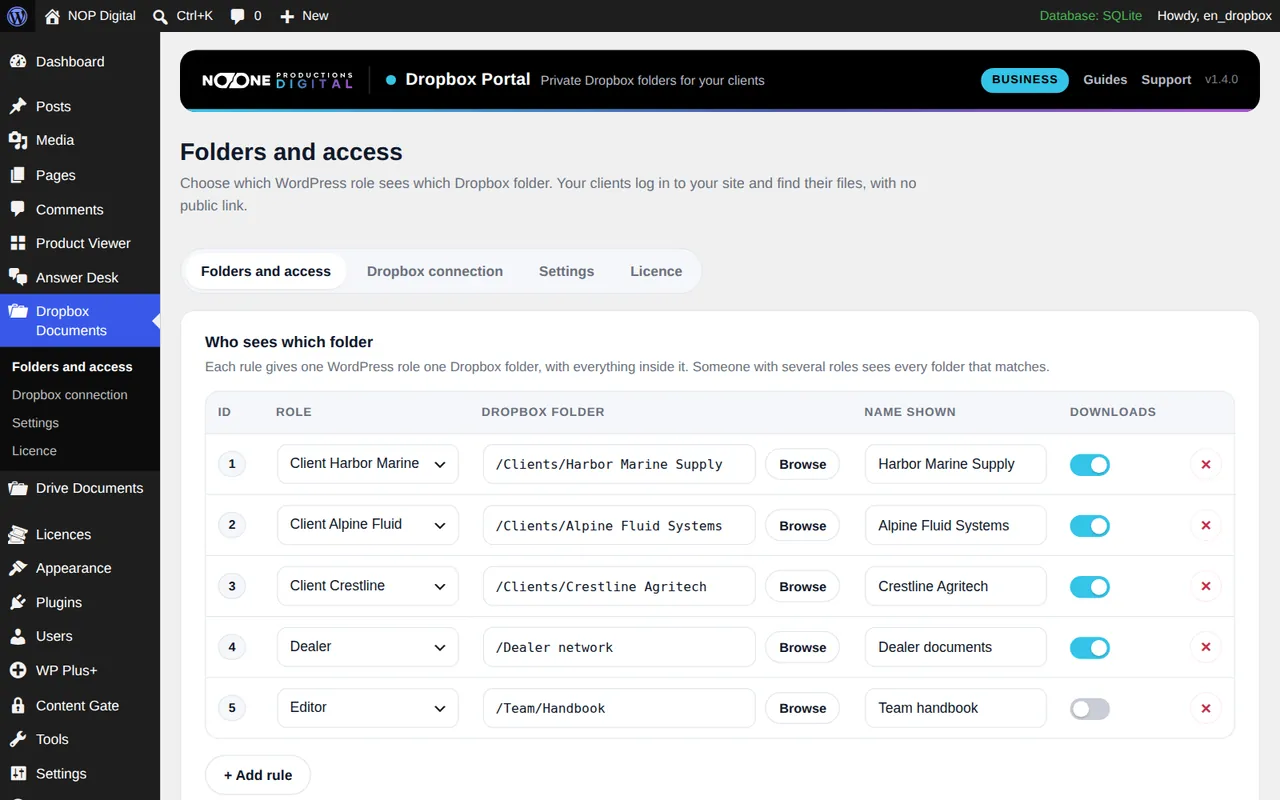
In Documenti Dropbox > Cartelle e accessi, riquadro Chi vede quale cartella, clicca + Aggiungi regola. Scegli il ruolo, clicca Sfoglia per selezionare la cartella Dropbox e clicca Usa questa cartella, scrivi un Nome mostrato, poi clicca Salva le regole. Ripeti per ogni cliente. La guida Dai ai ruoli l'accesso alle cartelle spiega come si combinano le regole e cosa vedono gli utenti senza una regola.
Passo 5: inserisci l'area riservata in una pagina
Crea una pagina come "Area clienti", aggiungi un blocco Shortcode con [nopd_dropbox_portal] e pubblicala. La stessa pagina serve per tutti i clienti: ognuno vede solo le cartelle del proprio ruolo. I visitatori che non hanno fatto l'accesso vedono "Per consultare i documenti riservati devi effettuare l'accesso." Il plugin non aggiunge un modulo di login, quindi inserisci nella pagina il tuo solito link o modulo di accesso. Altre opzioni, come un titolo o la vista a griglia, sono in Inserisci il portale in una pagina.
Passo 6: prova come se fossi un cliente
Di default gli amministratori vedono tutte le cartelle delle regole, quindi la tua vista dimostra poco. Accedi con un account cliente di prova in una finestra di navigazione in incognito e controlla che compaia solo la cartella di quel cliente e che un download funzioni. Poi copia l'indirizzo del download, esci e incollalo: non deve aprirsi.
L'area riservata clienti nel lavoro di tutti i giorni
Una volta configurata, lavori su Dropbox come prima. Salva un file nella cartella del cliente dall'app per computer, dal telefono o da dropbox.com, e il file compare nell'area riservata entro pochi minuti. Il plugin ricorda il contenuto delle cartelle per 5 minuti per mantenere veloce il sito; il pulsante Aggiorna nell'area riservata o Svuota cache nel pannello mostrano subito i nuovi file.
I download passano dal tuo server, quindi consumano la banda del tuo hosting. L'impostazione Dimensione massima download blocca di default i file oltre 512 MB; alzala se condividi video pesanti e il tuo hosting lo consente. Per togliere un file dall'area riservata, eliminalo o spostalo fuori dalla cartella su Dropbox. Quando un lavoro finisce, cambia o togli il ruolo del cliente e il suo accesso si interrompe.
Cosa fa la versione gratuita e cosa richiede Pro
La versione gratuita fa funzionare un'area riservata vera e propria, senza limiti di tempo, ma applica solo la prima regola. Basta per un gruppo, per esempio tutti i tuoi rivenditori che vedono una cartella comune. Una cartella privata per ogni cliente richiede più di una regola, quindi serve Pro.
Pro aggiunge anche la ricerca per nome file, l'anteprima di immagini e PDF con le miniature, la vista a griglia, le regole in sola visione con i download disattivati, il tema scuro e automatico con il colore del portale personalizzato e la durata della cache configurabile. Puoi provare Pro gratis per 7 giorni direttamente dal plugin, senza carta; la licenza Business per un sito costa €29,90 / anno.
Alcuni limiti valgono per tutte le versioni. I clienti non possono caricare file attraverso l'area riservata, perché il plugin si limita a leggere Dropbox. Gli spazi del team di Dropbox Business con un proprio namespace non sono supportati nella versione attuale, mentre le cartelle del team montate nell'account collegato sì.
Quale soluzione fa per te
Se condividi pochi file ogni tanto, una pagina protetta da password con i link di Dropbox basta, purché accetti che i link restino pubblici. Se ti servono caricamenti, fatture e messaggi in un unico posto, valuta un servizio completo di area clienti. Se i file dei clienti sono già su Dropbox e vuoi che ogni cliente acceda al tuo sito e veda solo la sua cartella, senza nessun link pubblico, un plugin dedicato come Dropbox Portal è la strada più breve. Per l'aspetto della sicurezza leggi come condividere file con i clienti in modo sicuro, e se lavori con foto o video guarda come consegnare foto e video ai clienti.
Domande frequenti
Posso incorporare una cartella Dropbox in WordPress?
Sì. L'Embedder di Dropbox mostra l'anteprima di un file o di una cartella in un iframe, ma si basa su un link condiviso, quindi chi ha quel link può comunque raggiungere i file. Per un'area riservata clienti serve una soluzione che controlli l'accesso prima di ogni file.
I miei clienti devono avere un account Dropbox?
No. I clienti accedono al tuo sito WordPress con l'account che crei per loro. Solo tu hai bisogno di un account Dropbox, e va bene anche quello gratuito.
I clienti possono caricare file sul mio Dropbox dall'area riservata?
Con Dropbox Portal no: ha solo il permesso di lettura sul tuo Dropbox, quindi i clienti sfogliano e scaricano. Se ti servono i caricamenti dei clienti, ti serve un altro strumento o un modulo di caricamento separato.
Una sola pagina può mostrare una cartella diversa a ogni cliente?
Sì. La stessa pagina con lo shortcode del portale mostra a ogni utente collegato solo le cartelle legate al suo ruolo. Dare a ogni cliente il suo ruolo e la sua cartella richiede una regola per cliente, quindi serve Pro.