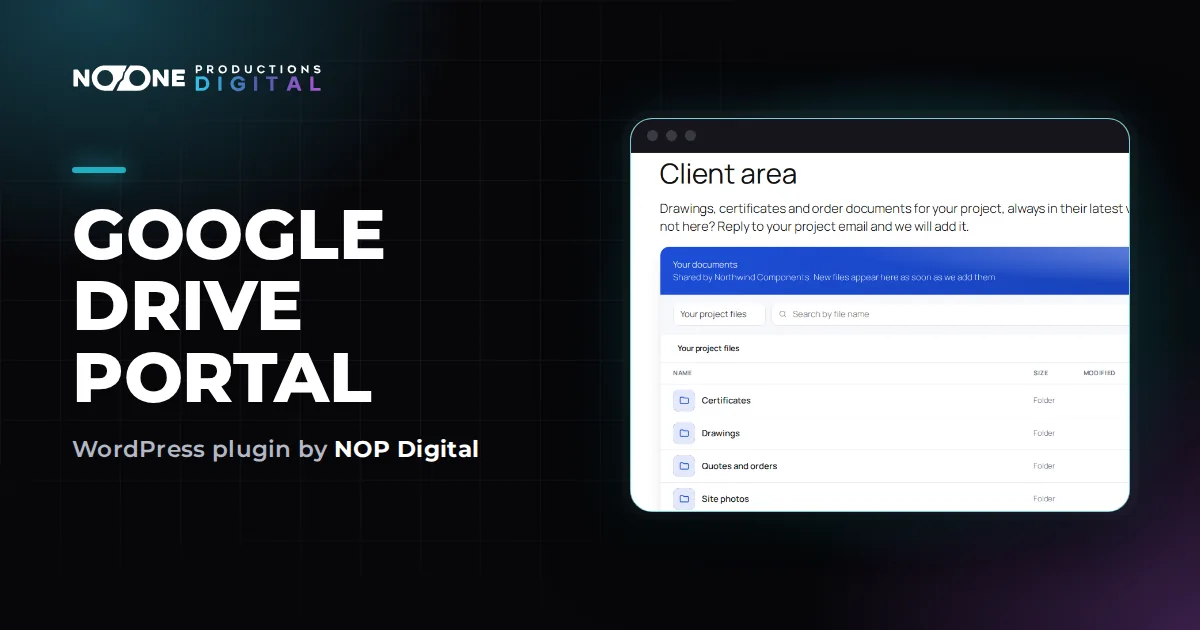
Un modo ordinato e professionale per consegnare foto ai clienti è un'area riservata sul tuo sito: ogni cliente accede e scarica le sue foto e i suoi video finiti, invece di cercare un link in una vecchia email. Funzionano anche i servizi di trasferimento file, le cartelle cloud condivise e le piattaforme di gallerie. La scelta giusta dipende dal peso dei file, da quanto a lungo i clienti devono poterli scaricare e dal fatto che tu voglia consegnare con il tuo nome.
Prima della consegna: prepara i file
Qualunque metodo scegli, la consegna fa un'impressione migliore quando i file sono pronti all'uso. Qualche minuto speso qui ti risparmia un giro di email del tipo "qual è quella definitiva?".
- Seleziona. Consegna la selezione che ti rappresenta, non ogni scatto della scheda.
- Esporta in base all'uso. File in piena risoluzione per la stampa, versioni più leggere per il web e i social, e per i video i formati che il cliente ha davvero chiesto (per esempio un master e una versione compressa da condividere).
- Dai nomi chiari ai file. "Rossi-matrimonio-0123.jpg" si trova e si cita più facilmente di "DSC_0123.jpg".
- Organizza le cartelle. Una struttura come
Definitivi/Stampa,Definitivi/WebeVideodice al cliente dove guardare senza bisogno di istruzioni. - Di' al cliente per quanto tempo potrà scaricare i file e ricordagli di conservarne una copia.
- Tieni il tuo archivio. La cartella da cui consegni non deve essere l'unica copia del lavoro.
I principali modi per consegnare foto e video ai clienti
Allegati email
Vanno bene per tre o quattro immagini in formato web, sono inutili per un servizio completo. Gli allegati raggiungono presto i limiti di dimensione della posta e lasciano copie che non puoi più aggiornare né ritirare.
Servizi di trasferimento file
Carichi i file, il servizio manda via email un link di download, il link scade. Dropbox Transfer è un esempio: al destinatario non serve un account Dropbox, un trasferimento può arrivare a 2 GB con il piano gratuito Basic e a 50 GB con Plus, e con Basic, Family e Plus scade dopo 7 giorni. I trasferimenti vanno bene per le consegne singole e per il girato grezzo, ma ogni lavoro riparte da zero, e il cliente che torna dopo qualche mese a cercare un file trova un link scaduto.
Una cartella cloud condivisa
Molti studi condividono semplicemente una cartella Dropbox o Google Drive. È veloce e i file restano in ordine. Il difetto è che un semplice link condiviso si apre per chiunque lo abbia, quindi un'email inoltrata apre le foto del tuo cliente a degli sconosciuti. Password e date di scadenza sui link esistono solo con alcuni piani Dropbox; la guida su come condividere file con i clienti in modo sicuro spiega quali e cos'altro puoi fare.
Piattaforme di gallerie per i clienti
I servizi dedicati alle gallerie fotografiche presentano le immagini molto bene e, a seconda del servizio, aggiungono funzioni come la selezione delle foto da parte del cliente, i preferiti, le filigrane o la vendita delle stampe. Sono un'ottima scelta per i fotografi di matrimoni e ritratti che vendono stampe. Significano però un altro servizio da gestire e pagare, un altro posto dove caricare ogni lavoro e una consegna che vive all'indirizzo della piattaforma invece che sul tuo sito.
Dal tuo sito web
Se hai già un sito WordPress, puoi dare ai clienti un'area riservata sul sito. Accedono con un account che crei tu, vedono solo i loro lavori e scaricano i file. I clienti tornano sul tuo sito invece che su quello di qualcun altro, e tutte le loro consegne restano in un unico posto per tutto il tempo che decidi tu. La stessa area può contenere anche preventivi, contratti e licenze d'uso accanto al lavoro finito, così il cliente ha un solo indirizzo per tutto ciò che riguarda il lavoro.
Come consegnare foto ai clienti dal tuo sito WordPress con Dropbox
Molti fotografi e videomaker tengono già i lavori finiti su Dropbox. Con Dropbox Portal quelle cartelle Dropbox diventano l'area clienti del tuo sito, quindi non c'è un secondo caricamento.
- Tieni una cartella Dropbox per cliente, per esempio
/Clienti/Rossi, con una sottocartella per ogni lavoro. - Collega Dropbox a WordPress. Installa il plugin, poi segui i passaggi numerati in Documenti Dropbox > Collegamento a Dropbox. Il plugin chiede solo permessi di lettura, quindi non può mai modificare o eliminare i tuoi file.
- Crea l'account del cliente. Dai a ogni cliente il suo ruolo WordPress (un plugin di gestione dei ruoli lo crea in un minuto; basalo su Sottoscrittore) e un account utente con quel ruolo.
- Collega il ruolo alla cartella. In Documenti Dropbox > Cartelle e accessi clicca + Aggiungi regola, scegli il ruolo, clicca Sfoglia per selezionare la cartella del cliente e clicca Salva le regole. I dettagli sono in Dai ai ruoli l'accesso alle cartelle.
- Pubblica una sola pagina dell'area clienti con lo shortcode
[nopd_dropbox_portal]. Tutti i clienti usano la stessa pagina e vedono solo la propria cartella. - Manda al cliente le credenziali una volta sola. Da quel momento ogni nuovo lavoro che salvi nella sua cartella Dropbox compare nel portale entro pochi minuti.
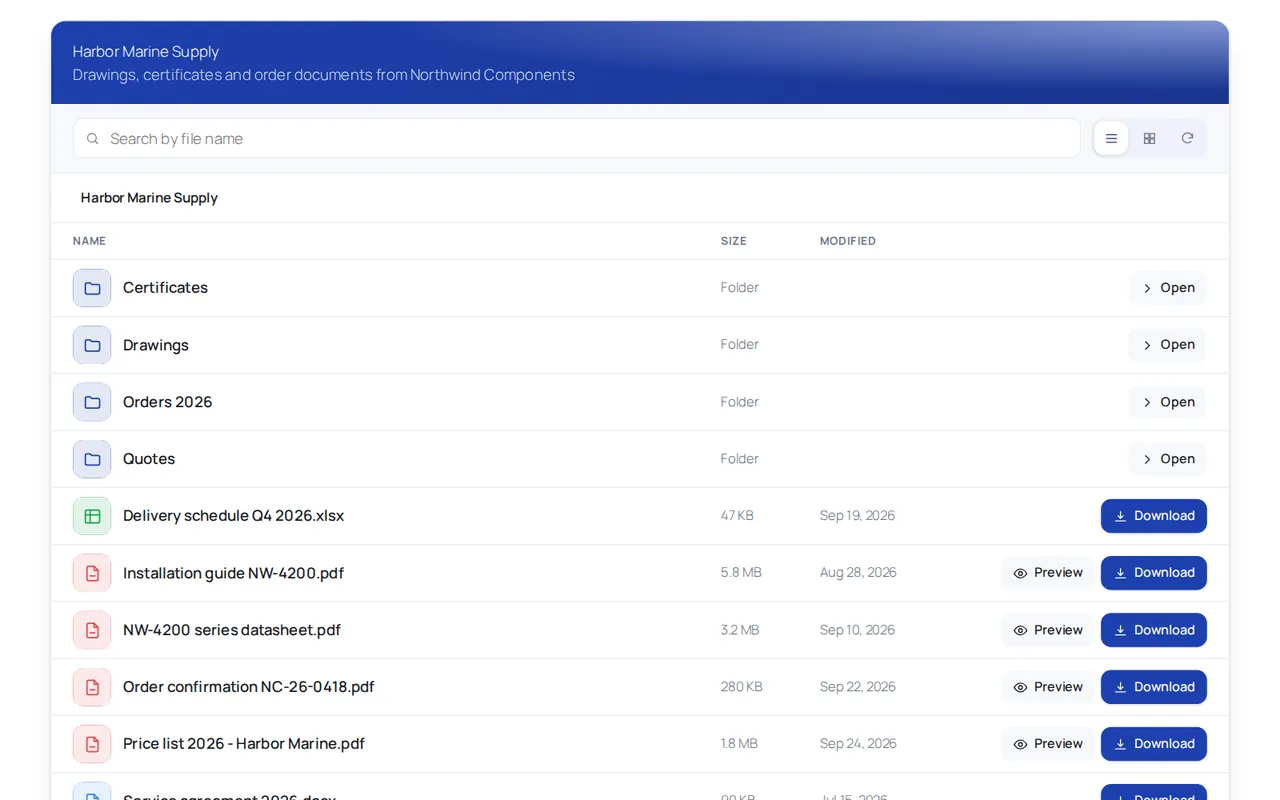
I download vanno dal tuo Dropbox al cliente collegato passando dal tuo sito. Non viene mai creato un link condiviso di Dropbox, e un indirizzo di download copiato non funziona per chi non ha effettuato l'accesso con il ruolo giusto. I clienti non possono caricare né eliminare niente, perché il portale si limita a leggere Dropbox.
Le funzioni che contano per consegnare foto e video
- Vista griglia e miniature (Pro): con l'opzione Anteprime e miniature attiva, le immagini mostrano una piccola miniatura, e la vista a griglia si adatta a una serie di foto meglio di un semplice elenco.
- Anteprima (Pro): i file JPEG, PNG, GIF, WebP, BMP, TIFF e PDF si aprono in una finestra di anteprima prima del download. I video non hanno l'anteprima nel portale: i clienti li scaricano.
- Cartelle in sola visione (Pro): disattiva i download per una regola, per esempio mentre il cliente sceglie le sue foto preferite. Le immagini vengono allora mostrate solo in versione ridotta. Copiarle diventa più difficile, ma tutto ciò che appare su uno schermo può comunque essere fotografato.
- I tuoi colori (Pro): un colore del portale in linea con il tuo marchio, più il tema scuro e quello automatico.
La versione gratuita applica una regola, quindi una cartella per un gruppo di utenti. Una cartella per ogni cliente richiede Pro, che puoi provare per 7 giorni direttamente dal plugin, senza carta.
File video pesanti: cosa controllare prima
È con i video che la consegna dal tuo sito richiede un po' di attenzione. Siccome ogni file passa dal tuo server web prima di arrivare al cliente, consuma la banda del tuo hosting. Controlla cosa consente il tuo piano di hosting prima di mettere nel portale un master da 4 GB.
Il plugin invia i file a piccoli pezzi, quindi la memoria non è un problema, ma ha un'impostazione Dimensione massima download che blocca i file più grandi con un messaggio. Di default è 512 MB; puoi alzarla fino a 5120 MB, oppure impostare 0 per nessun limite, in Documenti Dropbox > Impostazioni. Leggi Aggiungi file e scaricali per capire come funzionano i download e la cache.
I metodi di consegna a confronto
| Metodo | Con il tuo marchio | Il cliente può tornare più avanti | Ideale per |
|---|---|---|---|
| Allegati email | In parte | Solo se conserva l'email | Poche anteprime leggere |
| Servizio di trasferimento | Limitato | No, i link scadono | Consegne singole o molto pesanti |
| Link a una cartella cloud condivisa | No | Sì, finché il link resta attivo | Condivisione veloce di file non riservati |
| Piattaforma di gallerie | Sulla piattaforma | Dipende dal servizio | Selezione delle foto e vendita delle stampe |
| Area riservata sul tuo sito | Sì | Sì, finché conservi la cartella | Studi con clienti abituali e file già su Dropbox |
Quale metodo di consegna fa per il tuo studio
Se consegni pochi lavori all'anno, un link di trasferimento basta. Se vendi stampe e vuoi che il cliente selezioni le foto direttamente online, una piattaforma di gallerie è fatta per questo. Se tieni già ogni lavoro su Dropbox e vuoi che i clienti ritirino foto e video dal tuo sito, con un solo accesso e nessun link da inoltrare, un'area clienti sul tuo sito WordPress è la soluzione più ordinata. La configurazione completa, compreso il collegamento a Dropbox, è nella guida su come creare un'area riservata clienti su WordPress con Dropbox.
Domande frequenti
Qual è il modo migliore per consegnare le foto ai clienti?
Dipende dai volumi e dall'immagine che vuoi dare. I link di trasferimento vanno bene per lavori occasionali, le piattaforme di gallerie per la selezione delle foto e la vendita di stampe, e un'area riservata sul tuo sito per gli studi con clienti abituali che vogliono tutte le consegne in un unico posto.
Per quanto tempo il cliente deve poter scaricare le sue foto?
Non c'è una regola fissa. Qualunque metodo usi, di' chiaramente al cliente per quanto tempo i file restano disponibili e chiedigli di conservarne una copia.
Posso consegnare video pesanti dal mio sito WordPress?
Sì, ma ogni download passa dal tuo server e consuma la banda del tuo hosting. Controlla il tuo piano di hosting e alza la dimensione massima di download del plugin, che di default è 512 MB.
I clienti possono scegliere le foto preferite prima di scaricarle?
Dropbox Portal non ha uno strumento per i preferiti o per la selezione. Con Pro puoi disattivare i download di una cartella, così i clienti vedono solo immagini ridotte mentre concordate la selezione via email o al telefono; per una selezione integrata è più adatta una piattaforma di gallerie.