Una forma ordenada y profesional de entregar fotos a clientes es un área privada en tu propia web: cada cliente inicia sesión y descarga sus fotos y vídeos terminados, en lugar de buscar un enlace en un correo antiguo. Los servicios de transferencia, las carpetas compartidas en la nube y las plataformas de galerías también funcionan. La elección depende del tamaño de los archivos, de cuánto tiempo necesitan acceso tus clientes y de si quieres que la entrega se haga con tu propio nombre.
Antes de entregar: prepara los archivos
Elijas el método que elijas, la entrega causa mejor impresión cuando los archivos están listos para usar. Unos minutos aquí te ahorran la ronda de correos del tipo "¿cuál es la definitiva?".
- Selecciona. Entrega la selección que defiendes, no todos los fotogramas de la tarjeta.
- Exporta según el uso. Archivos a resolución completa para imprimir, versiones más ligeras para la web y las redes sociales y, en vídeo, los formatos que el cliente ha pedido de verdad (por ejemplo un máster y una versión comprimida para compartir).
- Pon nombres claros. "boda-garcia-0123.jpg" es más fácil de encontrar y de citar que "DSC_0123.jpg".
- Organiza las carpetas. Una estructura como
Final/Impresion,Final/WebyVideole dice al cliente dónde mirar sin necesidad de instrucciones. - Dile al cliente cuánto tiempo tendrá acceso y recuérdale que guarde su propia copia.
- Conserva tu propio archivo. La carpeta desde la que entregas no debería ser tu única copia del trabajo.
Las principales formas de entregar fotos y vídeos a clientes
Adjuntos de correo electrónico
Sirven para tres o cuatro imágenes en tamaño web, no para una sesión completa. Los adjuntos chocan enseguida con los límites de tamaño del correo y dejan copias que ya no puedes actualizar ni retirar.
Servicios de transferencia de archivos
Subes los archivos, el servicio envía un enlace de descarga por correo y el enlace caduca. Dropbox Transfer, del propio Dropbox, es un ejemplo: el destinatario no necesita una cuenta de Dropbox, una transferencia puede ocupar hasta 2 GB en el plan gratuito Basic y 50 GB en Plus, y en Basic, Family y Plus caduca por defecto a los 7 días. Las transferencias van bien para entregas puntuales y para el material en bruto, pero cada trabajo empieza de cero, y el cliente que vuelve meses después a por un archivo se encuentra un enlace caducado.
Una carpeta compartida en la nube
Muchos estudios se limitan a compartir una carpeta de Dropbox o de Google Drive. Es rápido y los archivos quedan ordenados. El inconveniente es que un enlace compartido normal se abre para cualquiera que lo tenga, así que un correo reenviado deja las fotos de tu cliente a la vista de desconocidos. La contraseña y la caducidad de los enlaces solo existen en algunos planes de Dropbox; en cómo compartir archivos con clientes de forma segura explicamos en cuáles y qué más puedes hacer.
Plataformas de galerías para clientes
Los servicios de galerías fotográficas presentan las imágenes de maravilla y, según el servicio, añaden funciones como selección de fotos por el cliente, favoritas, marcas de agua o venta de copias impresas. Son una opción sólida para fotógrafos de bodas y retratos que venden copias. También suponen otro servicio que gestionar y pagar, otro sitio al que subir cada trabajo y una entrega que vive en la dirección de la plataforma y no en tu web.
Desde tu propia web
Si ya tienes una web en WordPress, puedes dar a tus clientes un área privada en ella. Inician sesión con la cuenta que les creas, ven solo sus propios trabajos y descargan los archivos. Los clientes vuelven a tu web en lugar de a la de otro, y todas sus entregas quedan en un mismo lugar durante el tiempo que tú decidas. La misma área puede guardar presupuestos, contratos y licencias de uso junto al trabajo terminado, así el cliente tiene una sola dirección para todo lo relacionado con el encargo.
Cómo entregar fotos a clientes desde tu web WordPress con Dropbox
Muchos fotógrafos y videógrafos ya guardan su trabajo terminado en Dropbox. Con Dropbox Portal, esas carpetas de Dropbox se convierten en el área de clientes de tu web, así que no hay una segunda subida.
- Mantén una carpeta de Dropbox por cliente, por ejemplo
/Clientes/Garcia, con una subcarpeta por trabajo dentro. - Conecta Dropbox con WordPress. Instala el plugin y sigue los pasos numerados de Dropbox Documents > Dropbox connection. El plugin solo pide permisos de lectura, así que nunca puede modificar ni borrar tus archivos.
- Crea la cuenta del cliente. Da a cada cliente su propio rol de WordPress (un plugin de gestión de roles lo crea en un minuto; básalo en Suscriptor) y una cuenta de usuario con ese rol.
- Vincula el rol con la carpeta. En Dropbox Documents > Folders and access, haz clic en + Add rule, elige el rol, haz clic en Browse para seleccionar la carpeta del cliente y haz clic en Save rules. Tienes los detalles en Dar acceso a las carpetas por rol.
- Publica una única página de área de clientes con el shortcode
[nopd_dropbox_portal]. Todos los clientes usan la misma página y cada uno ve solo su carpeta. - Envía al cliente su acceso una sola vez. A partir de ahí, cada trabajo nuevo que guardes en su carpeta de Dropbox aparece en el área en pocos minutos.
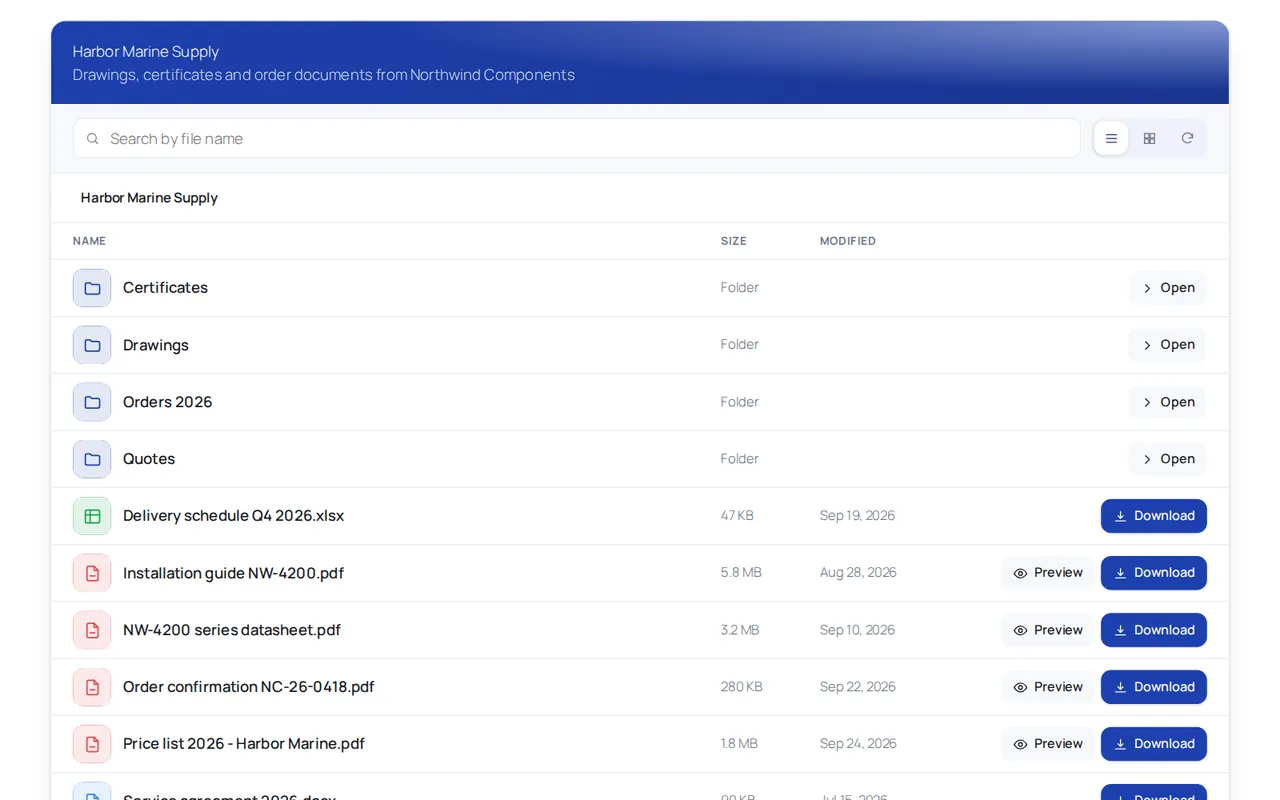
Las descargas van de tu Dropbox a tu web y de ahí al cliente conectado. Nunca se crea un enlace compartido de Dropbox, y una dirección de descarga copiada no funciona para nadie que no haya iniciado sesión con el rol correcto. Los clientes no pueden subir ni borrar nada, porque el área solo lee Dropbox.
Funciones que importan para entregar fotos y vídeo
- Vista de cuadrícula y miniaturas (Pro): con la opción Previews and thumbnails activada, las imágenes muestran una pequeña miniatura, y la vista de cuadrícula encaja mejor con una serie de fotos que una simple lista.
- Vista previa (Pro): los archivos JPEG, PNG, GIF, WebP, BMP, TIFF y PDF se abren en una ventana de vista previa antes de descargarlos. Los vídeos no se previsualizan en el área: los clientes los descargan.
- Carpetas de solo lectura (Pro): desactiva las descargas de una regla, por ejemplo mientras un cliente elige sus favoritas. Las imágenes se muestran entonces solo en versión reducida. Copiarlas resulta más difícil, pero todo lo que aparece en pantalla se puede fotografiar.
- Tus colores (Pro): un color del área que encaje con tu marca, además de los temas oscuro y automático.
La versión gratuita aplica una regla, es decir, una carpeta para un grupo de usuarios. Una carpeta para cada cliente requiere Pro, que puedes probar 7 días desde el propio plugin sin tarjeta.
Archivos de vídeo grandes: qué comprobar primero
El vídeo es donde la entrega desde tu propia web requiere pensar un poco. Como cada archivo pasa por tu servidor web de camino al cliente, consume el ancho de banda de tu hosting. Comprueba qué permite tu plan de hosting antes de poner un máster de 4 GB en el área.
El plugin envía los archivos en pequeños fragmentos, así que la memoria no es el problema, pero tiene un ajuste Maximum download size que bloquea los archivos más grandes con un mensaje. Por defecto es de 512 MB; puedes subirlo hasta 5120 MB, o poner 0 para no tener límite, en Dropbox Documents > Settings. En Añadir archivos y descargarlos verás cómo funcionan las descargas y la caché.
Comparativa de los métodos de entrega
| Método | Con tu marca | El cliente puede volver más tarde | Ideal para |
|---|---|---|---|
| Adjuntos de correo | En parte | Solo si conserva el correo | Unas pocas vistas previas pequeñas |
| Servicio de transferencia | Poco | No, los enlaces caducan | Entregas puntuales o muy grandes |
| Enlace a una carpeta en la nube | No | Sí, mientras el enlace exista | Compartir rápido archivos no confidenciales |
| Plataforma de galerías | En la plataforma | Depende del servicio | Selección de fotos y venta de copias |
| Área privada en tu web | Sí | Sí, mientras conserves la carpeta | Estudios con clientes habituales y archivos ya en Dropbox |
Qué método de entrega encaja con tu estudio
Si entregas pocos trabajos al año, basta con un enlace de transferencia. Si vendes copias impresas y quieres la selección de fotos integrada, una plataforma de galerías está pensada para eso. Si ya guardas cada trabajo en Dropbox y quieres que tus clientes recojan sus fotos y vídeos en tu propia web, con un solo acceso y ningún enlace que reenviar, un área de clientes en tu web WordPress es la opción más ordenada. La configuración completa, incluida la conexión con Dropbox, está en cómo crear un área privada para clientes en WordPress con Dropbox.
Preguntas frecuentes
¿Cuál es la mejor forma de entregar fotos a clientes?
Depende del volumen y de la imagen de marca. Los enlaces de transferencia sirven para trabajos ocasionales, las plataformas de galerías para la selección de fotos y la venta de copias, y un área privada en tu web para estudios con clientes habituales que quieren todas sus entregas en un mismo lugar.
¿Cuánto tiempo deben tener acceso los clientes a sus fotos?
No hay una regla fija. Indica claramente al cliente cuánto tiempo estarán disponibles los archivos y pídele que guarde su propia copia, uses el método que uses.
¿Puedo entregar archivos de vídeo grandes desde mi web WordPress?
Sí, pero cada descarga pasa por tu servidor y consume el ancho de banda de tu hosting. Revisa tu plan de hosting y sube el tamaño máximo de descarga del plugin, que por defecto es de 512 MB.
¿Los clientes pueden marcar favoritas antes de descargar?
Dropbox Portal no tiene favoritas ni herramienta de selección. Con Pro puedes desactivar las descargas de una carpeta para que los clientes solo vean imágenes reducidas mientras acordáis la selección por correo o por teléfono; si quieres la selección integrada, encaja mejor una plataforma de galerías.