Para insertar una carpeta de Google Drive en WordPress sin plugin, pegas en un bloque HTML personalizado un iframe que apunta a la vista de carpeta insertada de Google. Solo funciona si la carpeta está compartida con Cualquier persona que tenga el enlace, así que sirve para archivos públicos como catálogos o folletos. Si la carpeta contiene documentos de clientes o internos, usa un plugin que lea Drive desde tu servidor y muestre los archivos solo a los usuarios que han iniciado sesión.
Cuatro formas de insertar una carpeta de Google Drive en WordPress
Google Drive no tiene un botón de "insertar" para las carpetas. Lo que puedes hacer depende de dos preguntas: ¿quieres mostrar una carpeta entera o un solo archivo? ¿Pueden ser públicos los archivos?
| Método | Muestra | Los archivos deben ser públicos | Se actualiza solo | Esfuerzo |
|---|---|---|---|---|
| Iframe de carpeta (vista de carpeta insertada) | Una carpeta entera, en lista o cuadrícula | Sí | Sí | 5 minutos, sin plugin |
| Publicar en la Web o vista previa de archivo | Un documento, hoja de cálculo, presentación o archivo | Sí | Sí en Documentos, Hojas de cálculo y Presentaciones publicados | 5 minutos por archivo |
| Plugin de Drive con "Iniciar sesión con Google" | Carpetas y archivos, con muchos diseños | Depende del plugin | Sí | Configurar el plugin y una app de Google |
| Plugin de área privada (cuenta de servicio) | Las carpetas del usuario conectado | No | Sí | Unos 15 minutos |
Los dos primeros son gratuitos y rápidos. Los dos últimos llevan más tiempo de configuración, pero son la única manera de mantener los archivos lejos de quien no ha iniciado sesión.
Método 1: insertar una carpeta pública con un iframe
Google Drive puede mostrar una carpeta en una página simplificada pensada para insertarse en otras webs. Apuntas un iframe (una ventana que muestra otra página web dentro de la tuya) hacia ella, y los visitantes ven los nombres de los archivos con sus iconos. Así se configura.
- En Google Drive, haz clic derecho en la carpeta y elige Compartir. En Acceso general, elige Cualquier persona que tenga el enlace y deja el rol en Lector.
- Abre la carpeta y mira la barra de direcciones. La dirección tiene este aspecto:
drive.google.com/drive/folders/1AbC...xyz. El código largo que va después defolders/es el ID de la carpeta. Cópialo. - En WordPress, edita la página, haz clic en + para añadir un bloque y elige HTML personalizado.
- Pega este código y sustituye FOLDER_ID por tu ID:
<iframe src="https://drive.google.com/embeddedfolderview?id=FOLDER_ID#list" width="100%" height="600" style="border:0"></iframe> - Haz clic en Vista previa, comprueba que aparece la carpeta y publica.
Cambia #list por #grid si prefieres miniaturas, que funcionan mejor con fotos. Los archivos nuevos que añadas a la carpeta aparecen en la página automáticamente.
Lo que este método no puede hacer
- No puede ser privado. La ayuda de Google indica que, con Cualquier persona que tenga el enlace, cualquier persona que tenga el enlace puede utilizar tu archivo sin tener que iniciar sesión. El ID de la carpeta queda en el código fuente de tu página, y ese ID es todo lo que alguien necesita para abrir la carpeta en Google.
- Los archivos se abren en Google, no en tu web. Al hacer clic en un archivo, el visitante va a Google Drive en una pestaña nueva, con el botón de descarga de Google.
- Sin búsqueda ni estilo propio. El aspecto lo pone Google y no sigue tu tema.
- No es una función oficial. La ayuda de Google sobre publicar e insertar habla de documentos, hojas de cálculo, presentaciones y formularios, no de carpetas. La dirección de la vista de carpeta funciona hoy, pero como Google no la documenta, podría cambiar sin previo aviso.
Método 2: insertar un solo documento, hoja de cálculo o PDF de Google
Si de verdad necesitas un solo archivo en la página, por ejemplo una tarifa o un horario, inserta el archivo en lugar de la carpeta.
- Documentos, Hojas de cálculo y Presentaciones de Google: en el archivo, abre Archivo > Compartir > Publicar en la Web, pasa a la pestaña Insertar, haz clic en Publicar y copia el código del iframe en un bloque HTML personalizado. Google mantiene la versión publicada al día con tus cambios, salvo que desmarques la opción de volver a publicar automáticamente.
- PDF, imágenes y vídeos: abre el archivo en Drive, elige Abrir en una ventana nueva en el menú de tres puntos y luego Insertar elemento en ese mismo menú de la ventana nueva. El archivo debe estar compartido con Cualquier persona que tenga el enlace.
Las dos opciones tienen el mismo límite de privacidad que el iframe de carpeta. Un documento publicado es visible para todo el mundo en la web, salvo que el administrador de tu Google Workspace limite la publicación a tu organización. Para retirarlo, usa Dejar de publicar en la misma ventana de Publicar en la Web.
Método 3: un plugin de Google Drive que inicia sesión con Google
Si buscas Google Drive en el directorio de plugins de WordPress, encontrarás varios que insertan archivos, carpetas, galerías y reproductores de vídeo. La mayoría se conectan con "Iniciar sesión con Google" (el método OAuth): accedes con tu cuenta de Google y permites que el plugin lea tu Drive.
Son una buena elección cuando quieres diseños elaborados, galerías o reproductores y el contenido es público de todos modos. Antes de elegir uno para archivos privados, comprueba dos cosas.
- Cómo llegan las descargas al visitante. Algunos plugins muestran los archivos con el visor de Google o con un enlace de Google. Ese enlace puede funcionar fuera de tu web. Busca un ajuste que envíe los archivos a través de tu servidor o que respete el inicio de sesión de WordPress.
- Cómo se hace la conexión. Si el plugin te pide crear tu propia app de Google, con pantalla de consentimiento, redirect URI y usuarios de prueba, la conexión puede dejar de funcionar a los siete días mientras la app esté en modo de prueba. Explicamos por qué, con palabras sencillas, en cuenta de servicio vs OAuth en Google Drive.
Cómo mostrar una carpeta de Drive en WordPress y mantenerla privada
Para archivos privados, la carpeta de Drive tiene que seguir en Restringido: nadie recibe un enlace público. Tu web lee entonces la carpeta con su propio permiso y entrega cada archivo solo a los usuarios que han iniciado sesión y tienen permiso. Es lo que hace Google Drive Portal, y la versión gratuita basta para probarlo con una carpeta real.
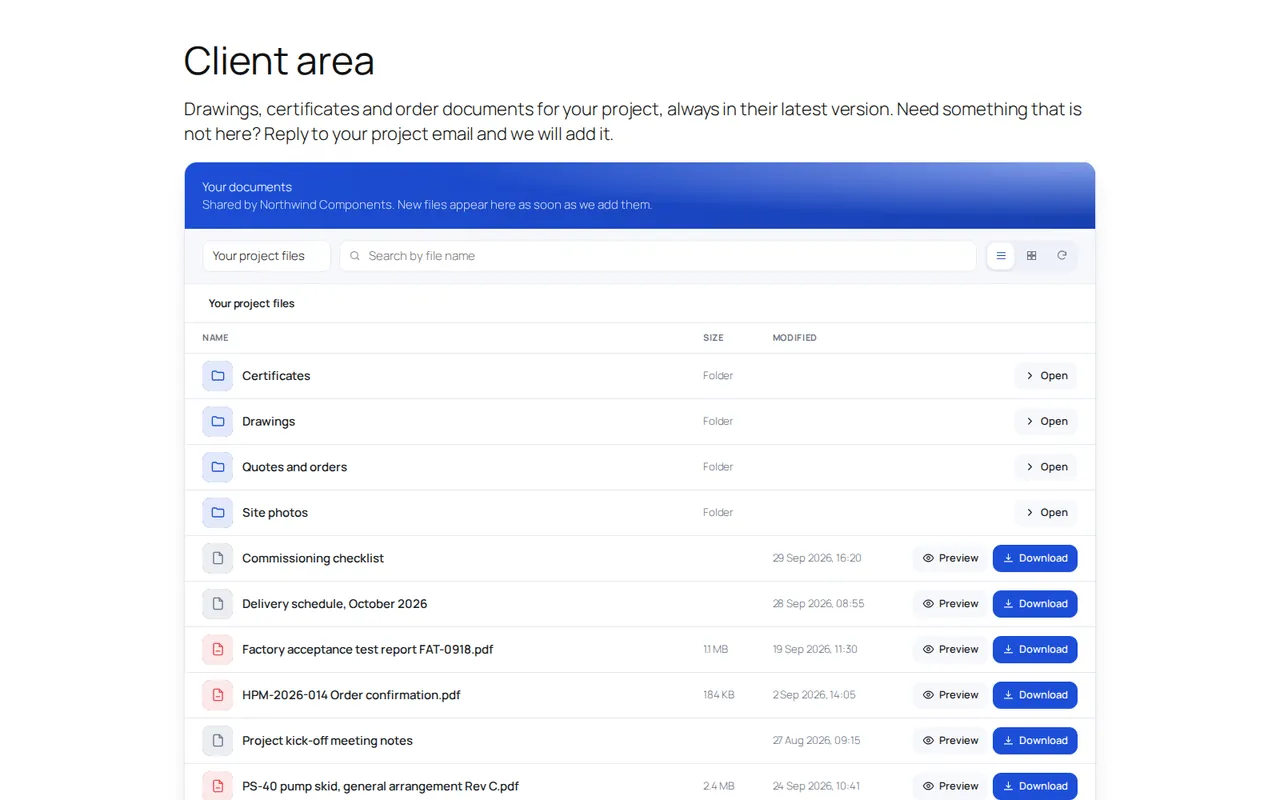
La configuración lleva unos 15 minutos, y la guía de conexión enlaza todas las páginas de Google que necesitas.
- Instala el plugin desde Plugins > Añadir nuevo plugin > Subir plugin. Aparece el menú Drive Documents.
- Conecta Google Drive con una cuenta de servicio: una identidad técnica de Google, gratuita, que creas en tu propio proyecto de Google Cloud. Descargas su clave JSON y la guardas en Drive Documents > Portal, recuadro Connect Google Drive, con Save the key.
- Comparte la carpeta en Google Drive con la dirección de la cuenta de servicio que te muestra el plugin, como Lector. La carpeta sigue en Restringido: solo pueden abrirla esa dirección y las personas que ya habías elegido.
- Añade una regla en Choose who sees which folder: haz clic en + Add rule, elige un rol de WordPress, haz clic en Browse, selecciona la carpeta con Use this folder y luego Save settings. Consulta las reglas de acceso.
- Añade el portal a una página con un bloque Shortcode que contenga
[nopd_drive_portal], y pon un enlace o un formulario de acceso en la misma página.
Los visitantes que no han iniciado sesión ven un mensaje en lugar de los archivos. Los usuarios conectados ven solo las carpetas vinculadas a su rol, pueden abrir subcarpetas y descargar archivos. Las descargas viajan de Google a tu servidor y de ahí al usuario, así que en el navegador nunca aparece un enlace de Google. Los Documentos, Hojas de cálculo y Presentaciones de Google se descargan como archivos de Word, Excel y PowerPoint.
Lo que debes saber antes de elegirlo
- Gratis o Pro. La versión gratuita aplica una regla (un rol, una carpeta), con vista de lista y tema claro. La búsqueda, la vista previa de imágenes y PDF, la vista de cuadrícula, las carpetas de solo lectura y más reglas requieren Pro, que puedes probar 7 días sin tarjeta.
- Solo lectura. El plugin nunca sube, renombra ni borra nada en Drive. Los visitantes no pueden subir archivos desde la página.
- Ancho de banda. Los archivos pasan por tu hosting. Puedes fijar un límite en Largest file that can be downloaded (512 MB por defecto).
- Archivos nuevos. Las listas de carpetas se recuerdan durante 5 minutos, así que un archivo nuevo aparece en ese plazo, o al momento cuando el usuario hace clic en Refresh.
Si quieres que cada cliente vea una carpeta distinta, la configuración se explica paso a paso en cómo crear un área privada para clientes con Google Drive.
Problemas habituales al insertar carpetas de Drive
- El iframe no muestra los archivos. Comprueba que el ID de la carpeta está completo y que la carpeta no sigue en Restringido. El método del iframe necesita Cualquier persona que tenga el enlace; si eso no es aceptable, usa un método privado.
- El código aparece como texto en la página. Lo has pegado en un bloque Párrafo. Bórralo y pégalo en un bloque HTML personalizado.
- Faltan archivos que acabas de añadir. Recarga la página. Con Google Drive Portal, haz clic en Refresh en el portal, porque la lista se recuerda durante 5 minutos.
- El portal muestra un contenido equivocado tras iniciar sesión. La página con Google Drive Portal se marca como no apta para caché, y la mayoría de los plugins de caché lo respetan. Si usas una caché de servidor o de CDN, como las reglas de página de Cloudflare, excluye también allí esa página.
- Las carpetas se abren pero los archivos no. Google Drive Portal entrega los archivos a través de
wp-admin/admin-post.php. Si un plugin de seguridad bloquea/wp-admin/a quien no es administrador, añade una excepción para ese archivo.
Qué forma de insertar una carpeta de Google Drive te conviene
Si los archivos son para todo el mundo, como una carpeta de folletos, las fotos de un evento o un archivo público, el iframe con embeddedfolderview es la vía más rápida y no cuesta nada. Asume que la carpeta es pública y que tiene el aspecto de Google, no el de tu web. Para un solo documento, Publicar en la Web es más limpio y cuenta con soporte oficial.
Si quieres galerías y reproductores para contenido público, un plugin de Drive que inicia sesión con Google te da más diseños. Comprueba cómo sirve los archivos y cómo se hace su conexión antes de confiar en él.
Si los archivos son de clientes, distribuidores o empleados, no hagas pública la carpeta en ningún caso. Déjala en Restringido en Drive y deja que tu web la muestre solo a los usuarios que han iniciado sesión, con un plugin como Google Drive Portal o una herramienta similar que compruebe el acceso antes de cada archivo.
Preguntas frecuentes
¿Puedo insertar una carpeta privada de Google Drive en WordPress?
Con el iframe no: la vista de carpeta insertada de Google solo funciona si la carpeta está compartida con Cualquier persona que tenga el enlace. Para archivos privados, deja la carpeta en Restringido y usa un plugin que lea Drive desde tu servidor y compruebe el inicio de sesión de WordPress antes de enviar cada archivo.
¿Una carpeta de Google Drive insertada se actualiza sola?
Sí. El iframe muestra el contenido actual de la carpeta, así que los archivos que añades en Drive aparecen al recargar la página. Los plugins que guardan en caché las listas de carpetas pueden mostrar los archivos nuevos unos minutos después.
¿Cómo encuentro el ID de una carpeta de Google Drive?
Abre la carpeta en Google Drive y mira la barra de direcciones. El ID es la cadena larga de letras y números que va después de /folders/ y antes de cualquier signo de interrogación.
¿Los visitantes pueden descargar archivos de una carpeta de Drive insertada?
Con el iframe, al hacer clic en un archivo se abre en Google Drive, donde normalmente el visitante puede descargarlo. Si necesitas desactivar las descargas o controlar quién descarga, necesitas un plugin que sirva los archivos por sí mismo.
