Pour intégrer un dossier Google Drive dans WordPress sans plugin, vous collez dans un bloc HTML personnalisé une iframe qui pointe vers l’affichage de dossier intégré de Google. Cela ne fonctionne que si le dossier est partagé avec Tous les utilisateurs disposant du lien : la méthode convient donc aux fichiers publics comme des brochures. Si le dossier contient des documents clients ou internes, utilisez un plugin qui lit Drive depuis votre serveur et n’affiche les fichiers qu’aux utilisateurs connectés.
Quatre façons d’intégrer un dossier Google Drive dans WordPress
Google Drive n’a pas de bouton « intégrer » pour les dossiers. Ce que vous pouvez faire dépend de deux questions : voulez-vous afficher un dossier entier ou un seul fichier, et les fichiers peuvent-ils être publics ?
| Méthode | Affiche | Fichiers forcément publics | Mise à jour automatique | Effort |
|---|---|---|---|---|
| Iframe de dossier (affichage de dossier intégré) | Un dossier entier, en liste ou en grille | Oui | Oui | 5 minutes, sans plugin |
| Publier sur le Web ou aperçu de fichier | Un document, une feuille de calcul, une présentation ou un fichier | Oui | Oui pour les Docs, Sheets et Slides publiés | 5 minutes par fichier |
| Plugin Drive avec « Se connecter avec Google » | Dossiers et fichiers, nombreuses mises en page | Selon le plugin | Oui | Réglage du plugin plus une app Google |
| Plugin d’espace privé (compte de service) | Les dossiers de l’utilisateur connecté | Non | Oui | Environ 15 minutes |
Les deux premières méthodes sont gratuites et rapides. Les deux dernières demandent plus de réglages, mais ce sont les seules qui tiennent les fichiers hors de portée des personnes non connectées.
Méthode 1 : intégrer un dossier public avec une iframe
Google Drive sait afficher un dossier dans une page épurée, conçue pour être intégrée. Vous pointez une iframe (une fenêtre qui affiche une autre page web à l’intérieur de la vôtre) vers cette page, et vos visiteurs voient les noms des fichiers avec leurs icônes. Voici comment faire.
- Dans Google Drive, faites un clic droit sur le dossier et choisissez Partager. Sous Accès général, choisissez Tous les utilisateurs disposant du lien et laissez le rôle sur Lecteur.
- Ouvrez le dossier et regardez la barre d’adresse. L’adresse ressemble à
drive.google.com/drive/folders/1AbC...xyz. La longue suite de caractères aprèsfolders/est l’ID du dossier. Copiez-la. - Dans WordPress, modifiez la page, cliquez sur + pour ajouter un bloc et choisissez HTML personnalisé.
- Collez ce code en remplaçant FOLDER_ID par votre ID :
<iframe src="https://drive.google.com/embeddedfolderview?id=FOLDER_ID#list" width="100%" height="600" style="border:0"></iframe> - Cliquez sur Prévisualiser, vérifiez que le dossier s’affiche, puis publiez.
Remplacez #list par #grid si vous préférez des vignettes, plus adaptées aux photos. Les nouveaux fichiers que vous ajoutez au dossier apparaissent automatiquement sur la page.
Ce que cette méthode ne sait pas faire
- Elle ne peut pas être privée. L’aide de Google l’indique : avec Tous les utilisateurs disposant du lien, toutes les personnes disposant du lien peuvent accéder à votre fichier, sans devoir se connecter. L’ID du dossier figure dans le code source de votre page, et cet ID suffit pour ouvrir le dossier chez Google.
- Les fichiers s’ouvrent chez Google, pas sur votre site. Un clic sur un fichier envoie le visiteur sur Google Drive dans un nouvel onglet, avec le bouton de téléchargement de Google.
- Ni recherche, ni personnalisation. L’apparence vient de Google et ne suit pas votre thème.
- Ce n’est pas une fonction officielle. L’aide de Google sur la publication et l’intégration couvre les documents, feuilles de calcul, présentations et formulaires, pas les dossiers. L’adresse d’affichage de dossier fonctionne aujourd’hui, mais comme Google ne la documente pas, elle pourrait changer sans préavis.
Méthode 2 : intégrer un seul Google Doc, Sheet ou PDF
Si vous avez vraiment besoin d’un seul fichier sur la page, par exemple une grille tarifaire ou un planning, intégrez le fichier plutôt que le dossier.
- Google Docs, Sheets et Slides : dans le fichier, ouvrez Fichier > Partager > Publier sur le Web, passez sur l’onglet Intégrer, cliquez sur Publier et copiez le code iframe dans un bloc HTML personnalisé. Google maintient la version publiée à jour avec vos modifications, sauf si vous décochez la republication automatique.
- PDF, images et vidéos : ouvrez le fichier dans Drive, choisissez Ouvrir dans une nouvelle fenêtre dans le menu à trois points, puis Intégrer l’élément dans le même menu de la nouvelle fenêtre. Le fichier doit être partagé avec Tous les utilisateurs disposant du lien.
Ces deux options ont la même limite de confidentialité que l’iframe de dossier. Un document publié est visible par tout le Web, sauf si l’administrateur de votre Google Workspace limite la publication à votre organisation. Pour le retirer, utilisez Arrêter la publication dans la même fenêtre Publier sur le Web.
Méthode 3 : un plugin Google Drive qui se connecte avec Google
Cherchez Google Drive dans le répertoire des extensions WordPress et vous trouverez plusieurs plugins qui intègrent fichiers, dossiers, galeries et lecteurs vidéo. La plupart se connectent par « Se connecter avec Google » (la méthode OAuth) : vous vous connectez avec votre compte Google et autorisez le plugin à lire votre Drive.
C’est un bon choix si vous voulez des mises en page riches, des galeries ou des lecteurs multimédias, et si le contenu est public de toute façon. Avant d’en choisir un pour des fichiers privés, vérifiez deux points.
- Comment les téléchargements arrivent au visiteur. Certains plugins affichent les fichiers par la visionneuse de Google ou par un lien Google. Ce lien peut fonctionner en dehors de votre site. Cherchez un réglage qui fait passer les fichiers par votre serveur, ou qui respecte la connexion WordPress.
- Comment la connexion est établie. Si le plugin vous demande de créer votre propre app Google, avec écran de consentement, URI de redirection et utilisateurs de test, la connexion peut s’arrêter au bout de sept jours tant que cette app est en test. Nous expliquons pourquoi, en termes simples, dans compte de service ou OAuth pour Google Drive.
Afficher un dossier Drive sur WordPress en le gardant privé
Pour des fichiers privés, le dossier doit rester Limité dans Drive : personne ne reçoit de lien public. Votre site lit alors le dossier avec sa propre autorisation et ne remet chaque fichier qu’aux utilisateurs connectés et autorisés. C’est ce que fait Google Drive Portal, et la version gratuite suffit pour l’essayer sur un vrai dossier.
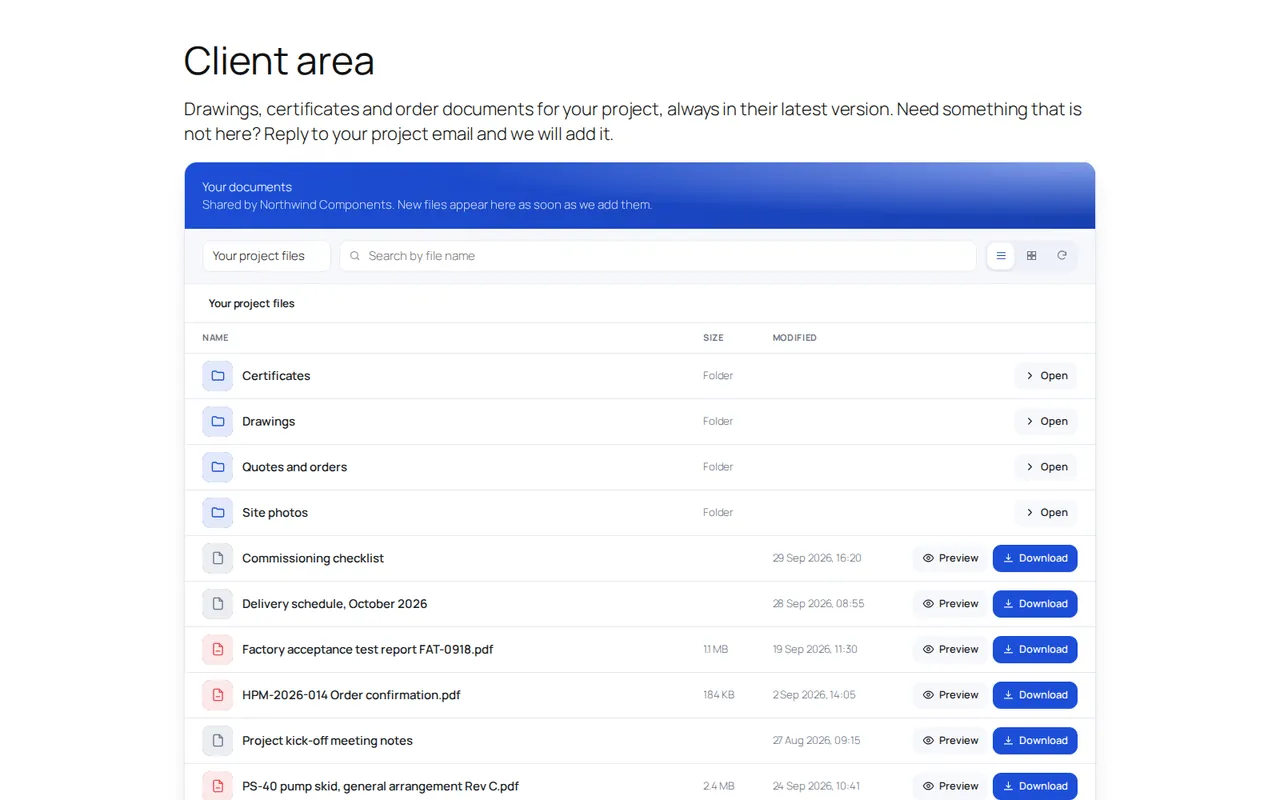
La mise en place prend environ 15 minutes, et le guide de connexion donne le lien de chaque page Google nécessaire.
- Installez le plugin depuis Extensions > Ajouter une extension > Téléverser une extension. Un menu Drive Documents apparaît.
- Connectez Google Drive avec un compte de service : une identité Google technique et gratuite que vous créez dans votre propre projet Google Cloud. Vous téléchargez sa clé JSON et l’enregistrez dans Drive Documents > Portal, cadre Connect Google Drive, avec Save the key.
- Partagez le dossier dans Google Drive avec l’adresse du compte de service que le plugin vous indique, en tant que Lecteur. Le dossier lui-même reste Limité : seuls cette adresse et les personnes que vous aviez déjà choisies peuvent l’ouvrir.
- Ajoutez une règle dans Choose who sees which folder : cliquez sur + Add rule, choisissez un rôle WordPress, cliquez sur Browse, sélectionnez le dossier avec Use this folder, puis cliquez sur Save settings. Voir les règles d’accès.
- Ajoutez le portail à une page avec un bloc Code court contenant
[nopd_drive_portal], et placez un lien ou un formulaire de connexion sur la même page.
Les visiteurs non connectés voient un message à la place des fichiers. Les utilisateurs connectés ne voient que les dossiers liés à leur rôle, peuvent ouvrir les sous-dossiers et télécharger les fichiers. Les téléchargements vont de Google à votre serveur, puis à l’utilisateur : aucun lien Google n’apparaît jamais dans le navigateur. Les Google Docs, Sheets et Slides se téléchargent en fichiers Word, Excel et PowerPoint.
Ce qu’il faut savoir avant de le choisir
- Gratuit ou Pro. La version gratuite applique une règle (un rôle, un dossier), en affichage liste avec le thème clair. La recherche, l’aperçu des images et des PDF, l’affichage en grille, les dossiers en consultation seule et les règles supplémentaires demandent Pro, que vous pouvez essayer 7 jours sans carte.
- Lecture seule. Le plugin n’envoie, ne renomme et ne supprime jamais rien dans Drive. Les visiteurs ne peuvent pas envoyer de fichiers depuis la page.
- Bande passante. Les fichiers passent par votre hébergement. Vous pouvez fixer une limite avec Largest file that can be downloaded (512 Mo par défaut).
- Nouveaux fichiers. Les listes de dossiers sont mémorisées 5 minutes : un nouveau fichier apparaît dans ce délai, ou aussitôt quand l’utilisateur clique sur Refresh.
Si vous voulez que chaque client voie un dossier différent, la mise en place est détaillée pas à pas dans comment créer un espace client Google Drive.
Problèmes fréquents quand on intègre un dossier Drive
- L’iframe n’affiche pas les fichiers. Vérifiez que l’ID du dossier est complet et que le dossier n’est pas resté en accès Limité. La méthode iframe exige Tous les utilisateurs disposant du lien ; si ce n’est pas acceptable, passez à une méthode privée.
- Le code s’affiche comme du texte sur la page. Vous l’avez collé dans un bloc Paragraphe. Supprimez-le et collez-le plutôt dans un bloc HTML personnalisé.
- Les fichiers que vous venez d’ajouter n’apparaissent pas. Rechargez la page. Avec Google Drive Portal, cliquez sur Refresh dans le portail, car la liste est mémorisée pendant 5 minutes.
- Le portail affiche le mauvais contenu après connexion. La page qui contient Google Drive Portal est marquée comme non mise en cache, et la plupart des extensions de cache le respectent. Si vous utilisez un cache serveur ou CDN, comme des règles de page Cloudflare, excluez-y aussi cette page.
- Les dossiers s’ouvrent mais pas les fichiers. Google Drive Portal livre les fichiers via
wp-admin/admin-post.php. Si une extension de sécurité bloque/wp-admin/pour les non-administrateurs, ajoutez une exception pour ce fichier.
Quelle façon d’intégrer un dossier Google Drive vous convient
Si les fichiers sont destinés à tout le monde, comme un dossier de brochures, des photos d’événement ou des archives publiques, l’iframe avec embeddedfolderview est la voie la plus rapide et ne coûte rien. Acceptez simplement que le dossier soit public et qu’il ait l’apparence de Google, pas celle de votre site. Pour un seul document, Publier sur le Web est plus propre et officiellement pris en charge.
Si vous voulez des galeries et des lecteurs multimédias pour du contenu public, un plugin Drive qui se connecte avec Google vous offre plus de mises en page. Vérifiez comment il sert les fichiers et comment sa connexion est établie avant de vous y fier.
Si les fichiers appartiennent à des clients, des revendeurs ou des salariés, ne rendez pas du tout le dossier public. Gardez-le en accès Limité dans Drive et laissez votre site ne l’afficher qu’aux utilisateurs connectés, avec un plugin comme Google Drive Portal ou un outil similaire qui vérifie la connexion avant chaque fichier.
Questions fréquentes
Peut-on intégrer un dossier Google Drive privé dans WordPress ?
Pas avec l’iframe : l’affichage de dossier intégré de Google ne fonctionne que si le dossier est partagé avec Tous les utilisateurs disposant du lien. Pour des fichiers privés, gardez le dossier en accès Limité et utilisez un plugin qui lit Drive depuis votre serveur et vérifie la connexion WordPress avant d’envoyer chaque fichier.
Un dossier Google Drive intégré se met-il à jour automatiquement ?
Oui. L’iframe affiche le contenu du dossier en direct : les fichiers ajoutés dans Drive apparaissent quand la page est rechargée. Les plugins qui mémorisent les listes de dossiers peuvent afficher les nouveaux fichiers quelques minutes plus tard.
Comment trouver l’ID d’un dossier Google Drive ?
Ouvrez le dossier dans Google Drive et regardez la barre d’adresse. L’ID est la longue suite de lettres et de chiffres après /folders/ et avant un éventuel point d’interrogation.
Les visiteurs peuvent-ils télécharger les fichiers d’un dossier Drive intégré ?
Avec l’iframe, un clic sur un fichier l’ouvre sur Google Drive, où le visiteur peut en général le télécharger. Si vous devez désactiver les téléchargements ou contrôler qui télécharge, il vous faut un plugin qui sert lui-même les fichiers.
