Um einen Google-Drive-Ordner ohne Plugin in WordPress einzubinden, fügst du in einen Block „Individuelles HTML“ ein iframe ein, das auf die eingebettete Ordneransicht von Google zeigt. Das funktioniert nur, wenn der Ordner mit Jeder, der über den Link verfügt freigegeben ist, und passt deshalb zu öffentlichen Dateien wie Broschüren. Enthält der Ordner Kunden- oder interne Dokumente, nutze ein Plugin, das Drive von deinem Server aus liest und die Dateien nur angemeldeten Benutzern zeigt.
Vier Wege, einen Google-Drive-Ordner in WordPress einzubinden
In Google Drive gibt es keinen Button „Einbetten“ für Ordner. Was möglich ist, hängt von zwei Fragen ab: Willst du einen ganzen Ordner oder eine einzelne Datei zeigen, und dürfen die Dateien öffentlich sein?
| Methode | Zeigt | Dateien müssen öffentlich sein | Aktualisiert sich selbst | Aufwand |
|---|---|---|---|---|
| Ordner-iframe (eingebettete Ordneransicht) | Einen ganzen Ordner, als Liste oder Raster | Ja | Ja | 5 Minuten, ohne Plugin |
| Im Web veröffentlichen oder Dateivorschau | Ein Dokument, eine Tabelle, eine Präsentation oder eine Datei | Ja | Ja bei veröffentlichten Docs, Sheets und Slides | 5 Minuten pro Datei |
| Drive-Plugin mit „Über Google anmelden“ | Ordner und Dateien, viele Layouts | Hängt vom Plugin ab | Ja | Plugin-Einrichtung plus eine Google-App |
| Plugin für ein privates Portal (Dienstkonto) | Die Ordner des angemeldeten Benutzers | Nein | Ja | Etwa 15 Minuten |
Die ersten beiden sind kostenlos und schnell. Die letzten beiden brauchen mehr Einrichtung, sind aber der einzige Weg, die Dateien von Leuten fernzuhalten, die nicht angemeldet sind.
Methode 1: einen öffentlichen Ordner per iframe einbinden
Google Drive kann einen Ordner in einer abgespeckten Seite anzeigen, die zum Einbetten gedacht ist. Du richtest ein iframe (ein Fenster, das eine andere Webseite in deiner Seite zeigt) darauf aus, und Besucher sehen die Dateinamen mit Symbolen. So richtest du es ein:
- Klicke in Google Drive mit der rechten Maustaste auf den Ordner und wähle Freigeben. Wähle unter Allgemeiner Zugriff die Option Jeder, der über den Link verfügt und lass die Rolle auf Betrachter.
- Öffne den Ordner und sieh dir die Adressleiste an. Die Adresse sieht so aus:
drive.google.com/drive/folders/1AbC...xyz. Der lange Code nachfolders/ist die Ordner-ID. Kopiere ihn. - Bearbeite in WordPress die Seite, klicke auf +, um einen Block hinzuzufügen, und wähle Individuelles HTML.
- Füge diesen Code ein und ersetze FOLDER_ID durch deine ID:
<iframe src="https://drive.google.com/embeddedfolderview?id=FOLDER_ID#list" width="100%" height="600" style="border:0"></iframe> - Klicke auf Vorschau, prüfe, ob der Ordner erscheint, und veröffentliche dann.
Ändere #list in #grid, wenn du Miniaturbilder bevorzugst, was für Fotos besser funktioniert. Neue Dateien, die du in den Ordner legst, erscheinen automatisch auf der Seite.
Was diese Methode nicht kann
- Sie kann nicht privat sein. In der Google-Hilfe heißt es zu Jeder, der über den Link verfügt: Jeder mit dem Link kann auf die Datei zugreifen, ohne in einem Google-Konto angemeldet zu sein. Die Ordner-ID steht im Quelltext deiner Seite, und mehr braucht niemand, um den Ordner bei Google zu öffnen.
- Dateien öffnen sich bei Google, nicht auf deiner Website. Ein Klick auf eine Datei führt den Besucher in einem neuen Tab zu Google Drive, mit dem Download-Button von Google.
- Keine Suche, kein eigenes Design. Das Aussehen kommt von Google und folgt nicht deinem Theme.
- Es ist keine offizielle Funktion. Die Google-Hilfe zum Einbetten behandelt Dokumente, Tabellen, Präsentationen und Formulare, aber keine Ordner. Die Adresse der Ordneransicht funktioniert heute, aber weil Google sie nicht dokumentiert, kann sie sich ohne Ankündigung ändern.
Methode 2: ein einzelnes Google Doc, Sheet oder PDF einbinden
Wenn du wirklich nur eine Datei auf der Seite brauchst, zum Beispiel eine Preisliste oder einen Zeitplan, binde die Datei statt des Ordners ein.
- Google Docs, Sheets und Slides: Öffne in der Datei Datei > Freigeben > Im Web veröffentlichen, wechsle zum Tab Einbetten, klicke auf Veröffentlichen und kopiere den iframe-Code in einen Block „Individuelles HTML“. Google hält die veröffentlichte Version mit deinen Änderungen synchron, außer du entfernst das Häkchen beim automatischen erneuten Veröffentlichen.
- PDFs, Bilder und Videos: Öffne die Datei in Drive, wähle im Drei-Punkte-Menü In neuem Fenster öffnen und dann im neuen Fenster im selben Menü Element einbetten. Die Datei muss mit Jeder, der über den Link verfügt freigegeben sein.
Beide Varianten haben dieselbe Datenschutzgrenze wie das Ordner-iframe. Ein veröffentlichtes Dokument ist für alle im Web sichtbar, außer dein Google-Workspace-Administrator beschränkt das Veröffentlichen auf deine Organisation. Um es offline zu nehmen, nutze Veröffentlichung beenden im selben Fenster „Im Web veröffentlichen“.
Methode 3: ein Google-Drive-Plugin mit Google-Anmeldung
Suchst du im WordPress-Pluginverzeichnis nach Google Drive, findest du mehrere Plugins, die Dateien, Ordner, Galerien und Videoplayer einbinden. Die meisten verbinden sich über „Über Google anmelden“ (die OAuth-Methode): Du meldest dich mit deinem Google-Konto an und erlaubst dem Plugin, dein Drive zu lesen.
Sie sind eine gute Wahl, wenn du aufwendige Layouts, Galerien oder Mediaplayer willst und die Inhalte ohnehin öffentlich sind. Bevor du eines für private Dateien auswählst, prüfe zwei Dinge.
- Wie Downloads zum Besucher kommen. Manche Plugins zeigen Dateien über den eigenen Viewer von Google oder einen Google-Link. Dieser Link kann auch außerhalb deiner Website funktionieren. Achte auf eine Einstellung, die Dateien über deinen Server schickt oder eine WordPress-Anmeldung voraussetzt.
- Wie die Verbindung hergestellt wird. Wenn das Plugin verlangt, dass du eine eigene Google-App anlegst, mit Zustimmungsbildschirm, Redirect URI und Testnutzern, kann die Verbindung nach sieben Tagen abbrechen, solange die App im Testmodus ist. Warum, erklären wir in einfachen Worten in Dienstkonto oder OAuth für Google Drive.
Einen Drive-Ordner in WordPress anzeigen und privat halten
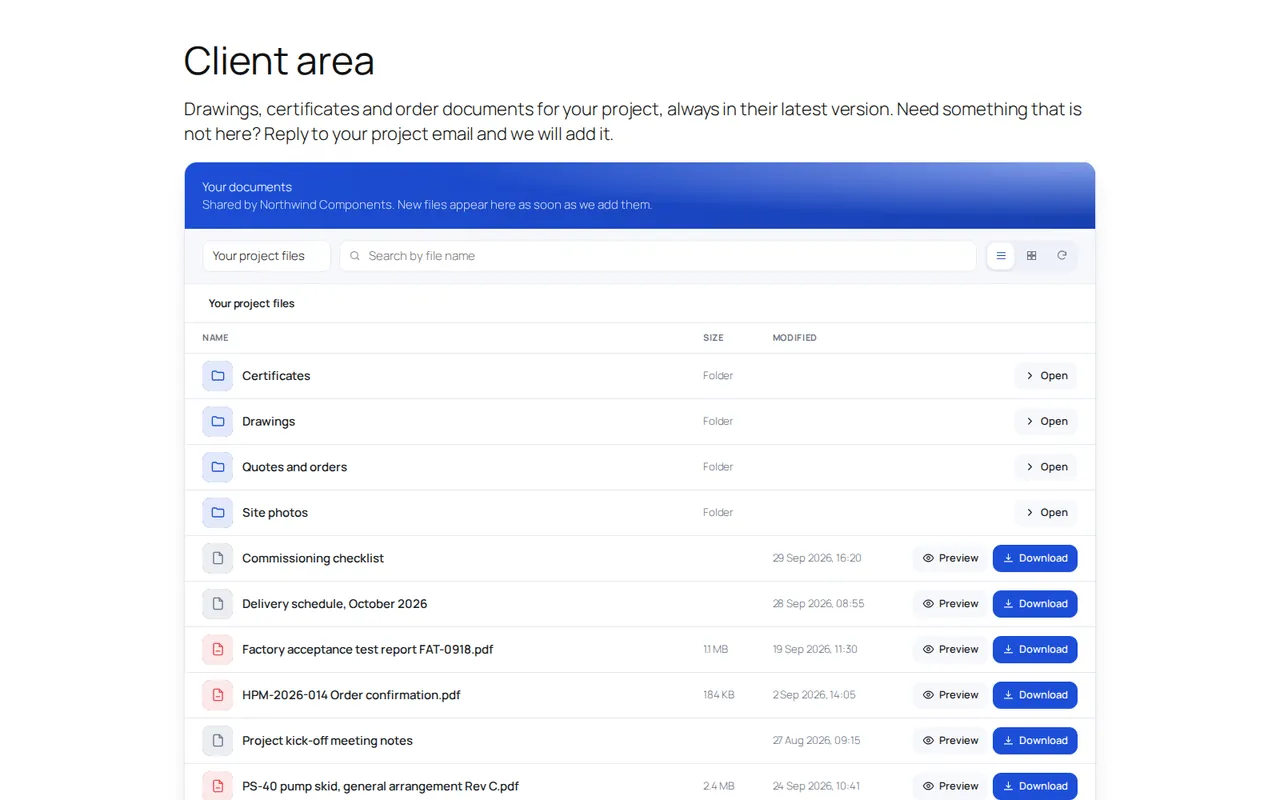
Für private Dateien muss der Ordner in Drive auf Eingeschränkt bleiben: Niemand bekommt einen öffentlichen Link. Deine Website liest den Ordner dann mit ihrer eigenen Berechtigung und gibt jede Datei nur an Benutzer weiter, die angemeldet sind und sie sehen dürfen. Genau das macht Google Drive Portal, und die kostenlose Version reicht, um es mit einem echten Ordner auszuprobieren.
Die Einrichtung dauert etwa 15 Minuten, und die Anleitung zur Verbindung verlinkt jede Google-Seite, die du brauchst.
- Installiere das Plugin unter Plugins > Neues Plugin hinzufügen > Plugin hochladen. Ein Menü Drive Documents erscheint.
- Verbinde Google Drive mit einem Dienstkonto (Service Account): einer kostenlosen, technischen Google-Identität, die du in deinem eigenen Google-Cloud-Projekt anlegst. Du lädst ihren JSON-Schlüssel herunter und speicherst ihn unter Drive Documents > Portal, Bereich Connect Google Drive, mit Save the key.
- Gib den Ordner frei, und zwar in Google Drive für die Adresse des Dienstkontos, die dir das Plugin zeigt, als Betrachter (Viewer). Der Ordner selbst bleibt Eingeschränkt: Nur diese Adresse und die Personen, die du schon ausgewählt hast, können ihn öffnen.
- Füge eine Regel hinzu im Bereich Choose who sees which folder: Klicke auf + Add rule, wähle eine WordPress-Rolle, klicke auf Browse, wähle den Ordner mit Use this folder und dann Save settings. Siehe Zugriffsregeln.
- Füge das Portal in eine Seite ein, mit einem Shortcode-Block mit
[nopd_drive_portal], und setze einen Anmeldelink oder ein Anmeldeformular auf dieselbe Seite.
Nicht angemeldete Besucher sehen statt der Dateien eine Nachricht. Angemeldete Benutzer sehen nur die Ordner ihrer Rolle, können Unterordner öffnen und Dateien herunterladen. Downloads gehen von Google zu deinem Server und dann zum Benutzer, im Browser erscheint also nie ein Google-Link. Google Docs, Sheets und Slides werden als Word-, Excel- und PowerPoint-Dateien heruntergeladen.
Was du vor der Entscheidung wissen solltest
- Free oder Pro. Die kostenlose Version führt eine Regel aus (eine Rolle, ein Ordner), in der Listenansicht mit hellem Design. Suche, Vorschau für Bilder und PDFs, Rasteransicht, Ordner nur zum Ansehen und weitere Regeln brauchen Pro, das du 7 Tage ohne Kreditkarte testen kannst.
- Nur lesen. Das Plugin lädt in Drive nie etwas hoch, benennt nichts um und löscht nichts. Besucher können über die Seite nichts hochladen.
- Bandbreite. Dateien laufen über dein Hosting. Du kannst mit Largest file that can be downloaded ein Limit festlegen (standardmäßig 512 MB).
- Neue Dateien. Ordnerlisten werden 5 Minuten lang gespeichert, eine neue Datei erscheint also innerhalb dieser Zeit oder sofort, wenn der Benutzer auf Refresh klickt.
Wenn jeder Kunde einen anderen Ordner sehen soll, findest du die Einrichtung Schritt für Schritt in Google Drive Kundenportal in WordPress einrichten.
Häufige Probleme beim Einbinden von Drive-Ordnern
- Das iframe zeigt die Dateien nicht an. Prüfe, ob die Ordner-ID vollständig ist und der Ordner nicht noch auf Eingeschränkt steht. Die iframe-Methode braucht Jeder, der über den Link verfügt; wenn das nicht in Frage kommt, nutze stattdessen eine private Methode.
- Der Code erscheint als Text auf der Seite. Du hast ihn in einen Absatz-Block eingefügt. Lösche ihn und füge ihn stattdessen in einen Block „Individuelles HTML“ ein.
- Gerade hinzugefügte Dateien fehlen. Lade die Seite neu. Klicke bei Google Drive Portal im Portal auf Refresh, weil die Liste 5 Minuten lang gespeichert wird.
- Das Portal zeigt nach der Anmeldung falsche Inhalte. Die Seite mit Google Drive Portal wird als nicht cachebar markiert, und die meisten Cache-Plugins halten sich daran. Nutzt du einen Server- oder CDN-Cache wie Cloudflare Page Rules, schließe die Seite auch dort aus.
- Ordner öffnen sich, Dateien aber nicht. Google Drive Portal liefert Dateien über
wp-admin/admin-post.phpaus. Wenn ein Sicherheits-Plugin/wp-admin/für Nicht-Administratoren sperrt, lege für diese Datei eine Ausnahme an.
Welcher Weg, einen Google-Drive-Ordner einzubinden, zu dir passt
Wenn die Dateien für alle gedacht sind, etwa ein Ordner mit Broschüren, Veranstaltungsfotos oder ein öffentliches Archiv, ist das iframe mit embeddedfolderview der schnellste Weg und kostet nichts. Du nimmst dabei in Kauf, dass der Ordner öffentlich ist und nach Google aussieht, nicht nach deiner Website. Für ein einzelnes Dokument ist „Im Web veröffentlichen“ sauberer und offiziell unterstützt.
Wenn du Galerien und Mediaplayer für öffentliche Inhalte willst, bietet ein Drive-Plugin mit Google-Anmeldung mehr Layouts. Prüfe, wie es Dateien ausliefert und wie seine Verbindung hergestellt wird, bevor du dich darauf verlässt.
Wenn die Dateien Kunden, Händlern oder Mitarbeitenden gehören, mach den Ordner gar nicht erst öffentlich. Lass ihn in Drive auf Eingeschränkt und lass deine Website ihn nur angemeldeten Benutzern zeigen, mit einem Plugin wie Google Drive Portal oder einem ähnlichen Werkzeug, das vor jeder Datei die Anmeldung prüft.
Häufige Fragen
Kann ich einen privaten Google-Drive-Ordner in WordPress einbinden?
Nicht mit dem iframe: Die eingebettete Ordneransicht von Google funktioniert nur, wenn der Ordner mit „Jeder, der über den Link verfügt“ freigegeben ist. Für private Dateien lässt du den Ordner auf Eingeschränkt und nutzt ein Plugin, das Drive von deinem Server aus liest und vor jeder Datei die WordPress-Anmeldung prüft.
Aktualisiert sich ein eingebundener Google-Drive-Ordner automatisch?
Ja. Das iframe zeigt den aktuellen Inhalt des Ordners, neue Dateien aus Drive erscheinen also, wenn die Seite neu geladen wird. Plugins, die Ordnerlisten zwischenspeichern, zeigen neue Dateien eventuell ein paar Minuten später.
Wie finde ich die ID eines Google-Drive-Ordners?
Öffne den Ordner in Google Drive und sieh dir die Adressleiste an. Die ID ist die lange Folge aus Buchstaben und Zahlen nach /folders/ und vor einem eventuellen Fragezeichen.
Können Besucher Dateien aus einem eingebundenen Drive-Ordner herunterladen?
Beim iframe öffnet ein Klick auf eine Datei diese in Google Drive, wo der Besucher sie in der Regel herunterladen kann. Wenn du Downloads ausschalten oder steuern willst, wer herunterlädt, brauchst du ein Plugin, das die Dateien selbst ausliefert.
