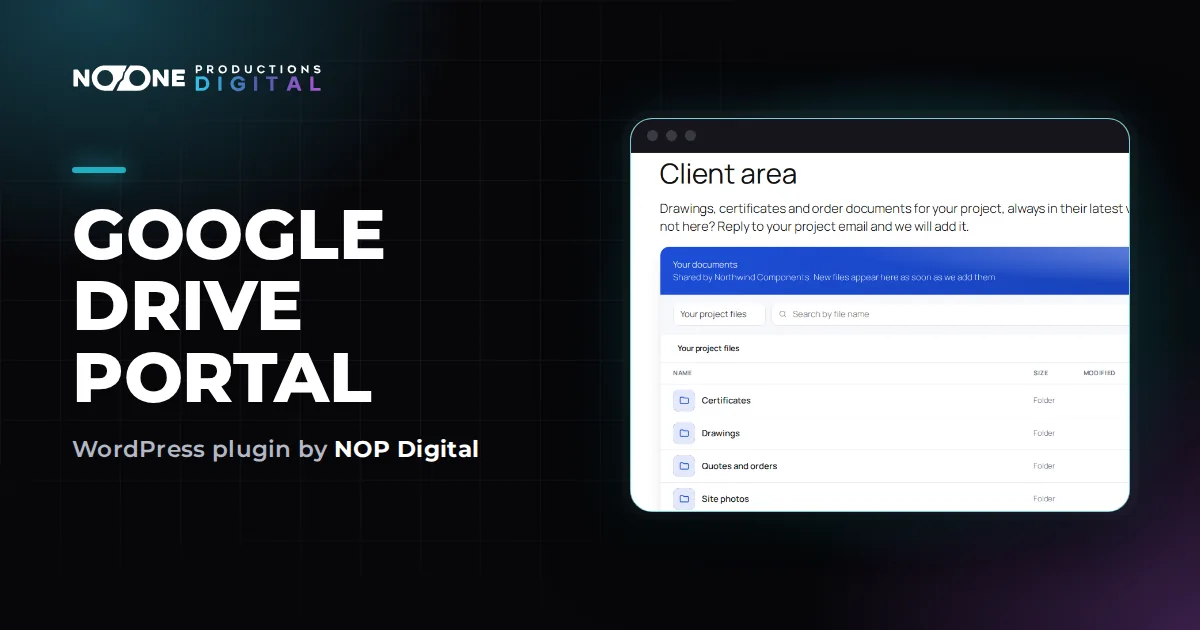
Per incorporare una cartella Google Drive in WordPress senza plugin, incolli in un blocco HTML personalizzato un iframe che punta alla vista incorporabile delle cartelle di Google. Funziona solo se la cartella è condivisa con Chiunque abbia il link, quindi va bene per file pubblici come le brochure. Se la cartella contiene documenti dei clienti o interni, usa un plugin che legge Drive dal tuo server e mostra i file solo agli utenti che hanno effettuato l'accesso.
Quattro modi per incorporare una cartella Google Drive in WordPress
In Google Drive non esiste un unico pulsante "incorpora" per le cartelle. Cosa puoi fare dipende da due domande: vuoi mostrare una cartella intera o un singolo file, e i file possono essere pubblici?
| Metodo | Mostra | I file devono essere pubblici | Si aggiorna da solo | Impegno |
|---|---|---|---|---|
| Iframe della cartella (vista incorporata) | Una cartella intera, a elenco o a griglia | Sì | Sì | 5 minuti, nessun plugin |
| Pubblica sul web o anteprima del file | Un documento, un foglio, una presentazione o un file | Sì | Sì per Documenti, Fogli e Presentazioni pubblicati | 5 minuti per file |
| Plugin Drive con "Accedi con Google" | Cartelle e file, con molti layout | Dipende dal plugin | Sì | Configurazione del plugin più una app Google |
| Plugin per area riservata (account di servizio) | Le cartelle dell'utente collegato | No | Sì | Circa 15 minuti |
I primi due sono gratuiti e veloci. Gli ultimi due richiedono più tempo per la configurazione, ma sono l'unico modo per tenere i file lontani da chi non ha effettuato l'accesso.
Metodo 1: incorporare una cartella pubblica con un iframe
Google Drive può mostrare una cartella in una pagina essenziale pensata per essere incorporata. Punti un iframe (una finestra che mostra un'altra pagina web dentro la tua) su quella pagina, e i visitatori vedono i nomi dei file con le icone. Ecco come fare.
- In Google Drive fai clic destro sulla cartella e scegli Condividi. Sotto Accesso generale scegli Chiunque abbia il link e lascia il ruolo su Visualizzatore.
- Apri la cartella e guarda la barra degli indirizzi. L'indirizzo ha questa forma:
drive.google.com/drive/folders/1AbC...xyz. Il lungo codice dopofolders/è l'ID della cartella. Copialo. - In WordPress modifica la pagina, clicca + per aggiungere un blocco e scegli HTML personalizzato.
- Incolla questo codice e sostituisci FOLDER_ID con il tuo ID:
<iframe src="https://drive.google.com/embeddedfolderview?id=FOLDER_ID#list" width="100%" height="600" style="border:0"></iframe> - Clicca Anteprima, controlla che la cartella compaia, poi pubblica.
Cambia #list in #grid se preferisci le miniature, che per le foto funzionano meglio. I nuovi file che aggiungi alla cartella compaiono nella pagina in automatico.
Cosa non può fare questo metodo
- Non può essere privato. La guida di Google dice che, con Chiunque abbia il link, chiunque abbia il link può utilizzare il file senza accedere al proprio Account Google. L'ID della cartella è nel codice sorgente della tua pagina, e l'ID è tutto quello che serve per aprire la cartella su Google.
- I file si aprono su Google, non sul tuo sito. Cliccando un file il visitatore finisce su Google Drive in una nuova scheda, con il pulsante di download di Google.
- Niente ricerca, niente stile. L'aspetto lo decide Google e non segue il tuo tema.
- Non è una funzione ufficiale. La guida di Google all'incorporamento parla di documenti, fogli di lavoro, presentazioni e moduli, non di cartelle. L'indirizzo della vista cartella oggi funziona, ma siccome Google non lo documenta, potrebbe cambiare senza preavviso.
Metodo 2: incorporare un singolo documento Google, foglio o PDF
Se nella pagina ti serve davvero un solo file, per esempio un listino o un orario, incorpora il file invece della cartella.
- Documenti, Fogli e Presentazioni Google: nel file apri File > Condividi > Pubblica sul web, passa alla scheda Incorpora, clicca Pubblica e copia il codice dell'iframe in un blocco HTML personalizzato. Google mantiene la versione pubblicata allineata alle tue modifiche, a meno che tu non tolga la spunta alla ripubblicazione automatica.
- PDF, immagini e video: apri il file in Drive, scegli Apri in una nuova finestra dal menu con i tre puntini, poi Incorpora elemento dallo stesso menu nella nuova finestra. Il file deve essere condiviso con Chiunque abbia il link.
Entrambe le soluzioni hanno lo stesso limite di privacy dell'iframe della cartella. Un documento pubblicato è visibile a chiunque navighi sul web, a meno che l'amministratore di Google Workspace non limiti la pubblicazione alla tua organizzazione. Per toglierlo dalla rete usa Interrompi pubblicazione nella stessa finestra Pubblica sul web.
Metodo 3: un plugin Google Drive che accede con Google
Cerca Google Drive nella directory dei plugin di WordPress e troverai diversi plugin che incorporano file, cartelle, gallerie e lettori video. Quasi tutti si collegano con "Accedi con Google" (il metodo OAuth): entri con il tuo account Google e permetti al plugin di leggere il tuo Drive.
Sono una buona scelta quando vuoi layout ricchi, gallerie o lettori multimediali e i contenuti sono comunque pubblici. Prima di sceglierne uno per file privati, controlla due cose.
- Come arrivano i download al visitatore. Alcuni plugin mostrano i file tramite il visualizzatore di Google o un link di Google. Quel link può funzionare anche fuori dal tuo sito. Cerca un'impostazione che faccia passare i file dal tuo server, oppure che rispetti l'accesso a WordPress.
- Come viene fatto il collegamento. Se il plugin ti chiede di creare una tua app Google, con schermata di consenso, redirect URI e utenti di test, il collegamento può interrompersi dopo sette giorni finché quella app è in fase di test. Spieghiamo il perché, in parole semplici, nella guida service account o OAuth per Google Drive.
Come mostrare una cartella Drive su WordPress e tenerla privata
Per i file privati la cartella su Drive deve restare Con restrizioni: nessuno riceve un link pubblico. Il tuo sito legge poi la cartella con un permesso tutto suo e consegna ogni file solo agli utenti che hanno effettuato l'accesso e hanno il permesso. È quello che fa Google Drive Portal, e la versione gratuita basta per provarlo su una cartella vera.
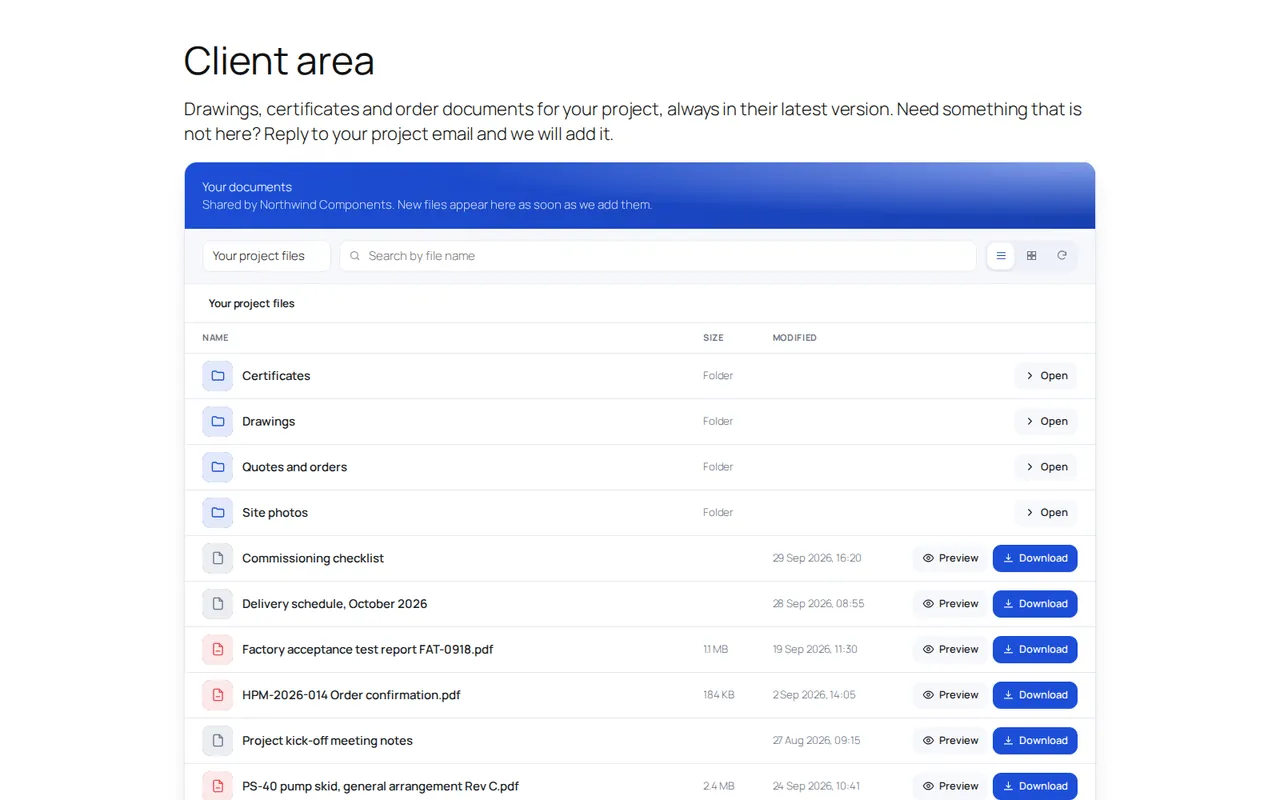
La configurazione richiede circa 15 minuti, e la guida al collegamento ha i link a tutte le pagine Google che ti servono.
- Installa il plugin da Plugin > Aggiungi nuovo plugin > Carica plugin. Compare il menu Documenti Drive.
- Collega Google Drive con un account di servizio: un'identità Google tecnica e gratuita che crei nel tuo progetto Google Cloud. Scarichi la sua chiave JSON e la salvi in Documenti Drive > Portale, riquadro Collega Google Drive, con Salva la chiave.
- Condividi la cartella in Google Drive con l'indirizzo dell'account di servizio che il plugin ti mostra, come Visualizzatore. La cartella resta Con restrizioni: possono aprirla solo quell'indirizzo e le persone che avevi già scelto.
- Aggiungi una regola in Scegli chi vede quale cartella: clicca + Aggiungi regola, scegli un ruolo WordPress, clicca Sfoglia, seleziona la cartella con Usa questa cartella, poi Salva impostazioni. Vedi le regole di accesso.
- Aggiungi il portale a una pagina con un blocco Shortcode che contiene
[nopd_drive_portal], e metti nella stessa pagina un link o un modulo di accesso.
I visitatori che non hanno effettuato l'accesso vedono un messaggio al posto dei file. Gli utenti collegati vedono solo le cartelle legate al loro ruolo, possono aprire le sottocartelle e scaricare i file. I download viaggiano da Google al tuo server e poi all'utente, quindi nel browser non compare mai un link di Google. Documenti, Fogli e Presentazioni Google si scaricano come file Word, Excel e PowerPoint.
Cosa sapere prima di sceglierlo
- Gratuita o Pro. La versione gratuita applica una regola (un ruolo, una cartella), con la vista elenco e il tema chiaro. Ricerca, anteprima di immagini e PDF, vista griglia, cartelle in sola visione e più regole richiedono Pro, che puoi provare per 7 giorni senza carta.
- Sola lettura. Il plugin non carica, non rinomina e non elimina mai nulla su Drive. I visitatori non possono caricare file dalla pagina.
- Banda. I file passano dal tuo hosting. Puoi impostare un limite con File più grande scaricabile (512 MB di default).
- Nuovi file. Gli elenchi delle cartelle vengono ricordati per 5 minuti, quindi un nuovo file compare entro quel tempo, oppure subito quando l'utente clicca Aggiorna.
Se vuoi che ogni cliente veda una cartella diversa, la configurazione è spiegata passo per passo nella guida su come creare un'area riservata clienti con Google Drive.
Problemi comuni quando incorpori le cartelle Drive
- L'iframe non mostra i file. Controlla che l'ID della cartella sia completo e che la cartella non sia ancora Con restrizioni. Il metodo dell'iframe richiede Chiunque abbia il link; se non è accettabile, usa un metodo privato.
- Il codice compare come testo nella pagina. L'hai incollato in un blocco Paragrafo. Eliminalo e incollalo in un blocco HTML personalizzato.
- Mancano i file che hai appena aggiunto. Ricarica la pagina. Con Google Drive Portal clicca Aggiorna nel portale, perché l'elenco viene ricordato per 5 minuti.
- Dopo l'accesso il portale mostra contenuti sbagliati. La pagina con Google Drive Portal è segnata come non memorizzabile in cache, e la maggior parte dei plugin di cache lo rispetta. Se usi una cache a livello di server o CDN, come le page rules di Cloudflare, escludi la pagina anche lì.
- Le cartelle si aprono ma i file no. Google Drive Portal consegna i file tramite
wp-admin/admin-post.php. Se un plugin di sicurezza blocca/wp-admin/per chi non è amministratore, aggiungi un'eccezione per quel file.
Quale modo di incorporare una cartella Google Drive fa per te
Se i file sono pensati per tutti, come una cartella di brochure, le foto di un evento o un archivio pubblico, l'iframe con embeddedfolderview è la strada più veloce e non costa niente. Accetta che la cartella sia pubblica e che abbia l'aspetto di Google, non del tuo sito. Per un singolo documento, Pubblica sul web è più pulito ed è supportato ufficialmente.
Se vuoi gallerie e lettori multimediali per contenuti pubblici, un plugin Drive che accede con Google ti dà più layout. Controlla come consegna i file e come viene fatto il collegamento prima di affidartici.
Se i file appartengono a clienti, rivenditori o personale, non rendere pubblica la cartella. Tienila Con restrizioni su Drive e lascia che il tuo sito la mostri solo agli utenti collegati, con un plugin come Google Drive Portal o uno strumento simile che controlli l'accesso prima di ogni file.
Domande frequenti
Posso incorporare una cartella Google Drive privata in WordPress?
Non con l'iframe: la vista incorporata delle cartelle di Google funziona solo quando la cartella è condivisa con Chiunque abbia il link. Per i file privati tieni la cartella Con restrizioni e usa un plugin che legge Drive dal tuo server e controlla l'accesso a WordPress prima di inviare ogni file.
Una cartella Google Drive incorporata si aggiorna da sola?
Sì. L'iframe mostra il contenuto attuale della cartella, quindi i file che aggiungi su Drive compaiono quando ricarichi la pagina. I plugin che memorizzano gli elenchi delle cartelle possono mostrare i nuovi file qualche minuto dopo.
Come trovo l'ID di una cartella Google Drive?
Apri la cartella in Google Drive e guarda la barra degli indirizzi. L'ID è la lunga sequenza di lettere e numeri dopo /folders/ e prima di un eventuale punto interrogativo.
I visitatori possono scaricare i file da una cartella Drive incorporata?
Con l'iframe, cliccando un file lo si apre su Google Drive, dove di solito il visitatore può scaricarlo. Se devi disattivare i download o controllare chi scarica, ti serve un plugin che consegni i file da sé.
