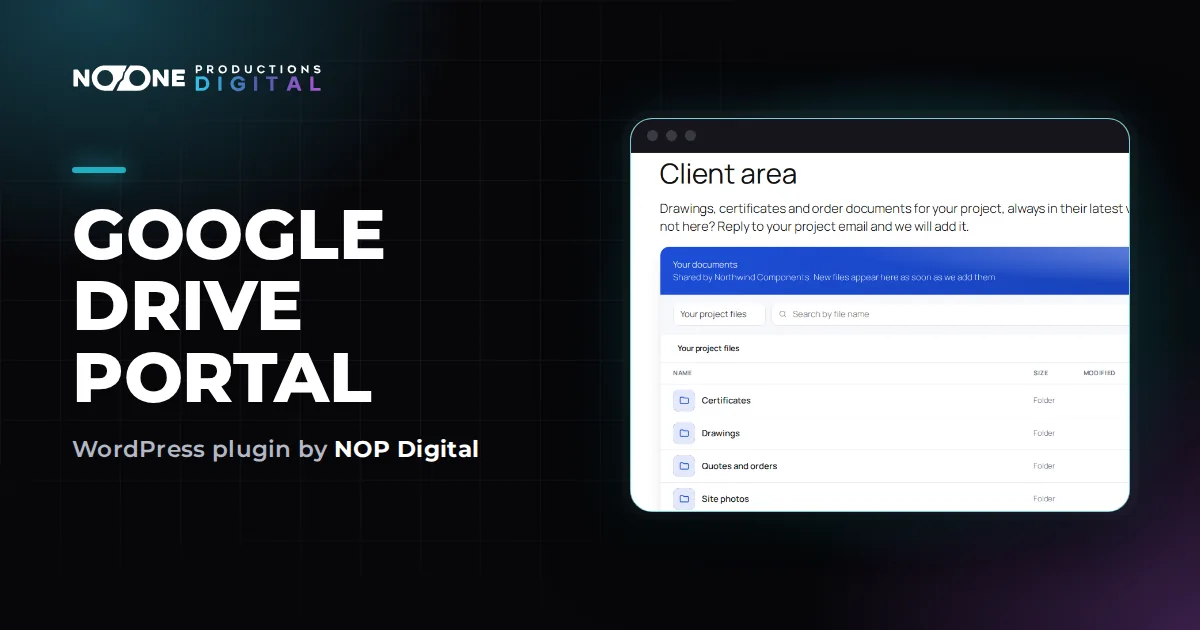
Un área privada para clientes con Google Drive es una página en la que cada cliente inicia sesión y encuentra solo su propia carpeta de Drive, siempre con los archivos más recientes. En WordPress se monta conectando Drive a tu web, dando a cada cliente una cuenta de usuario con su propio rol y vinculando ese rol con la carpeta del cliente. Tú sigues guardando los documentos en Google Drive como hasta ahora, y el área los muestra.
Qué debe hacer un área privada para clientes con Google Drive
La mayoría de las empresas que buscan esto ya tienen en Drive una carpeta por cliente, distribuidor o proyecto, y la comparten con enlaces o invitaciones. Con pocos clientes funciona. Cuando la lista crece, vuelven siempre los mismos problemas.
- Los enlaces viajan. Una carpeta compartida con Cualquier persona que tenga el enlace la puede abrir quien reciba ese enlace, sin iniciar sesión.
- Los clientes se pierden. Tienen que encontrar el correo correcto, el enlace correcto o la carpeta correcta en su propio Drive.
- Los nombres de carpeta se pueden filtrar. En Drive, el acceso que aplicas a una carpeta se hereda en todo lo que contiene. Si compartes con un cliente una carpeta superior, ve todas las carpetas de clientes que hay debajo.
- Cortar el acceso es manual. Cuando termina un proyecto, tienes que acordarte de qué carpetas y enlaces quitar.
Un buen área de clientes resuelve estos cuatro puntos: una sola dirección que recordar (tu web), un acceso por cliente, una carpeta por cliente y ningún enlace público de por medio.
Tres formas de crear un área de clientes con Google Drive
| Opción | Punto fuerte | A tener en cuenta |
|---|---|---|
| Compartir cada carpeta de cliente directamente en Drive | Gratis, sin configuración, los clientes también pueden subir archivos si los haces editores | Los clientes suelen necesitar una cuenta de Google, el acceso se gestiona archivo por archivo en Drive, sin tu marca |
| Un servicio de portal de clientes alojado | Funciones extra como mensajes, formularios, firma electrónica | Una cuota mensual, otro acceso para los clientes, a menudo otro sitio donde guardar archivos |
| Un plugin de WordPress en tu propia web | Tu dirección y tu marca, accesos que ya gestionas, los archivos siguen en tu Drive | Configurar la conexión con Google, los archivos consumen el ancho de banda de tu hosting |
Compartir las carpetas directamente está bien si tienes unos pocos clientes que ya usan Google. Un servicio alojado tiene sentido si necesitas un espacio de trabajo completo con tus clientes. Si quieres que tus clientes entren en tu propia web y encuentren allí sus documentos, un plugin de WordPress es el camino más corto. El resto de esta guía muestra esa configuración con Google Drive Portal; la parte de planificación sirve para cualquier herramienta.
Planifica primero carpetas y roles
Diez minutos de planificación te ahorran mucho trasiego de archivos después. El área decide el acceso con los roles de WordPress, los tipos de cuenta que tu web ya tiene (Suscriptor, Editor, etc.). Cada regla vincula un rol con una carpeta de Drive.
- Una carpeta principal. En Drive, crea una carpeta como Área de clientes. Es la única carpeta que compartirás con la web.
- Una subcarpeta por cliente. Dentro, crea García, Martín, etc. La web ve las subcarpetas automáticamente.
- Un rol por cliente. Las reglas funcionan por rol, no por usuario individual, así que cada cliente recibe un rol como Cliente García. Si en un cliente hay tres personas que necesitan acceso, los tres usuarios reciben el mismo rol.
- Carpetas comunes para grupos. Los documentos para todos, como tarifas o manuales, van en una carpeta vinculada a un rol común, por ejemplo Distribuidor. Un usuario con varios roles ve todas las carpetas que le corresponden.
Con esta estructura, un cliente solo abre su propia carpeta. El plugin comprueba cada petición, así que incluso una dirección de archivo adivinada se rechaza si el archivo no está dentro de una carpeta asignada a ese usuario.
Paso a paso: configura el área en WordPress
1. Instala el plugin
Descarga la versión gratuita y, en WordPress, ve a Plugins > Añadir nuevo plugin, haz clic en Subir plugin, elige el zip y haz clic en Instalar ahora y después en Activar plugin. Aparece el menú Drive Documents, con las páginas Portal y Licence.
2. Conecta Google Drive
El plugin se conecta con una cuenta de servicio: una identidad técnica de Google que te pertenece y que solo ve las carpetas que compartes con ella. No creas una app OAuth ni una pantalla de consentimiento, y la conexión no caduca a los 7 días. El proceso completo está en Conectar Google Drive; en resumen:
- Crea un proyecto en console.cloud.google.com (gratis) y activa la Google Drive API.
- En IAM and admin > Service accounts, haz clic en Create service account, ponle un nombre y no le concedas ningún rol.
- Ábrela, ve a la pestaña Keys, haz clic en Add key > Create new key y elige JSON. Guarda bien el archivo descargado: funciona como una contraseña.
- En WordPress, Drive Documents > Portal, recuadro Connect Google Drive, elige el archivo y haz clic en Save the key.
- En Google Drive, comparte la carpeta Área de clientes con la dirección de la cuenta de servicio como Lector. Comparte la carpeta, no archivos sueltos.
- De vuelta en WordPress, haz clic en Run check. La última sección, Reading, te dice si falta algo.
Por qué esto importa en un área que debe funcionar durante años lo explicamos en cuenta de servicio vs OAuth, con palabras sencillas.
3. Crea los roles y los usuarios de los clientes
WordPress no tiene un botón para crear roles, así que instala un gestor de roles gratuito como Members o User Role Editor. Crea un rol por cliente (bastan los mismos permisos que Suscriptor) y luego, en Usuarios, crea la cuenta de cada cliente y asígnale su rol.
4. Vincula cada rol con una carpeta
En Drive Documents > Portal, busca Choose who sees which folder.
- Haz clic en + Add rule (o en Add your first rule).
- En Role, elige el rol del cliente.
- En Drive folder, haz clic en Browse, abre la subcarpeta del cliente y haz clic en Use this folder. También puedes pegar el enlace de la carpeta copiado de Drive.
- En Name on the portal, escribe lo que verá el cliente, por ejemplo Archivos de tu proyecto.
- Repite con cada cliente y haz clic en Save settings.
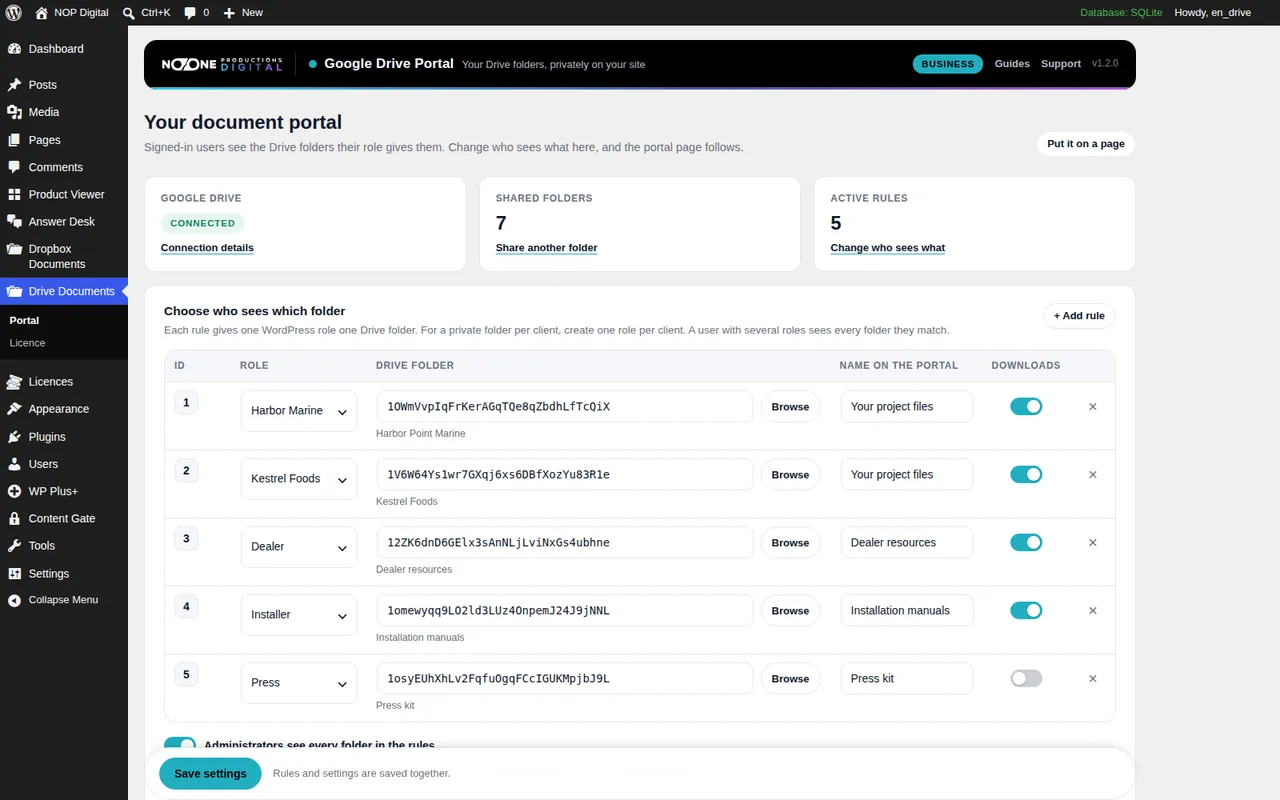
Los detalles, incluido cómo se combinan las reglas, están en Elegir quién ve cada carpeta.
5. Coloca el área en una página
Crea una página como Área de clientes, añade un bloque Shortcode y escribe [nopd_drive_portal]. Una sola página sirve para todos los clientes, porque cada usuario ve solo sus propias carpetas. Añade un enlace o un formulario de acceso en la misma página, ya que los visitantes que no han iniciado sesión solo ven un mensaje. Después publícala.
6. Pruébalo como si fueras el cliente
Por defecto está activado Administrators see every folder in the rules, algo útil para comprobar, pero que te oculta lo que ve un cliente. Crea un usuario de prueba con un rol de cliente, inicia sesión con él en una ventana de incógnito y abre la página. Si dice No document folder is linked to your account, revisa el rol del usuario y la regla.
El área de clientes en el día a día
- Añadir documentos. Guarda los archivos en la carpeta del cliente en Drive, desde la web, la app o Google Drive para ordenadores. Aparecen en el área en un máximo de 5 minutos, o al momento cuando el cliente hace clic en Refresh.
- Los Documentos, Hojas de cálculo y Presentaciones de Google se descargan como Word, Excel y PowerPoint, así que los clientes no necesitan una cuenta de Google.
- Cortar el acceso. Quita el rol al usuario, borra el usuario o borra la regla. No hay nada que perseguir en Drive.
- Documentos para consultar, no para quedárselos. En Pro, desactiva Downloads en una regla para que esa carpeta sea de solo lectura. Reduce mucho el acceso a los archivos originales, pero quien pueda ver un documento en pantalla puede fotografiarlo.
- Archivos de los clientes. El área es de solo lectura: nunca escribe en tu Drive, así que los clientes no pueden subir archivos a través de ella. Recoge sus archivos de otra forma, por ejemplo con un formulario o por correo.
Dos detalles del hosting evitan la mayoría de las consultas de soporte. La página del área se marca como no apta para caché, pero una caché de servidor o de CDN (por ejemplo las reglas de página de Cloudflare) también debe excluirla. Y si un plugin de seguridad bloquea /wp-admin/ a quien no es administrador, añade una excepción para admin-post.php, que el área usa para entregar los archivos.
Versión gratuita o Pro para un área de clientes
La versión gratuita aplica una regla: un rol vinculado a una carpeta, con navegación por carpetas, descargas protegidas y vista de lista en tema claro. Basta para un solo grupo, por ejemplo que todos tus distribuidores vean las mismas tarifas. Puedes guardar más reglas, pero solo funciona la primera.
Una carpeta para cada cliente requiere Pro, que añade reglas ilimitadas, búsqueda de archivos, vista previa de imágenes y PDF, vista de cuadrícula, carpetas de solo lectura, tu propio color y un tema oscuro. Pro cuesta desde 29,90 € / año para un sitio, y puedes probar todas sus funciones durante 7 días sin tarjeta desde Drive Documents > Licence. Cuando termina la prueba, el área sigue funcionando como versión gratuita y tus reglas quedan guardadas.
Qué área de clientes con Google Drive te conviene
Con cinco clientes que usan Google, compartir la carpeta de cada uno directamente desde Drive es gratis y suficiente. Comparte la carpeta propia del cliente, nunca una carpeta superior, y revisa los accesos cuando terminen los proyectos.
Si necesitas mensajes, firmas y facturas en un mismo sitio y no te importa pagar una suscripción, vale la pena comparar servicios de portal alojados.
Si quieres que tus clientes inicien sesión en tu propia web, mantener los archivos en tu Drive y dejar de enviar enlaces, un área privada en WordPress es la opción práctica. Planifica una carpeta y un rol por cliente, conecta Drive con una cuenta de servicio y haz la prueba con una cuenta de cliente antes de enviar la dirección. Si guardas los archivos en Dropbox, el mismo enfoque está descrito en un área privada para clientes en WordPress con Dropbox.
Preguntas frecuentes
¿Mis clientes necesitan una cuenta de Google para usar el área?
No. Los clientes inician sesión en tu web WordPress con la cuenta que les creas. La web lee los archivos de tu Drive, y los documentos de Google se exportan como Word, Excel o PowerPoint para descargarlos.
¿Puedo usar el propio Google Drive como área de clientes?
Puedes compartir desde Drive una carpeta por cliente, y con pocos clientes funciona. Pero cada cliente inicia sesión con Google y tú gestionas el acceso carpeta por carpeta, sin un lugar único en tu web donde lo encuentren todo.
¿Cómo evito que un cliente vea las carpetas de otros clientes?
Da a cada cliente su propia carpeta y comparte o vincula solo esa carpeta, nunca la superior. En un área de WordPress, da a cada cliente su propio rol y vincula ese rol solo con su carpeta.
¿Los clientes pueden subir archivos a mi Google Drive desde el área?
Con Google Drive Portal no, porque solo lee tu Drive. Si necesitas que suban archivos, comparte una carpeta de subida directamente en Drive o usa un formulario aparte.
