Un área privada para clientes en WordPress con Dropbox es una página de tu propia web en la que cada cliente inicia sesión y ve solo su carpeta de Dropbox, sin enlaces que enviar, perder o reenviar. Para montarla necesitas tres cosas: una cuenta de WordPress para cada cliente, una regla que vincule a cada cliente con su carpeta y una forma de mostrar esa carpeta que compruebe quién la pide. En esta guía comparamos las opciones y explicamos una configuración completa.
Qué necesita un área privada de clientes en WordPress con Dropbox
La mayoría de las empresas que buscan esto ya guardan los archivos de sus clientes en Dropbox, con una carpeta por cliente o por proyecto. El problema es que cada archivo llegue a la persona adecuada sin acumular enlaces en correos antiguos. Un área de clientes lo resuelve si cumple bien cuatro funciones.
- Un acceso con usuario y contraseña. Cada cliente tiene su propia cuenta en tu web, así puedes cortar el acceso cuando termina el trabajo.
- Una carpeta por cliente. El cliente A nunca debe ver un archivo del cliente B, ni siquiera adivinando una dirección.
- Ningún enlace público de por medio. Si el área se limita a listar enlaces compartidos de Dropbox, cualquiera que consiga un enlace puede abrir los archivos sin iniciar sesión.
- Sin trabajo doble. Sigues guardando los archivos en Dropbox como hasta ahora y el área muestra los nuevos por sí sola.
Ten presentes estos cuatro puntos al revisar las opciones que siguen. La mayoría de los atajos fallan en el tercero.
Cuatro formas de conectar Dropbox a un área de clientes
1. Una página protegida con contraseña con enlaces de Dropbox
WordPress permite proteger una página con contraseña desde el ajuste Visibilidad, eligiendo Protegida con contraseña. Creas una página por cliente, pegas en ella sus enlaces compartidos de Dropbox y le envías la contraseña. Es gratis y se hace en minutos.
El punto débil es que la página está protegida, pero los enlaces no. El propio Dropbox indica que cualquier persona que tenga el enlace podrá previsualizar el contenido, así que un enlace copiado de la página funciona para quien lo reciba. Además, cada archivo nuevo supone un enlace nuevo que pegar a mano.
2. Insertar una carpeta compartida de Dropbox
Dropbox ofrece un Embedder que muestra la vista previa de un archivo o de una carpeta dentro de un iframe en una página web. Necesita una App key de Dropbox y tu dominio registrado en la Dropbox App Console. Queda más ordenado que una lista de enlaces, pero se basa en un enlace compartido, así que tiene la misma debilidad: la carpeta sigue siendo accesible a través de ese enlace.
3. Un plugin genérico de portal de clientes o de almacenamiento en la nube
Algunos plugins de WordPress y servicios de portal alojados se conectan a varios proveedores de almacenamiento y añaden extras como subida de archivos, firma electrónica, facturas o mensajes por proyecto. Merece la pena mirarlos si necesitas un espacio de trabajo completo con tus clientes. También cuesta más aprender a usarlos, y cada uno guarda y transmite los archivos de una forma distinta, así que compruébalo antes de elegir.
4. Un plugin dedicado a Dropbox
Dropbox Portal hace una sola cosa: muestra carpetas de Dropbox en una página de WordPress, únicamente a los usuarios conectados cuyo rol tiene permiso para verlas. Nunca crea un enlace compartido de Dropbox. Cada descarga va de tu Dropbox a tu web y de ahí al cliente conectado, y el plugin solo tiene permiso de lectura sobre tu Dropbox.
| Opción | Acceso por cliente | ¿Los enlaces funcionan sin iniciar sesión? | Los archivos nuevos aparecen solos |
|---|---|---|---|
| Página protegida con contraseña y enlaces | Una página y una contraseña por cliente | Sí | No, pegas cada enlace |
| Carpeta compartida insertada | Una inserción por cliente | Sí, a través del enlace compartido | Sí |
| Plugin o servicio de portal genérico | Depende del producto | Depende del producto | Depende del producto |
| Dropbox Portal | Una regla por rol | No, tu web comprueba cada archivo | Sí, en pocos minutos |
Paso a paso: un área privada para clientes en WordPress con Dropbox
Los pasos siguientes usan Dropbox Portal. Antes de empezar, comprueba los requisitos: WordPress 6.2 o posterior, PHP 7.4 o posterior, una web en https:// y cualquier cuenta de Dropbox (sirve una gratuita).
Paso 1: organiza las carpetas de Dropbox
Crea una carpeta por cliente, por ejemplo /Clientes/Acme y /Clientes/Garcia. Las subcarpetas también se muestran en el área, así que puedes mantener dentro de cada una tu estructura habitual (Borradores, Definitivos, Facturas).
Paso 2: instala el plugin y conecta Dropbox
Sube el zip en Plugins > Añadir nuevo plugin > Subir plugin y actívalo. Aparece un nuevo elemento de menú, Dropbox Documents. Abre Dropbox Documents > Dropbox connection y sigue los pasos numerados, que la guía Crear la app de Dropbox y conectar tu cuenta explica clic a clic:
- En la Dropbox App Console, haz clic en Create app, elige Scoped access y luego App folder (más segura, la web solo lee
Apps/<nombre de tu app>) o Full Dropbox (si las carpetas de tus clientes ya están en otro sitio). - En la pestaña Permissions, marca
account_info.read,files.metadata.readyfiles.content.read, y haz clic en Submit. - Copia la Redirect URI que muestra el plugin y añádela en Redirect URIs, en la pestaña Settings de la app.
- Pega la App key y el App secret en el plugin y haz clic en Save keys.
- Haz clic en Connect Dropbox y después en Allow en Dropbox. Termina con Check the connection.
Paso 3: crea una cuenta y un rol para cada cliente
En el plugin, el acceso funciona por rol de WordPress, no por usuario individual. Para tener una carpeta por cliente, dale a cada cliente su propio rol. WordPress no tiene una pantalla para crear roles, así que usa un plugin de gestión de roles como el gratuito User Role Editor y basa cada rol nuevo (por ejemplo "Cliente Acme") en Suscriptor, que no tiene permisos de administración. Después crea el usuario del cliente en Usuarios y asígnale ese rol.
Paso 4: vincula cada rol con su carpeta
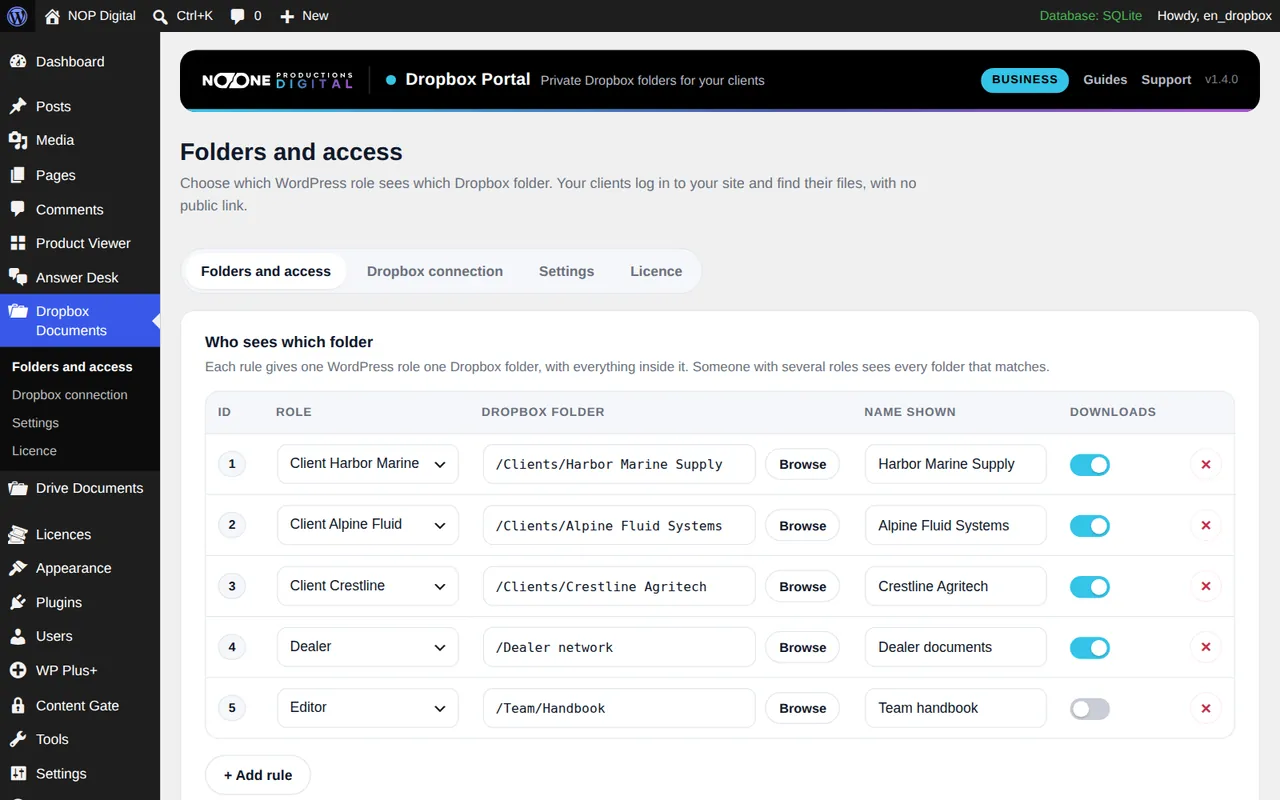
En Dropbox Documents > Folders and access, recuadro Who sees which folder, haz clic en + Add rule. Elige el rol, haz clic en Browse para seleccionar la carpeta de Dropbox y pulsa Use this folder, escribe un Name shown (el nombre que verá el cliente) y haz clic en Save rules. Repite con cada cliente. La guía Dar acceso a las carpetas por rol explica cómo se combinan las reglas y qué ven los usuarios sin ninguna regla.
Paso 5: coloca el área en una página
Crea una página como "Área de clientes", añade un bloque Shortcode con [nopd_dropbox_portal] y publícala. La misma página sirve para todos los clientes: cada persona ve solo las carpetas de su rol. Los visitantes que no han iniciado sesión ven el mensaje "You need to sign in to view the private documents." (tienes que iniciar sesión para ver los documentos privados). El plugin no añade un formulario de acceso, así que pon en la página tu enlace o formulario de acceso habitual. Tienes más opciones, como un título o la vista de cuadrícula, en Colocar el portal en una página.
Paso 6: pruébalo como si fueras el cliente
Por defecto, los administradores ven todas las carpetas de las reglas, así que tu propia vista no demuestra gran cosa. Inicia sesión con una cuenta de cliente de prueba en una ventana de incógnito y comprueba que solo aparece la carpeta de ese cliente y que la descarga funciona. Después copia la dirección de descarga, cierra la sesión y pégala: no debería abrirse.
El área de clientes en el día a día
Una vez configurada, trabajas en Dropbox como siempre. Guarda un archivo en la carpeta del cliente desde la app de escritorio, el móvil o dropbox.com, y aparecerá en el área en pocos minutos. El plugin recuerda el contenido de las carpetas durante 5 minutos para que la web vaya rápida; el botón Refresh del área o Clear cache en la administración muestran los archivos nuevos al momento.
Las descargas pasan por tu servidor, así que consumen el ancho de banda de tu hosting. El ajuste Maximum download size bloquea por defecto los archivos de más de 512 MB; súbelo si compartes vídeos grandes y tu hosting lo permite. Para quitar un archivo del área, bórralo o sácalo de la carpeta en Dropbox. Cuando termina un trabajo, cambia o quita el rol del cliente y su acceso se acaba.
Qué incluye la versión gratuita y qué requiere Pro
La versión gratuita hace funcionar un área real sin límite de tiempo, pero solo aplica la primera regla. Basta para un grupo, por ejemplo que todos tus distribuidores vean una misma carpeta. Una carpeta privada para cada cliente requiere más de una regla, así que necesita Pro.
Pro añade además búsqueda por nombre de archivo, vista previa de imágenes y PDF con miniaturas, vista de cuadrícula, reglas de solo lectura con las descargas desactivadas, temas oscuro y automático con el color que elijas y una duración de caché configurable. Puedes probar Pro gratis durante 7 días desde el propio plugin, sin tarjeta; la licencia Business para un sitio cuesta 29,90 € / año.
Algunos límites valen para todas las versiones. Los clientes no pueden subir archivos a través del área, porque el plugin solo lee Dropbox. Los espacios de equipo de Dropbox Business con su propio namespace no son compatibles en la versión actual, aunque sí lo son las carpetas de equipo montadas en la cuenta conectada.
Qué opción te conviene
Si compartes unos pocos archivos de vez en cuando, basta con una página protegida con contraseña y enlaces de Dropbox, siempre que aceptes que los enlaces en sí siguen siendo públicos. Si necesitas subidas, facturas y mensajes en un mismo sitio, busca un servicio de portal de clientes completo. Si los archivos de tus clientes ya están en Dropbox y quieres que cada cliente inicie sesión en tu propia web y vea solo su carpeta, sin ningún enlace público, un plugin dedicado como Dropbox Portal es el camino más corto. Para la parte de seguridad, lee cómo compartir archivos con clientes de forma segura, y si trabajas con fotos o vídeo, consulta cómo entregar fotos y vídeos a tus clientes.
Preguntas frecuentes
¿Puedo insertar una carpeta de Dropbox en WordPress?
Sí. El Embedder de Dropbox muestra la vista previa de un archivo o de una carpeta en un iframe, pero se basa en un enlace compartido, así que cualquiera que tenga ese enlace puede llegar a los archivos. Para un área privada necesitas una solución que compruebe el inicio de sesión antes de cada archivo.
¿Mis clientes necesitan una cuenta de Dropbox para usar el área?
No. Los clientes inician sesión en tu web WordPress con la cuenta que les creas. Solo tú necesitas una cuenta de Dropbox, y sirve una gratuita.
¿Los clientes pueden subir archivos a mi Dropbox desde el área?
Con Dropbox Portal no: solo tiene permiso de lectura sobre tu Dropbox, así que los clientes navegan y descargan. Si necesitas que te envíen archivos, usa otra herramienta o un formulario de subida aparte.
¿Una misma página puede mostrar una carpeta distinta a cada cliente?
Sí. La misma página con el shortcode del portal muestra a cada usuario conectado solo las carpetas vinculadas a su rol. Dar a cada cliente su propio rol y su carpeta requiere una regla por cliente, y eso necesita Pro.