Para compartir archivos con clientes de forma segura, vincula el acceso a la persona y no a un enlace que cualquiera puede reenviar, y asegúrate de poder retirar ese acceso cuando termine el trabajo. Con Dropbox eso significa invitar al cliente a una carpeta, añadir contraseña y fecha de caducidad a tus enlaces (en los planes que lo permiten) o dejar que los clientes descarguen desde un área privada con acceso por usuario en tu propia web. Esta guía explica por qué los enlaces compartidos normales son el punto débil y compara las alternativas más seguras.
Por qué los enlaces públicos de Dropbox son un riesgo para los archivos de clientes
Un enlace compartido normal de Dropbox es una llave sin nombre. La propia ayuda de Dropbox lo dice claramente: cualquier persona que tenga el enlace podrá previsualizar el contenido, sin necesidad de una cuenta de Dropbox. Es cómodo, y precisamente ahí está el problema.
- Los enlaces viajan. Un cliente reenvía tu correo a un compañero, a un proveedor o a su dirección personal. Cada copia abre los mismos archivos.
- Los enlaces duran. Un enlace sigue funcionando hasta que lo eliminas. Una carpeta que compartiste para un proyecto hace dos años puede seguir abierta para quien haya guardado aquel correo.
- Los enlaces se confunden. Con muchos clientes, pegar el enlace equivocado en el correo equivocado es un error fácil, y enseña los documentos de un cliente a otro.
- No todos los planes permiten proteger un enlace. La contraseña y la fecha de caducidad en los enlaces solo están disponibles en algunos planes de Dropbox (más abajo verás cuáles). En los demás, un enlace o está activo o no lo está.
Nada de esto significa que Dropbox sea inseguro. Significa que un enlace abierto no es la herramienta adecuada para contratos, facturas, datos personales o trabajos que aún no se han publicado.
Qué significa en la práctica compartir archivos con clientes de forma segura
Antes de comparar herramientas, conviene tener claro el objetivo. Una forma segura de compartir archivos con clientes cumple la mayoría de estos puntos:
- Solo entra la persona adecuada, porque se identifica (con una cuenta o una contraseña), no porque tenga un enlace.
- Recibe solo lo que necesita: su propia carpeta, con permiso para ver o descargar y no para editar o borrar.
- El acceso puede terminar, en una fecha o cuando tú lo retires, sin tener que perseguir copias de enlaces.
- Mantienes una única fuente. El archivo está en un solo lugar; no lo repartes en adjuntos por varios buzones.
Formas más seguras de compartir con el propio Dropbox
Invitar al cliente a una carpeta compartida
En lugar de enviar un enlace, puedes invitar a un cliente por correo electrónico a una carpeta. Dropbox indica que para ver o editar el contenido compartido es necesario iniciar sesión con una cuenta de Dropbox. Eso es un control de acceso real: la carpeta queda vinculada a su cuenta. Cuando termina el trabajo, lo quitas de la carpeta y Dropbox te pregunta si quieres dejarle una copia de los archivos.
El inconveniente es la cuenta. Muchos clientes no usan Dropbox, o lo usan con una dirección personal, y pedirles que se registren solo para recoger unos archivos genera fricción.
Añadir contraseña, caducidad o solo lectura a los enlaces
En Dropbox Professional, Essentials, Standard, Advanced, Business, Business Plus y Enterprise, los ajustes del enlace permiten exigir una contraseña, fijar una fecha de caducidad a partir de la cual el enlace deja de funcionar e inhabilitar las descargas. En dropbox.com, haz clic en Compartir junto al archivo o la carpeta, abre el icono de ajustes, activa la opción que necesitas y guarda los cambios. Dropbox Basic (gratuito), Plus y Family no están en esa lista de planes.
Hay dos límites que conviene conocer. Una contraseña sigue siendo un dato compartido: quien tenga el enlace y la contraseña entra. Y el propio Dropbox reconoce que inhabilitar las descargas impide descargar a través de Dropbox, pero no que se guarde el contenido por otros medios.
Usar Dropbox Transfer para entregas puntuales
Dropbox Transfer envía una copia de los archivos como enlace de descarga, y el destinatario no necesita una cuenta de Dropbox. En Basic, Family y Plus una transferencia caduca por defecto a los 7 días; los planes superiores permiten fijar una fecha de caducidad personalizada y una contraseña. Encaja para una entrega concreta, menos como un lugar al que los clientes vuelven.
Compartir desde un área privada en tu propia web
La otra vía es dejar de enviar enlaces. Tus clientes inician sesión en tu web, y la web decide qué puede ver cada uno. Si tus archivos ya están en Dropbox, un plugin como Dropbox Portal lo hace en WordPress sin mover nada.
Cada regla vincula un rol de usuario de WordPress con una carpeta de Dropbox. Un cliente inicia sesión y ve solo las carpetas que corresponden a su rol. Cuando hace clic en Download, el archivo se transmite desde Dropbox a través de tu web, así que la dirección de Dropbox nunca se revela y nunca se crea un enlace compartido. Si alguien copia la dirección de descarga y la reenvía, no funciona para nadie que no haya iniciado sesión con el rol correcto. El plugin solo pide a Dropbox permisos de lectura, así que no puede modificar, mover ni borrar tus archivos.
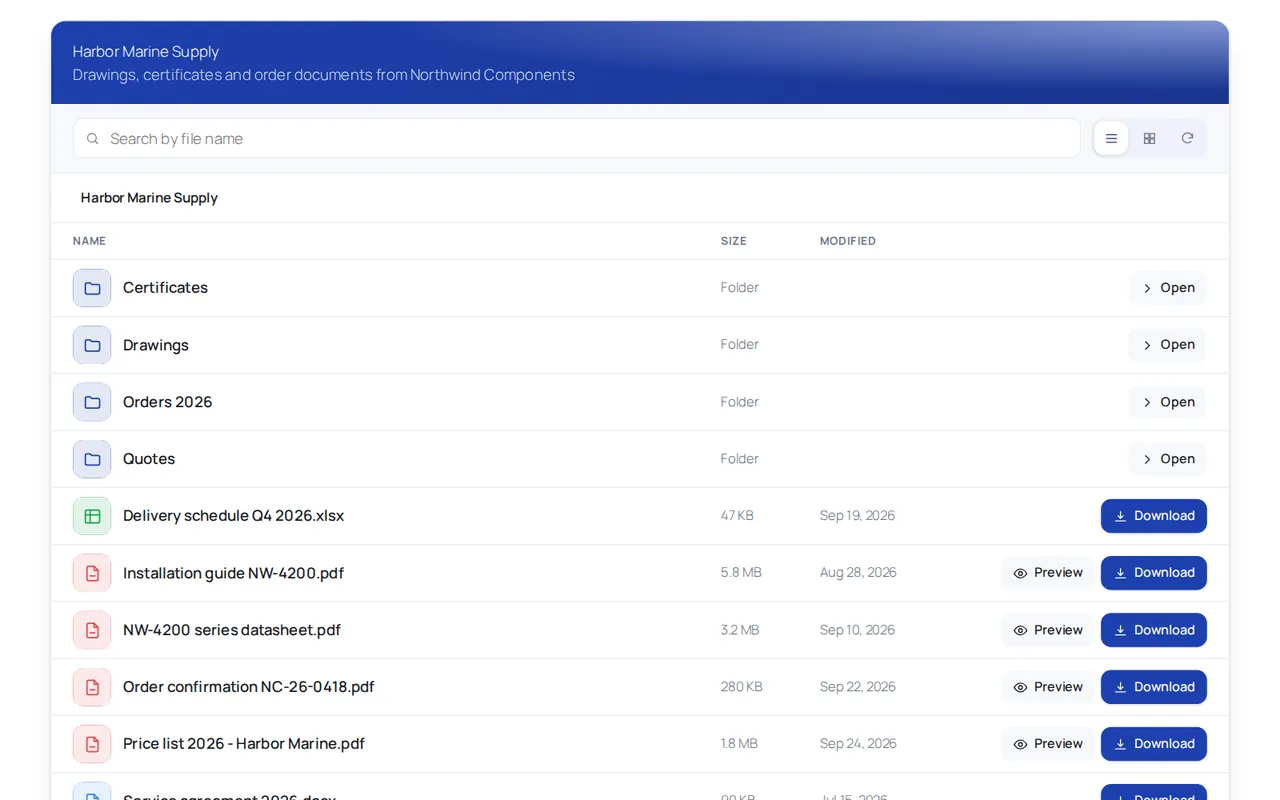
El acceso termina cuando cambias o quitas el rol del cliente, y tú sigues trabajando en Dropbox como antes: los archivos que añades a la carpeta aparecen en el área en pocos minutos. La configuración requiere una app de Dropbox con tres permisos de lectura, explicada en Crear la app de Dropbox y conectar tu cuenta, y una regla por carpeta, explicada en Dar acceso a las carpetas por rol.
Qué es gratis y qué no: la versión gratuita aplica una regla, es decir, un grupo de usuarios que comparte una carpeta. Una carpeta privada para cada cliente, las carpetas de solo lectura con las descargas desactivadas, la búsqueda y las vistas previas requieren Pro, que puedes probar 7 días sin tarjeta. Las descargas consumen el ancho de banda de tu hosting, y los clientes no pueden subir archivos a través del área.
Comparativa de opciones
| Método | Qué necesita el cliente | ¿Funciona un enlace reenviado? | Termina cuando |
|---|---|---|---|
| Enlace normal de Dropbox | Nada | Sí | Eliminas el enlace |
| Enlace con contraseña y caducidad (planes compatibles) | La contraseña | Sí, con la contraseña, hasta que caduca | Llega la fecha de caducidad o lo eliminas |
| Invitación a una carpeta compartida | Una cuenta de Dropbox | No, el acceso va ligado a su cuenta | Lo quitas de la carpeta |
| Dropbox Transfer | Nada (una contraseña en los planes superiores) | Sí, hasta que caduca | Llega la fecha de caducidad |
| Área privada en tu web | Un usuario en tu web | No, se comprueba cada archivo | Cambias su rol |
Buenas costumbres, uses la herramienta que uses
- Una carpeta por cliente. Nunca compartas una carpeta superior que contenga varios clientes, ni siquiera un momento.
- Envía las contraseñas por separado. Una contraseña en el mismo correo que el enlace no protege nada si el correo se reenvía. Usa una llamada o un SMS.
- Cierra bien los proyectos. Al terminar un trabajo, elimina enlaces, miembros o roles. Una pequeña lista de comprobación al cerrar el proyecto evita sorpresas.
- Deja los adjuntos para archivos pequeños y sin riesgo. Cada adjunto es una copia que ya no puedes controlar ni actualizar.
- Pon nombres claros a los archivos. Un archivo llamado "Contrato Acme v3 firmado.pdf" es más difícil de enviar al cliente equivocado que "scan0042.pdf", y más fácil de encontrar para el cliente.
- Compruébalo como si fueras el cliente. Abre el enlace o inicia sesión con la cuenta del cliente en una ventana de incógnito y mira qué ve realmente.
Qué forma de compartir encaja con tu empresa
Si envías pocos archivos al año a clientes que usan Dropbox, invítalos a una carpeta y quítalos al terminar. Si tu plan de Dropbox incluye los ajustes de enlace, usa contraseña y fecha de caducidad para todo lo delicado, y Transfer para las entregas puntuales. Si compartes archivos con muchos clientes cada semana y quieres que lo recojan todo en tu propia web, sin nada que reenviar, un área privada alimentada por tus carpetas de Dropbox es la opción más ordenada. La configuración completa está en cómo crear un área privada para clientes en WordPress con Dropbox, y si usas Google Drive, consulta la guía del área privada para clientes con Google Drive.
Preguntas frecuentes
¿Un enlace de Dropbox es suficientemente seguro para documentos de clientes?
Un enlace normal se abre para cualquiera que lo tenga, así que sirve para archivos sin importancia pero se queda corto para contratos, datos personales o trabajos sin publicar. Para eso usa contraseña y caducidad, una invitación o un área con inicio de sesión.
¿Qué planes de Dropbox permiten poner contraseña a un enlace compartido?
Dropbox incluye la contraseña y la fecha de caducidad de los enlaces en Professional, Essentials, Standard, Advanced, Business, Business Plus y Enterprise. Basic, Plus y Family no están en esa lista.
¿Inhabilitar las descargas impide que un cliente copie mis archivos?
No. Dropbox aclara que solo bloquea las descargas a través de Dropbox, y todo lo que aparece en pantalla se puede guardar o fotografiar. Tómalo como un freno, no como un candado.
¿Cuál es la forma más segura de enviar la contraseña de un enlace compartido?
Envíala por un canal distinto al del enlace, por ejemplo por teléfono o por SMS, para que un correo reenviado no lleve las dos cosas.