Un espace client WordPress avec Dropbox est une page privée de votre propre site où chaque client se connecte et ne voit que son propre dossier Dropbox, sans lien de partage à envoyer, à perdre ou à transférer. Pour le mettre en place, il vous faut trois choses : un compte WordPress par client, une règle qui relie chaque client à un dossier, et un moyen d’afficher ce dossier qui vérifie qui le demande. Ce guide compare les façons de le faire et détaille une mise en place complète.
Ce dont un espace client WordPress avec Dropbox a besoin
La plupart des entreprises qui cherchent cette solution rangent déjà les fichiers de leurs clients dans Dropbox, un dossier par client ou par projet. La difficulté, c’est de faire parvenir ces fichiers à la bonne personne sans une pile de liens perdus dans de vieux e-mails. Un espace client règle le problème s’il remplit bien quatre fonctions.
- Une connexion. Chaque client a son propre compte sur votre site WordPress, ce qui permet de couper l’accès à la fin de la mission.
- Un dossier par client. Le client A ne doit jamais voir un fichier du client B, même en devinant une adresse.
- Aucun lien public entre les deux. Si l’espace se contente de lister des liens de partage Dropbox, toute personne qui récupère un lien peut ouvrir les fichiers sans se connecter.
- Pas de double travail. Vous continuez à enregistrer vos fichiers dans Dropbox comme aujourd’hui, et l’espace affiche les nouveaux fichiers tout seul.
Gardez ces quatre points en tête en lisant les options ci-dessous. La plupart des raccourcis échouent sur le troisième.
Quatre façons de relier Dropbox à un espace client
1. Une page protégée par mot de passe avec des liens Dropbox
WordPress permet de protéger une page par un mot de passe depuis le réglage Visibilité. Vous créez une page par client, vous y collez ses liens de partage Dropbox et vous lui envoyez le mot de passe. C’est gratuit et cela prend quelques minutes.
Le point faible : la page est protégée, mais pas les liens. Dropbox l’écrit lui-même, toute personne disposant du lien peut afficher un aperçu du contenu. Un lien copié depuis la page fonctionne donc pour quiconque le reçoit. Et chaque nouveau fichier implique un nouveau lien à coller à la main.
2. Intégrer un dossier Dropbox partagé
Dropbox propose un Embedder qui affiche l’aperçu d’un fichier ou d’un dossier dans une iframe sur une page web. Il faut une clé d’app Dropbox et votre domaine enregistré dans la Dropbox App Console. Le rendu est plus soigné qu’une liste de liens, mais il repose sur un lien partagé : la même faiblesse s’applique, le dossier reste accessible par ce lien.
3. Un plugin généraliste d’espace client ou de stockage cloud
Certains plugins WordPress et services d’espace client hébergés se connectent à plusieurs services de stockage cloud et ajoutent des extras comme l’envoi de fichiers, la signature électronique, les factures ou la messagerie de projet. Ils valent le coup d’œil si vous avez besoin d’un véritable espace de travail client. Ils demandent aussi plus de temps de prise en main, et ils diffèrent sur l’endroit où vos fichiers sont stockés et sur le chemin qu’ils empruntent : vérifiez-le pour chacun avant de choisir.
4. Un plugin dédié à Dropbox
Dropbox Portal fait une seule chose : il affiche des dossiers Dropbox sur une page WordPress, uniquement aux utilisateurs connectés dont le rôle est autorisé à les voir. Il ne crée jamais de lien de partage Dropbox. Chaque téléchargement va de votre Dropbox à votre site, puis au client connecté, et le plugin n’a qu’une autorisation de lecture sur votre Dropbox.
| Option | Accès par client | Les liens marchent sans connexion ? | Nouveaux fichiers visibles automatiquement |
|---|---|---|---|
| Page protégée par mot de passe avec liens | Une page et un mot de passe par client | Oui | Non, vous collez chaque lien |
| Dossier partagé intégré | Une intégration par client | Oui, par le lien partagé | Oui |
| Plugin ou service généraliste | Selon le produit | Selon le produit | Selon le produit |
| Dropbox Portal | Une règle par rôle | Non, chaque fichier est vérifié par votre site | Oui, en quelques minutes |
Pas à pas : un espace client Dropbox privé sur WordPress
Les étapes ci-dessous utilisent Dropbox Portal. Avant de commencer, vérifiez les prérequis : WordPress 6.2 ou plus récent, PHP 7.4 ou plus récent, un site en https:// et n’importe quel compte Dropbox (un compte gratuit suffit).
Étape 1 : organiser les dossiers Dropbox
Créez un dossier par client, par exemple /Clients/Dupont et /Clients/Lambert. Les sous-dossiers s’affichent aussi dans l’espace client : vous pouvez donc garder votre structure habituelle dans chacun (Brouillons, Définitifs, Factures).
Étape 2 : installer le plugin et connecter Dropbox
Téléversez le zip dans Extensions > Ajouter une extension > Téléverser une extension et activez-le. Un nouvel élément de menu, Dropbox Documents, apparaît. Ouvrez Dropbox Documents > Dropbox connection et suivez les étapes numérotées, que le guide Créer l’app Dropbox et connecter votre compte explique clic par clic :
- Dans la Dropbox App Console, cliquez sur Create app, choisissez Scoped access, puis App folder (plus sûr, le site ne lit que
Apps/<your app name>) ou Full Dropbox (si les dossiers de vos clients sont déjà rangés ailleurs). - Dans l’onglet Permissions, cochez
account_info.read,files.metadata.readetfiles.content.read, puis cliquez sur Submit. - Copiez la Redirect URI affichée par le plugin et ajoutez-la sous Redirect URIs dans l’onglet Settings de l’app.
- Collez l’App key et l’App secret dans le plugin et cliquez sur Save keys.
- Cliquez sur Connect Dropbox, puis sur Allow côté Dropbox. Terminez avec Check the connection.
Étape 3 : donner à chaque client un compte et un rôle
Dans le plugin, l’accès fonctionne par rôle WordPress, pas par utilisateur individuel. Pour un dossier par client, donnez à chaque client son propre rôle. WordPress n’a pas d’écran pour créer des rôles : utilisez une extension de gestion des rôles comme User Role Editor (gratuite), et basez chaque nouveau rôle (par exemple « Client Dupont ») sur Abonné, qui n’a aucun droit d’administration. Créez ensuite le compte du client dans Comptes et attribuez-lui ce rôle.
Étape 4 : relier chaque rôle à son dossier
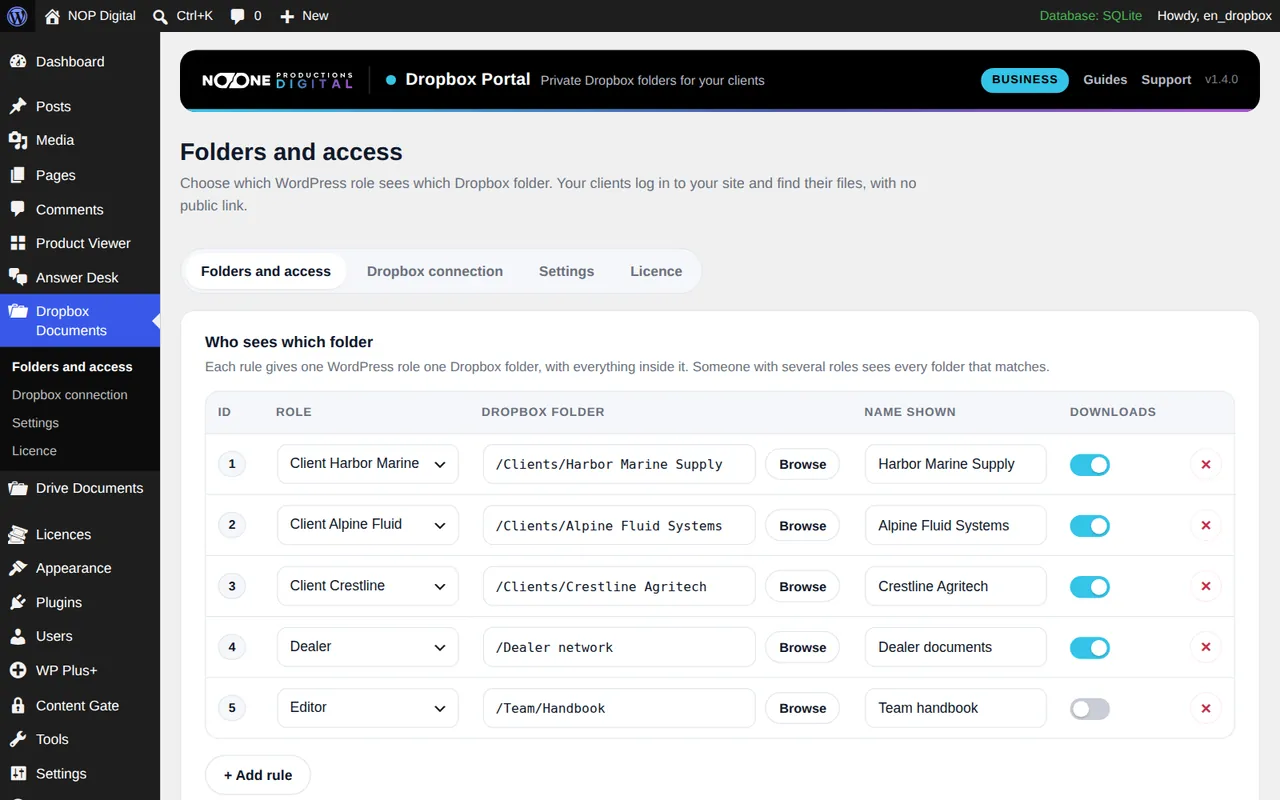
Dans Dropbox Documents > Folders and access, cadre Who sees which folder, cliquez sur + Add rule. Choisissez le rôle, cliquez sur Browse pour sélectionner le dossier Dropbox puis sur Use this folder, saisissez un Name shown (le nom affiché), puis cliquez sur Save rules. Répétez l’opération pour chaque client. Le guide Donner aux rôles l’accès aux dossiers explique comment les règles se combinent et ce que voient les utilisateurs sans règle.
Étape 5 : placer l’espace client sur une page
Créez une page, par exemple « Espace client », ajoutez un bloc Code court contenant [nopd_dropbox_portal] et publiez-la. La même page sert à tous les clients : chacun ne voit que les dossiers de son rôle. Les visiteurs non connectés voient le message « You need to sign in to view the private documents. » (vous devez vous connecter pour voir les documents privés). Le plugin n’ajoute pas de formulaire de connexion : placez sur la page votre lien ou formulaire de connexion habituel. D’autres options, comme un titre ou l’affichage en grille, sont décrites dans Placer le portail sur une page.
Étape 6 : tester comme un client
Par défaut, les administrateurs voient tous les dossiers des règles : votre propre affichage ne prouve donc pas grand-chose. Connectez-vous avec un compte client de test dans une fenêtre de navigation privée et vérifiez que seul le dossier de ce client apparaît et qu’un téléchargement fonctionne. Copiez ensuite l’adresse de téléchargement, déconnectez-vous et collez-la : elle ne doit pas s’ouvrir.
L’espace client au quotidien
Une fois la mise en place terminée, vous travaillez dans Dropbox comme avant. Enregistrez un fichier dans le dossier du client depuis l’application pour ordinateur, le téléphone ou dropbox.com, et il apparaît dans l’espace client en quelques minutes. Le plugin mémorise le contenu des dossiers pendant 5 minutes pour garder le site rapide ; le bouton Refresh de l’espace client ou Clear cache dans l’administration affiche aussitôt les nouveaux fichiers.
Les téléchargements passent par votre serveur : ils consomment donc la bande passante de votre hébergement. Le réglage Maximum download size bloque par défaut les fichiers de plus de 512 Mo ; augmentez-le si vous partagez de grosses vidéos et que votre hébergement le permet. Pour retirer un fichier de l’espace client, supprimez-le ou sortez-le du dossier dans Dropbox. À la fin d’une mission, modifiez ou retirez le rôle du client et son accès s’arrête.
Ce que couvre la version gratuite et ce qui demande Pro
La version gratuite fait tourner un véritable espace client sans limite de durée, mais seule la première règle fonctionne. Cela suffit pour un groupe, par exemple tous vos revendeurs qui consultent un même dossier partagé. Un dossier privé pour chaque client demande plus d’une règle, donc la version Pro.
Pro ajoute aussi la recherche par nom de fichier, l’aperçu des images et des PDF avec vignettes, l’affichage en grille, les règles en consultation seule avec téléchargements désactivés, les thèmes sombre et automatique avec la couleur de votre choix, et une durée de cache réglable. Vous pouvez essayer Pro gratuitement pendant 7 jours depuis le plugin, sans carte ; la licence Business pour un site coûte 29,90 € / an.
Certaines limites valent pour toutes les versions. Les clients ne peuvent pas envoyer de fichiers par l’espace client, car le plugin ne fait que lire Dropbox. Les espaces d’équipe Dropbox Business dotés de leur propre espace de noms ne sont pas pris en charge dans la version actuelle, mais les dossiers d’équipe montés dans le compte connecté le sont.
Quelle option vous convient
Si vous partagez quelques fichiers de temps en temps, une page protégée par mot de passe avec des liens Dropbox suffit, à condition d’accepter que les liens eux-mêmes restent publics. Si vous avez besoin d’envoi de fichiers, de factures et de messagerie au même endroit, tournez-vous vers un service complet d’espace client. Si les fichiers de vos clients sont déjà dans Dropbox et que vous voulez que chaque client se connecte à votre propre site pour ne voir que son dossier, sans aucun lien public, un plugin dédié comme Dropbox Portal est le chemin le plus court. Pour l’aspect sécurité, lisez comment partager des fichiers avec ses clients en toute sécurité, et si vous travaillez la photo ou la vidéo, voyez comment livrer photos et vidéos à vos clients.
Questions fréquentes
Peut-on intégrer un dossier Dropbox dans WordPress ?
Oui. L’Embedder de Dropbox affiche l’aperçu d’un fichier ou d’un dossier dans une iframe, mais il repose sur un lien partagé : toute personne qui a ce lien peut encore atteindre les fichiers. Pour un espace client privé, il faut une solution qui vérifie la connexion avant chaque fichier.
Mes clients ont-ils besoin d’un compte Dropbox pour utiliser l’espace client ?
Non. Vos clients se connectent à votre site WordPress avec le compte que vous leur créez. Vous seul avez besoin d’un compte Dropbox, et un compte gratuit suffit.
Les clients peuvent-ils envoyer des fichiers dans mon Dropbox par l’espace client ?
Pas avec Dropbox Portal : il n’a qu’une autorisation de lecture sur votre Dropbox, les clients consultent et téléchargent. Si vous avez besoin que vos clients vous envoient des fichiers, il faut un autre outil ou un formulaire d’envoi séparé.
Une même page peut-elle afficher un dossier différent à chaque client ?
Oui. La même page avec le shortcode du portail montre à chaque utilisateur connecté uniquement les dossiers liés à son rôle. Donner à chaque client son propre rôle et son propre dossier demande une règle par client, donc la version Pro.