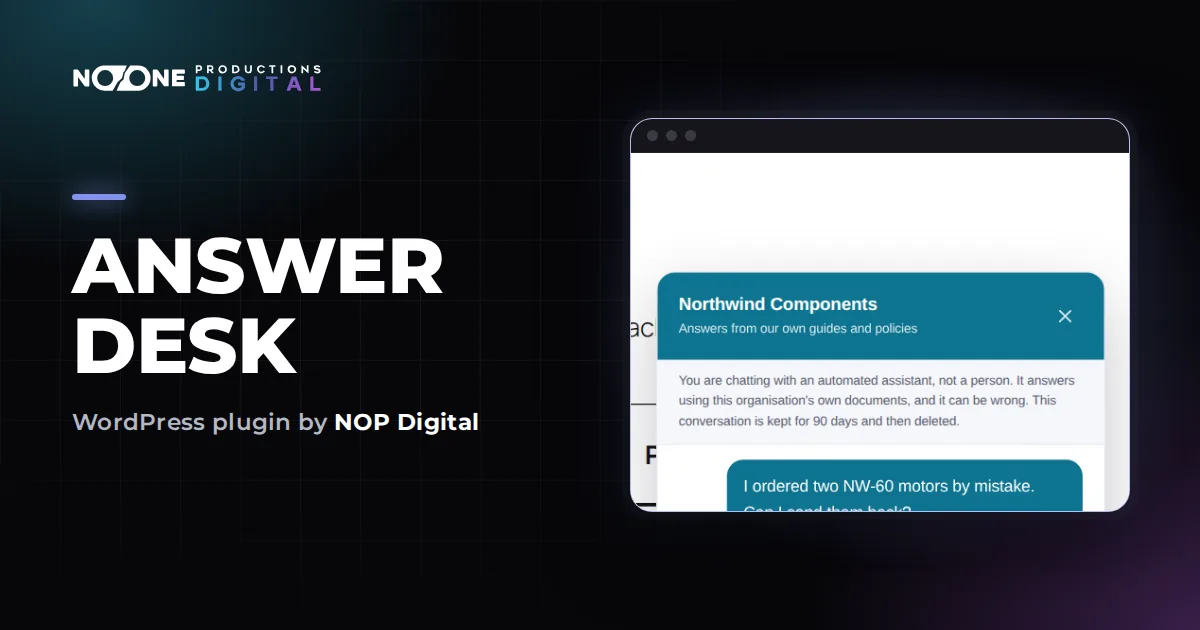
Un chatbot IA WordPress « entraîné sur vos documents » n’est en général pas entraîné du tout : il cherche dans vos documents les paragraphes qui correspondent à la question d’un visiteur, envoie seulement ces paragraphes à un modèle d’IA et lui demande de répondre à partir d’eux. C’est ce qu’on appelle la recherche augmentée (retrieval). Pour en installer un, il vous faut trois choses : des documents contenant du vrai texte, un index de recherche construit à partir d’eux, et un chat sur votre site à qui l’on demande de répondre uniquement avec ce qu’il trouve.
Ce guide explique ce fonctionnement avec des mots simples, compare les façons de l’avoir sur un site WordPress et détaille une installation que vous pouvez suivre en un après-midi.
Comment fonctionne vraiment un chatbot IA entraîné sur vos documents
Un vrai entraînement (le fine-tuning) modifie le modèle d’IA lui-même. C’est coûteux, il faut beaucoup d’exemples, et à chaque changement de votre politique de retour il faudrait recommencer. Presque aucun chatbot de petite entreprise ne fait cela, même quand la boîte annonce « entraîné sur vos données ».
Ce que font ces chatbots à la place s’appelle la génération augmentée par récupération, ou RAG. IBM Research la décrit (en anglais) comme le fait d’aller chercher des faits dans une base de connaissances externe pour appuyer le modèle sur des informations exactes et à jour. En pratique, cela se passe en cinq étapes :
- Découper. Chaque document est coupé en courts passages, idéalement à ses titres, pour que chaque passage garde son titre.
- Indexer. Chaque passage est transformé en une liste de nombres qui décrit son sens (un embedding, ou plongement). Le guide d’OpenAI sur les embeddings (en anglais) explique que la distance entre deux de ces listes indique à quel point les deux textes sont liés.
- Chercher. Quand un visiteur demande « je peux vous le renvoyer ? », la question est transformée en nombres de la même façon et comparée à chaque passage. Votre page sur les retours l’emporte, même si elle n’emploie jamais le mot « renvoyer ».
- Répondre. Les meilleurs passages partent vers le modèle d’IA avec la question et une consigne du type « réponds uniquement à partir de ces extraits ».
- Citer les sources. Un bon chatbot indique de quel document vient chaque réponse, pour que vous et le visiteur puissiez vérifier.
Deux conséquences comptent pour vous. D’abord, mettre à jour le chatbot, c’est mettre à jour un document, pas réentraîner quoi que ce soit. Ensuite, la plupart des mauvaises réponses viennent de l’étape de recherche (le bon paragraphe n’a pas été trouvé ou n’existe pas) : la solution est donc le plus souvent un document plus clair.
Faut-il une base de données vectorielle ?
Ces listes de nombres doivent être stockées quelque part. Beaucoup d’outils utilisent un service de base de données vectorielle séparé, et le guide d’OpenAI en recommande une pour chercher rapidement parmi de nombreux vecteurs. Pour un site d’entreprise avec quelques centaines de pages de conditions, de manuels et de tarifs, les passages peuvent aussi vivre dans la base de données WordPress ordinaire. C’est plus simple et il n’y a pas de second abonnement à payer, mais il y a un plafond : sur de très grosses archives (plusieurs milliers de passages), une recherche à l’intérieur de WordPress devient lente, et un service dédié devient le meilleur choix.
Vos options sur WordPress
Il existe quatre façons réalistes d’avoir un chatbot basé sur vos documents sur un site WordPress. Aucune ne convient à tout le monde.
| Option | Comment ça marche | Idéal pour | Points de vigilance |
|---|---|---|---|
| Service de chatbot hébergé | Vous téléversez vos documents sur une plateforme externe et collez le code de son widget dans votre site. | Les équipes qui veulent que quelqu’un d’autre gère tout. | Vos documents et vos conversations sont sur leurs serveurs ; en général un abonnement mensuel. |
| Extension IA généraliste avec une base vectorielle | Une extension WordPress avec de nombreuses fonctions d’IA, reliée à votre clé d’IA et souvent à une base de données vectorielle séparée. | Les sites qui veulent aussi de l’IA pour la rédaction, les images ou les formulaires. | Plus de réglages à comprendre, et parfois un second service à configurer. |
| Le faire développer | Un développeur relie une API d’IA, une base vectorielle et une interface de chat. | Les besoins particuliers, les très grosses archives. | Le coût du développement et de la maintenance ; chaque bug est le vôtre. |
| Une extension dédiée comme Answer Desk | Documents, index et conversations restent dans votre base de données WordPress ; vous connectez votre propre clé de fournisseur d’IA. | Les boutiques, studios et cabinets qui répondent tous les jours aux mêmes questions. | Vous gérez vous-même la clé d’IA et sa facture ; pas conçue pour des archives énormes. |
Quelle que soit l’option choisie, vérifiez trois choses avant de vous engager : peut-on lui demander de répondre uniquement à partir de vos documents, affiche-t-il ses sources, et que dit-il quand il ne sait pas ?
Préparer des documents que le chatbot peut utiliser
La qualité des réponses dépend davantage de vos documents que du modèle d’IA. Un après-midi passé ici vous évite des semaines de réponses bizarres.
- Utilisez du vrai texte. Un PDF scanné est une image de page sans aucune lettre à l’intérieur : il n’y a rien à chercher. Passez d’abord les scans dans un outil d’OCR (reconnaissance de texte), ou copiez le texte dans un simple fichier.
- Utilisez de vrais titres. Les chatbots découpent le texte aux titres : un titre comme « Retour d’un article commandé par erreur » devient une étiquette que la recherche peut retrouver.
- Un sujet par document. Une politique de retour tenant sur une page vaut mieux qu’un manuel de cent pages où les retours apparaissent page 64.
- Transformez votre FAQ en tableau. Un fichier CSV avec une colonne de questions et une colonne de réponses est l’un des formats les plus simples pour la recherche.
- Écrivez ce qui n’existe que dans votre tête. Si votre équipe répond de mémoire à « vous livrez le samedi ? », le chatbot ne le peut pas. Mettez-le dans un document.
- Retirez ce qui ne doit pas être public. Tout ce que le chatbot peut lire, un visiteur peut arriver à le lui faire répéter. Laissez de côté les prix internes, les notes sur le personnel et les données personnelles.
Installer un chatbot IA WordPress entraîné sur vos documents
Voici toute l’installation avec Answer Desk, une extension WordPress qui fonctionne de cette façon. La version gratuite répond à partir de 5 documents et inclut tous les fournisseurs d’IA ; les étapes sont les mêmes en Pro. Rien n’apparaît sur votre site tant que vous ne l’activez pas : vous pouvez donc tester tranquillement. L’interface de l’extension est en anglais, d’où les libellés anglais ci-dessous.
1. Installer et connecter un fournisseur d’IA
Téléversez le zip de l’extension dans Extensions > Ajouter une extension > Téléverser une extension et cliquez sur Activer l’extension. Ouvrez ensuite Answer Desk > AI provider :
- Dans la carte Who answers (qui répond), cliquez sur le fournisseur choisi (ChatGPT, Claude, Gemini, Mistral ou OpenRouter) puis sur Save changes.
- Dans la carte API keys, collez la clé obtenue dans le compte de votre fournisseur sur la ligne de ce fournisseur, et cliquez sur Save changes.
Vous payez directement le fournisseur pour ce que vous utilisez. Claude et OpenRouter ne peuvent pas construire l’index de recherche : avec eux, vous enregistrez aussi la clé d’un second fournisseur (par exemple Voyage AI) et vous le sélectionnez dans la carte Who builds the index (qui construit l’index). Le guide Connecter un fournisseur d’IA explique ce qu’est une clé API et où l’obtenir. Si vous n’avez pas encore choisi de fournisseur, voyez comment choisir le meilleur modèle d’IA pour un chatbot.
2. Ajouter vos documents et vos pages
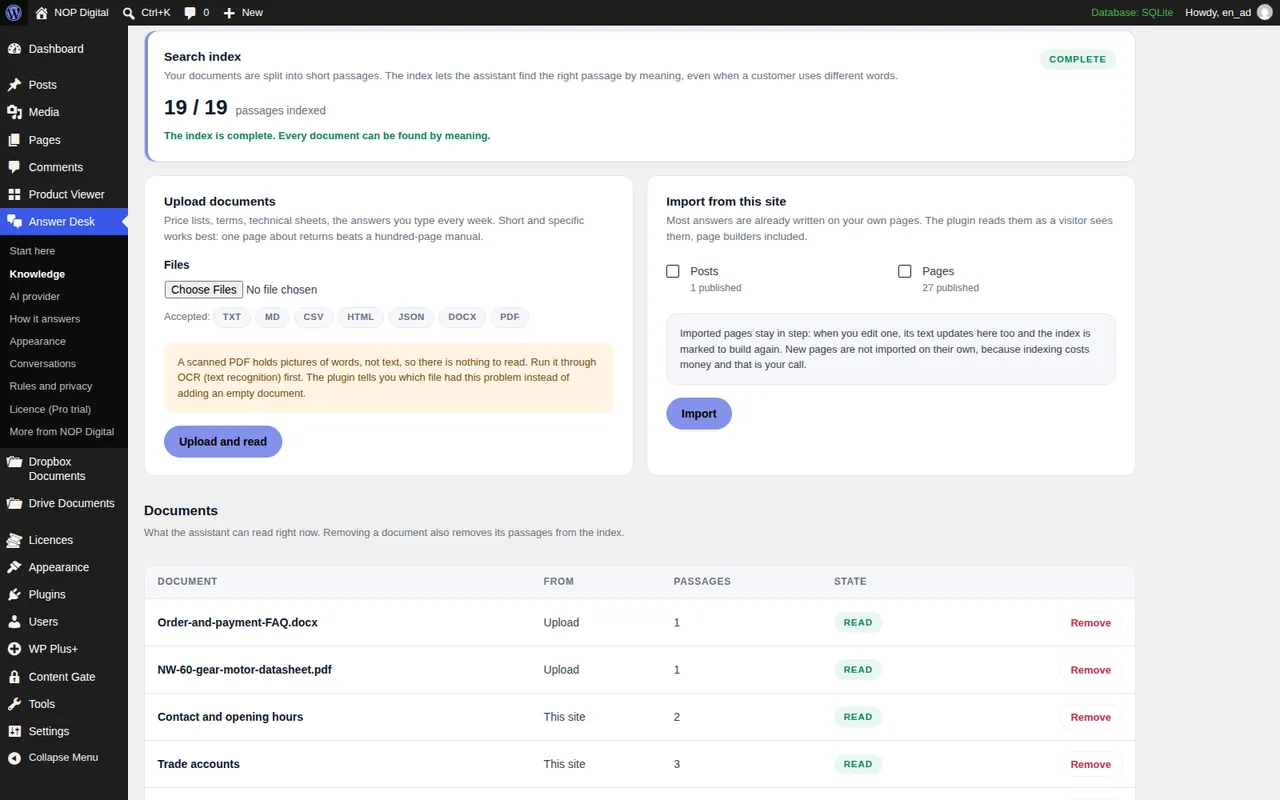
Allez dans Answer Desk > Knowledge (connaissances).
- Dans Upload documents, choisissez vos fichiers (.txt, .md, .csv, .html, .json, .docx, ou .pdf contenant du vrai texte) et cliquez sur Upload and read.
- Dans Import from this site, cochez les types de contenu voulus (par exemple les pages ou les produits) et cliquez sur Import. Les pages sont lues comme un visiteur les voit : le texte des constructeurs de pages est donc inclus.
Dans la version gratuite, les 5 premiers documents sont utilisés dans les réponses ; les suivants sont gardés et indexés, et se mettent à fonctionner dès qu’une licence est active. Détails dans Ajouter des documents et des pages du site.
3. Construire l’index
En haut de Knowledge, la carte Search index indique combien de passages restent à indexer et un coût estimé. Cliquez sur Build the index. Cela coûte en général quelques centimes pour tout un site, payés à votre fournisseur. L’index est stocké dans votre base de données WordPress. Reconstruisez-le chaque fois que vous ajoutez des documents ou modifiez des pages importées ; l’extension vous le rappelle. Voir Construire l’index.
4. Le limiter à vos documents
Dans Answer Desk > How it answers, laissez activés Answer only from my documents (répondre seulement à partir de mes documents) et Show which document each answer came from (montrer de quel document vient chaque réponse). Remplissez ensuite What it says when it does not know avec une vraie adresse e-mail, un numéro de téléphone ou une page de contact. C’est ce champ qui transforme « je ne sais pas » en réponse utile.
5. Tester, puis l’activer
Dans Answer Desk > Start here, la carte Try it vous permet de taper une question et de cliquer sur Ask. Vous voyez la réponse et les extraits utilisés, chacun avec un pourcentage qui indique à quel point il était proche. Posez les questions embarrassantes que vos clients posent vraiment. Quand vous êtes satisfait, cliquez sur Switch on : un bouton de chat apparaît dans le coin inférieur de votre site.
Après le lancement : lisez ce que les gens demandent
Les premières semaines vous en apprennent plus que n’importe quel réglage. Dans Answer Desk > Conversations, vous pouvez lire chaque question et la réponse obtenue, avec les documents utilisés pour chaque réponse. Chaque question à laquelle le chatbot n’a pas su répondre est un document que vous n’avez pas encore écrit : écrivez-le, reconstruisez l’index, et la question est couverte à partir de là.
Deux autres choses ont leur place dans votre première semaine. Fixez un plafond quotidien de réponses (Most answers in a day dans Rules and privacy) pour qu’une journée chargée ne vous réserve pas de surprise sur la facture d’IA. Et vérifiez le volet confidentialité : dans l’UE, le chat doit indiquer aux visiteurs qu’ils parlent à une IA, et les conversations sont des données personnelles. Notre guide chatbot IA, RGPD et AI Act explique ce que cela implique pour une petite entreprise.
La version gratuite garde les 100 dernières conversations pendant 30 jours au maximum. Pro, à partir de 49,90 € par an pour 1 site (TTC), utilise tous les documents, garde les conversations aussi longtemps que vous le décidez et les exporte en CSV.
Quelle option pour qui
Un chatbot entraîné sur vos documents est en réalité une recherche dans vos documents, plus une IA qui rédige la réponse. Soignez les documents et la plupart des outils feront un travail correct.
- Vous ne voulez rien gérer vous-même : un service hébergé, si vous acceptez que documents et conversations soient sur ses serveurs, et l’abonnement mensuel.
- Vous voulez de l’IA pour de nombreuses tâches sur le site : une extension IA généraliste, si vous avez le temps d’apprendre ses réglages.
- Vous avez une très grosse archive ou des besoins particuliers : un développement sur mesure avec une base de données vectorielle.
- Vous voulez un chat d’assistance qui répond uniquement à partir de vos documents, garde les données dans WordPress et utilise votre propre clé d’IA : une extension dédiée comme Answer Desk. Commencez par la version gratuite et les cinq documents sur lesquels on vous pose le plus de questions.
Questions fréquentes
Un chatbot IA est-il vraiment entraîné sur mes documents ?
En général, non. La plupart des chatbots d’entreprise cherchent dans vos documents les paragraphes pertinents et les envoient à l’IA avec chaque question : c’est la recherche augmentée (RAG). Le modèle lui-même ne change pas, donc mettre à jour un document met à jour les réponses.
Un chatbot WordPress peut-il lire des fichiers PDF ?
Oui, quand le PDF contient du vrai texte. Un PDF scanné n’est qu’une image de la page : il faut d’abord le passer dans un outil d’OCR (reconnaissance de texte), ou copier son texte dans un simple fichier texte.
Que se passe-t-il quand la réponse n’est pas dans mes documents ?
Un chatbot bien configuré dit qu’il ne trouve pas la réponse et donne un moyen de joindre une personne, comme une adresse e-mail ou une page de contact. S’il a le droit de répondre avec ses connaissances générales, il risque de dire des choses que votre entreprise n’a jamais dites.
Combien coûte le fonctionnement d’un chatbot basé sur vos documents ?
Avec votre propre clé d’IA, vous payez le fournisseur à la question, plus un coût unique pour construire l’index. Les services hébergés facturent plutôt un abonnement mensuel. Fixez une limite quotidienne de réponses pour garder des coûts prévisibles.
