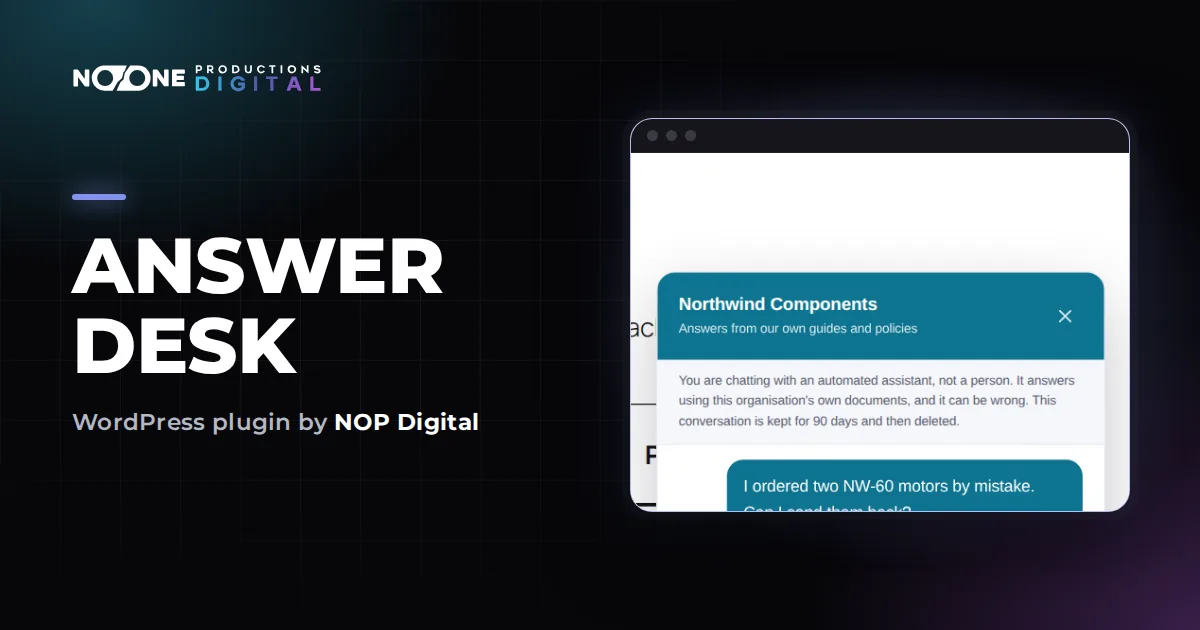
Un chatbot con IA para WordPress «entrenado con tus documentos» normalmente no está entrenado en absoluto: busca en tus documentos los párrafos que encajan con la pregunta del visitante, envía solo esos párrafos a un modelo de IA y le pide que responda a partir de ellos. Esto se llama recuperación (retrieval). Para montarlo necesitas tres cosas: documentos con texto real, un índice de búsqueda creado a partir de ellos y un chat en tu web con la instrucción de responder solo con lo que encuentre.
Esta guía explica cómo funciona con palabras sencillas, compara las formas de tenerlo en una web WordPress y recorre una configuración que puedes hacer en una tarde.
Cómo funciona de verdad un chatbot con IA entrenado con tus documentos
Entrenar de verdad (lo que se llama fine-tuning) cambia el propio modelo de IA. Es caro, necesita muchísimos ejemplos y, cuando cambie tu política de devoluciones, tendrías que volver a entrenarlo. Casi ningún chatbot para pymes hace esto, aunque la caja diga «entrenado con tus datos».
Lo que hacen estos chatbots se llama generación aumentada por recuperación, o RAG por sus siglas en inglés. IBM Research lo describe (en inglés) como recuperar datos de una base de conocimiento externa para que el modelo se apoye en información exacta y actualizada. En la práctica funciona en cinco pasos:
- Dividir. Cada documento se corta en pasajes breves, idealmente en sus encabezados, para que cada pasaje conserve su título.
- Indexar. Cada pasaje se convierte en una lista de números que describe su significado (un embedding). La guía de OpenAI sobre embeddings (en inglés) explica que la distancia entre dos de estas listas indica cuánto se parecen los dos textos.
- Buscar. Cuando un visitante pregunta «¿lo puedo devolver?», la pregunta se convierte en números de la misma forma y se compara con todos los pasajes. Gana tu página de devoluciones, aunque nunca use la palabra «devolver» tal cual.
- Responder. Los mejores pasajes van al modelo de IA junto con la pregunta y una instrucción del tipo «responde solo a partir de estos extractos».
- Mostrar las fuentes. Un buen chatbot dice de qué documento sale cada respuesta, para que tú y el visitante podáis comprobarlo.
De aquí salen dos consecuencias importantes para ti. La primera: actualizar el chatbot significa actualizar un documento, no volver a entrenar nada. La segunda: la mayoría de las respuestas equivocadas nacen en el paso de búsqueda (no se encontró el párrafo correcto o no existe), así que la solución suele ser un documento más claro.
¿Necesitas una base de datos vectorial?
Las listas de números tienen que guardarse en algún sitio. Muchas herramientas usan un servicio aparte de base de datos vectorial, y la guía de OpenAI lo recomienda para buscar rápido entre muchos vectores. Para la web de una empresa con unos cientos de páginas de condiciones, manuales y tarifas, los pasajes también pueden vivir en la base de datos normal de WordPress. Es más sencillo y no hay una segunda cuenta que pagar, pero tiene un techo: con archivos muy grandes (muchos miles de pasajes), una búsqueda dentro de WordPress se vuelve lenta y un servicio específico pasa a ser mejor opción.
Tus opciones en WordPress
Hay cuatro formas realistas de tener un chatbot basado en documentos en una web WordPress. Ninguna sirve para todo el mundo.
| Opción | Cómo funciona | Ideal para | Ojo con |
|---|---|---|---|
| Servicio de chatbot alojado | Subes los documentos a una plataforma externa y pegas su código de widget en tu web. | Equipos que quieren que otro lo gestione todo. | Tus documentos y chats viven en sus servidores; normalmente, una suscripción mensual. |
| Plugin de IA generalista con base de datos vectorial | Un plugin de WordPress con muchas funciones de IA, conectado a tu clave de IA y a menudo a una base de datos vectorial aparte. | Webs que también quieren IA para textos, imágenes o formularios. | Más ajustes que entender y, a veces, un segundo servicio que configurar. |
| Desarrollo a medida | Un desarrollador conecta una API de IA, un almacén de vectores y la interfaz del chat. | Necesidades poco comunes, archivos muy grandes. | Coste de desarrollo y mantenimiento; cada fallo es tuyo. |
| Un plugin específico como Answer Desk | Documentos, índice y conversaciones se quedan en tu base de datos de WordPress; conectas la clave de tu propio proveedor de IA. | Tiendas, estudios y despachos que responden cada día a las mismas preguntas. | Gestionas tú la clave y la factura de IA; no está pensado para archivos enormes. |
Elijas lo que elijas, comprueba tres cosas antes de decidirte: si se le puede indicar que responda solo con tus documentos, si muestra sus fuentes y qué dice cuando no sabe algo.
Prepara documentos que el chatbot pueda usar
La calidad de las respuestas depende más de tus documentos que del modelo de IA. Una tarde dedicada a esto te ahorra semanas de respuestas raras.
- Usa texto real. Un PDF escaneado es una imagen de una página sin letras dentro, así que no hay nada que buscar. Pasa antes los escaneos por un OCR (reconocimiento de texto) o copia el texto en un archivo plano.
- Usa encabezados reales. Los chatbots dividen el texto en los encabezados, así que un encabezado como «Devoluciones de productos pedidos por error» se convierte en una etiqueta con la que la búsqueda puede coincidir.
- Un tema por documento. Una política de devoluciones de una página vale más que un manual de cien páginas donde las devoluciones aparecen en la página 64.
- Convierte tus preguntas frecuentes en una tabla. Un archivo CSV con una columna de preguntas y otra de respuestas es uno de los formatos más fáciles para la búsqueda.
- Escribe lo que solo está en tu cabeza. Si tu equipo responde de memoria a «¿entregáis los sábados?», el chatbot no puede. Ponlo en un documento.
- Quita lo que no deba ser público. Todo lo que el chatbot pueda leer, un visitante puede conseguir que lo repita. Deja fuera precios internos, notas del personal y datos personales.
Configura en WordPress un chatbot con IA entrenado con tus documentos
Esta es la configuración completa con Answer Desk, un plugin de WordPress que funciona de esta manera. La versión gratuita responde con 5 documentos e incluye todos los proveedores de IA; en Pro los pasos son los mismos. No aparece nada en tu web hasta que lo activas, así que puedes probar con calma.
1. Instala el plugin y conecta un proveedor de IA
Sube el zip del plugin en Plugins > Añadir nuevo plugin > Subir plugin y haz clic en Activar plugin. Después abre Answer Desk > AI provider:
- En la tarjeta Who answers (quién responde), haz clic en el proveedor que hayas elegido (ChatGPT, Claude, Gemini, Mistral u OpenRouter) y en Save changes (guardar cambios).
- En la tarjeta API keys (claves API), pega la clave de tu cuenta del proveedor en la fila de ese proveedor y haz clic en Save changes.
Pagas directamente al proveedor por lo que usas. Claude y OpenRouter no pueden crear el índice de búsqueda, así que con ellos guardas también la clave de un segundo proveedor (por ejemplo Voyage AI) y lo seleccionas en la tarjeta Who builds the index (quién crea el índice). La guía Conectar un proveedor de IA explica qué es una clave API y dónde conseguirla. Si todavía no has elegido proveedor, mira cómo elegir el modelo de IA para el chatbot de tu web.
2. Añade tus documentos y páginas
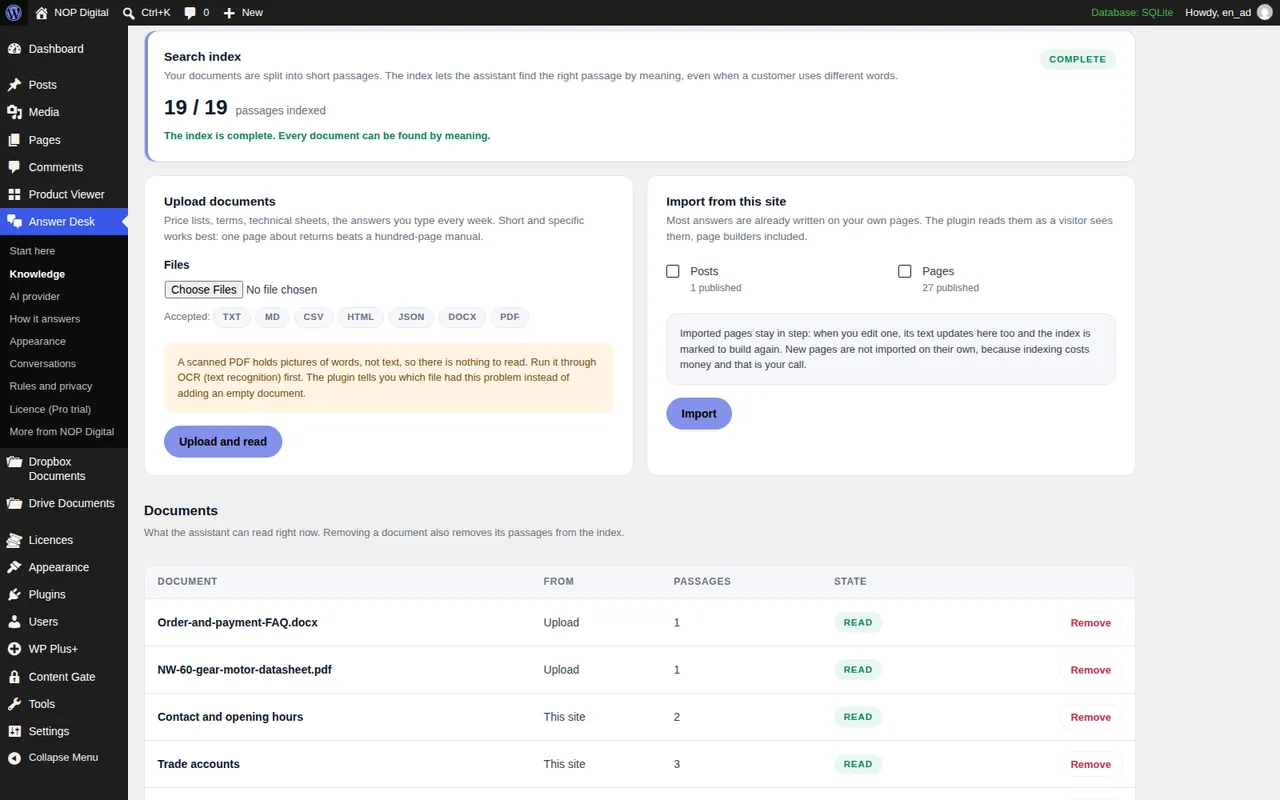
Ve a Answer Desk > Knowledge.
- En Upload documents (subir documentos), elige tus archivos (.txt, .md, .csv, .html, .json, .docx o .pdf con texto real) y haz clic en Upload and read (subir y leer).
- En Import from this site (importar desde este sitio), marca los tipos de contenido que quieras (por ejemplo Páginas o Productos) y haz clic en Import. Las páginas se leen tal como las ve un visitante, así que se incluye el texto de los maquetadores.
En la versión gratuita, los 5 primeros documentos se usan en las respuestas; los demás se guardan e indexan, y empiezan a funcionar cuando hay una licencia activa. Tienes los detalles en Añadir documentos y páginas del sitio.
3. Crea el índice
Arriba en Knowledge, la tarjeta Search index (índice de búsqueda) muestra cuántos pasajes faltan y un coste estimado. Haz clic en Build the index (crear el índice). Para toda una web suelen ser unos céntimos, que pagas a tu proveedor. El índice se guarda en tu base de datos de WordPress. Vuelve a crearlo cada vez que añadas documentos o edites páginas importadas; el plugin te lo recuerda. Consulta Crear el índice.
4. Que se ciña a tus documentos
En Answer Desk > How it answers, deja activadas Answer only from my documents (responder solo con mis documentos) y Show which document each answer came from (mostrar de qué documento viene cada respuesta). Después rellena What it says when it does not know (qué dice cuando no sabe) con un correo, un teléfono o una página de contacto reales. Es el campo que convierte un «no lo sé» en una respuesta útil.
5. Pruébalo y actívalo
En Answer Desk > Start here, la tarjeta Try it (pruébalo) te deja escribir una pregunta y hacer clic en Ask (preguntar). Ves la respuesta y los extractos que ha usado, cada uno con un porcentaje que indica cuánto se acerca. Haz las preguntas incómodas que de verdad hacen tus clientes. Cuando estés satisfecho, haz clic en Switch on (activar) y aparecerá un botón de chat en la esquina inferior de tu web.
Después del lanzamiento: lee lo que pregunta la gente
Las primeras semanas te enseñan más que cualquier ajuste. En Answer Desk > Conversations puedes leer cada pregunta y la respuesta que recibió, con los documentos que usó cada respuesta. Cada pregunta que el chatbot no ha sabido responder es un documento que aún no has escrito: escríbelo, vuelve a crear el índice y esa pregunta queda cubierta a partir de entonces.
Hay dos cosas más para la primera semana. Pon un tope diario de respuestas (Most answers in a day, en Rules and privacy) para que un día de mucho tráfico no te dé un susto en la factura de IA. Y revisa la parte de privacidad: en la UE el chat debe avisar a los visitantes de que hablan con una IA, y las conversaciones son datos personales. Nuestra guía sobre chatbots con IA, RGPD y la Ley de IA explica qué supone para una pyme.
La versión gratuita guarda las últimas 100 conversaciones durante un máximo de 30 días. Pro, desde 49,90 € / año para 1 sitio (IVA incluido), usa todos los documentos, guarda las conversaciones el tiempo que elijas y las exporta en CSV.
Qué opción encaja con cada caso
Un chatbot entrenado con tus documentos es en realidad una búsqueda en tus documentos más una IA que redacta la respuesta. Si los documentos están bien, casi cualquier herramienta hará un trabajo decente.
- No quieres gestionar nada tú: un servicio alojado, si aceptas que documentos y chats vivan en sus servidores y la cuota mensual.
- Quieres IA para muchas tareas de la web: un plugin de IA generalista, si tienes tiempo para aprender sus ajustes.
- Tienes un archivo enorme o necesidades poco comunes: un desarrollo a medida con base de datos vectorial.
- Quieres un chat de soporte que responda solo con tus documentos, guarde los datos en WordPress y use tu propia clave de IA: un plugin específico como Answer Desk. Empieza con la versión gratuita y los cinco documentos sobre los que más te preguntan.
Preguntas frecuentes
¿De verdad un chatbot con IA se entrena con mis documentos?
Normalmente no. La mayoría de los chatbots para empresas buscan en tus documentos los párrafos relevantes y los envían a la IA con cada pregunta, lo que se llama recuperación. El modelo no cambia, así que al actualizar un documento se actualizan las respuestas.
¿Puede un chatbot de WordPress leer archivos PDF?
Sí, cuando el PDF contiene texto real. Un PDF escaneado es solo una imagen de la página, así que antes necesita un OCR (reconocimiento de texto), o puedes copiar su texto en un archivo de texto plano.
¿Qué pasa cuando la respuesta no está en mis documentos?
Un chatbot bien configurado dice que no encuentra la respuesta y ofrece una forma de contactar con una persona, como un correo o una página de contacto. Si se le deja responder con conocimientos generales, puede decir cosas que tu empresa nunca ha dicho.
¿Cuánto cuesta mantener un chatbot basado en documentos?
Con tu propia clave de IA pagas al proveedor por cada pregunta, más un coste único por crear el índice. Los servicios alojados suelen cobrar una cuota mensual. Pon un límite diario de respuestas para que los costes sean previsibles.
