Ein KI-Chatbot für WordPress, der „mit eigenen Daten trainiert“ wird, wird in Wirklichkeit meist gar nicht trainiert: Er durchsucht deine Dokumente nach den Absätzen, die zur Frage eines Besuchers passen, schickt nur diese Absätze an ein KI-Modell und lässt es daraus antworten. Das nennt man Retrieval, also Abrufen. Zum Einrichten brauchst du drei Dinge: Dokumente mit echtem Text, einen daraus aufgebauten Suchindex und einen Chat auf deiner Website, der angewiesen ist, nur aus dem zu antworten, was er findet.
Dieser Leitfaden erklärt in einfachen Worten, wie das funktioniert, vergleicht die Wege, so einen Chatbot auf eine WordPress-Website zu bringen, und führt durch eine Einrichtung, die du an einem Nachmittag schaffst.
Wie ein KI-Chatbot mit eigenen Daten wirklich funktioniert
Echtes Training (Fine-Tuning) verändert das KI-Modell selbst. Das ist teuer, braucht sehr viele Beispiele, und wenn sich deine Rückgabebedingungen ändern, müsstest du erneut trainieren. Fast kein Chatbot für kleine Unternehmen macht das, auch wenn auf der Verpackung „mit deinen Daten trainiert“ steht.
Stattdessen nutzen diese Chatbots ein Verfahren namens Retrieval Augmented Generation, kurz RAG. IBM Research beschreibt es (auf Englisch) als das Abrufen von Fakten aus einer externen Wissensbasis, damit das Modell auf genauen, aktuellen Informationen aufbaut. In der Praxis läuft es in fünf Schritten ab:
- Aufteilen. Jedes Dokument wird in kurze Abschnitte zerlegt, am besten an seinen Überschriften, damit jeder Abschnitt seinen Titel behält.
- Indexieren. Jeder Abschnitt wird in eine Liste von Zahlen verwandelt, die seine Bedeutung beschreibt (ein sogenanntes Embedding). Der Leitfaden von OpenAI zu Embeddings (auf Englisch) erklärt, dass der Abstand zwischen zwei solchen Listen zeigt, wie verwandt die beiden Texte sind.
- Suchen. Fragt ein Besucher „Kann ich das zurückschicken?“, wird die Frage auf dieselbe Weise in Zahlen verwandelt und mit jedem Abschnitt verglichen. Deine Seite zu Rücksendungen gewinnt, obwohl dort nie das Wort „zurückschicken“ vorkommt.
- Antworten. Die besten paar Abschnitte gehen zusammen mit der Frage und einer Anweisung wie „antworte nur aus diesen Auszügen“ an das KI-Modell.
- Quellen zeigen. Ein guter Chatbot sagt, aus welchem Dokument jede Antwort stammt, damit du und der Besucher sie prüfen könnt.
Zwei Folgen sind für dich wichtig. Erstens: Den Chatbot zu aktualisieren heißt, ein Dokument zu aktualisieren, nicht etwas neu zu trainieren. Zweitens: Die meisten falschen Antworten entstehen beim Suchen (der richtige Absatz wurde nicht gefunden oder existiert nicht), deshalb ist die Lösung meist ein klareres Dokument.
Brauchst du eine Vektordatenbank?
Die Zahlenlisten müssen irgendwo gespeichert werden. Viele Tools nutzen dafür einen eigenen Vektordatenbank-Dienst, und der Leitfaden von OpenAI empfiehlt einen, wenn sehr viele Vektoren schnell durchsucht werden sollen. Für eine Firmenwebsite mit ein paar Hundert Seiten an Bedingungen, Handbüchern und Preislisten können die Abschnitte auch in der normalen WordPress-Datenbank liegen. Das ist einfacher, und du bezahlst kein zweites Konto. Es hat aber eine Obergrenze: Bei sehr großen Archiven (viele Tausend Abschnitte) wird eine Suche innerhalb von WordPress langsam, und ein eigener Dienst passt dann besser.
Deine Möglichkeiten unter WordPress
Es gibt vier realistische Wege, einen Chatbot auf Basis deiner Dokumente auf eine WordPress-Website zu bringen. Keiner passt für alle.
| Möglichkeit | So funktioniert es | Gut für | Achte auf |
|---|---|---|---|
| Gehosteter Chatbot-Dienst | Du lädst Dokumente auf eine externe Plattform hoch und fügst ihren Widget-Code in deine Website ein. | Teams, die alles von jemand anderem betreiben lassen wollen. | Deine Dokumente und Chats liegen auf deren Servern; meist ein Monatsabo. |
| Allgemeines KI-Plugin mit Vektordatenbank | Ein WordPress-Plugin mit vielen KI-Funktionen, verbunden mit deinem KI-Schlüssel und oft mit einer separaten Vektordatenbank. | Websites, die KI auch für Texte, Bilder oder Formulare nutzen wollen. | Mehr Einstellungen zum Verstehen und manchmal ein zweiter Dienst zum Einrichten. |
| Selbst bauen | Ein Entwickler verbindet eine KI-API, einen Vektorspeicher und eine Chat-Oberfläche. | Besondere Anforderungen, sehr große Archive. | Kosten für Entwicklung und Pflege; jeder Fehler gehört dir. |
| Ein eigenes Plugin wie Answer Desk | Dokumente, Index und Unterhaltungen bleiben in deiner WordPress-Datenbank; du verbindest den Schlüssel deines eigenen KI-Anbieters. | Shops, Studios und Unternehmen, die jeden Tag dieselben Fragen beantworten. | Du verwaltest KI-Schlüssel und Rechnung selbst; nicht für riesige Archive gedacht. |
Egal wofür du dich entscheidest, prüfe vorher drei Dinge: Lässt er sich anweisen, nur aus deinen Dokumenten zu antworten? Zeigt er seine Quellen? Und was sagt er, wenn er etwas nicht weiß?
Dokumente vorbereiten, mit denen der Chatbot arbeiten kann
Die Qualität der Antworten hängt mehr von deinen Dokumenten ab als vom KI-Modell. Ein Nachmittag Arbeit hier erspart dir Wochen mit seltsamen Antworten.
- Nutze echten Text. Ein gescanntes PDF ist ein Bild einer Seite ohne Buchstaben darin, es gibt also nichts zu durchsuchen. Lass Scans zuerst durch eine Texterkennung (OCR) laufen oder kopiere den Text in eine einfache Textdatei.
- Nutze echte Überschriften. Chatbots teilen Text an Überschriften, deshalb wird eine Überschrift wie „Rückgabe bei versehentlich bestellten Artikeln“ zu einem Etikett, das die Suche finden kann.
- Ein Thema pro Dokument. Eine einseitige Rückgaberegelung schlägt ein hundertseitiges Handbuch, in dem Rückgaben auf Seite 64 stehen.
- Mach aus deinen FAQ eine Tabelle. Eine CSV-Datei mit einer Spalte für Fragen und einer für Antworten ist eines der einfachsten Formate für die Suche.
- Schreib auf, was nur in deinem Kopf steht. Wenn dein Team „Liefert ihr auch samstags?“ aus dem Gedächtnis beantwortet, kann der Chatbot das nicht. Schreib es in ein Dokument.
- Entferne, was nicht öffentlich sein soll. Alles, was der Chatbot lesen kann, kann ein Besucher ihn wiederholen lassen. Interne Preise, Notizen fürs Team und personenbezogene Daten gehören nicht hinein.
KI-Chatbot für WordPress mit eigenen Daten einrichten
Hier ist die komplette Einrichtung mit Answer Desk, einem WordPress-Plugin, das genau so arbeitet. Die kostenlose Version antwortet aus 5 Dokumenten und enthält alle KI-Anbieter; die Schritte sind in Pro dieselben. Auf deiner Website erscheint nichts, bis du den Chat einschaltest, du kannst also in Ruhe testen.
1. Installieren und einen KI-Anbieter verbinden
Lade die ZIP-Datei des Plugins unter Plugins > Neues Plugin hinzufügen > Plugin hochladen hoch und klicke auf Plugin aktivieren. Öffne dann Answer Desk > AI provider:
- Klicke in der Karte Who answers (wer antwortet) auf den gewählten Anbieter (ChatGPT, Claude, Gemini, Mistral oder OpenRouter) und dann auf Save changes.
- Füge in der Karte API keys den Schlüssel aus deinem Konto beim Anbieter in dessen Zeile ein und klicke auf Save changes.
Du bezahlst den Anbieter direkt für das, was du nutzt. Claude und OpenRouter können den Suchindex nicht aufbauen, mit ihnen speicherst du also zusätzlich den Schlüssel eines zweiten Anbieters (zum Beispiel Voyage AI) und wählst ihn in der Karte Who builds the index aus. Die Anleitung Einen KI-Anbieter verbinden erklärt, was ein API-Schlüssel ist und wo du ihn bekommst. Wenn du noch keinen Anbieter gewählt hast, lies, wie du das KI-Modell für einen Website-Chatbot auswählst.
2. Dokumente und Seiten hinzufügen
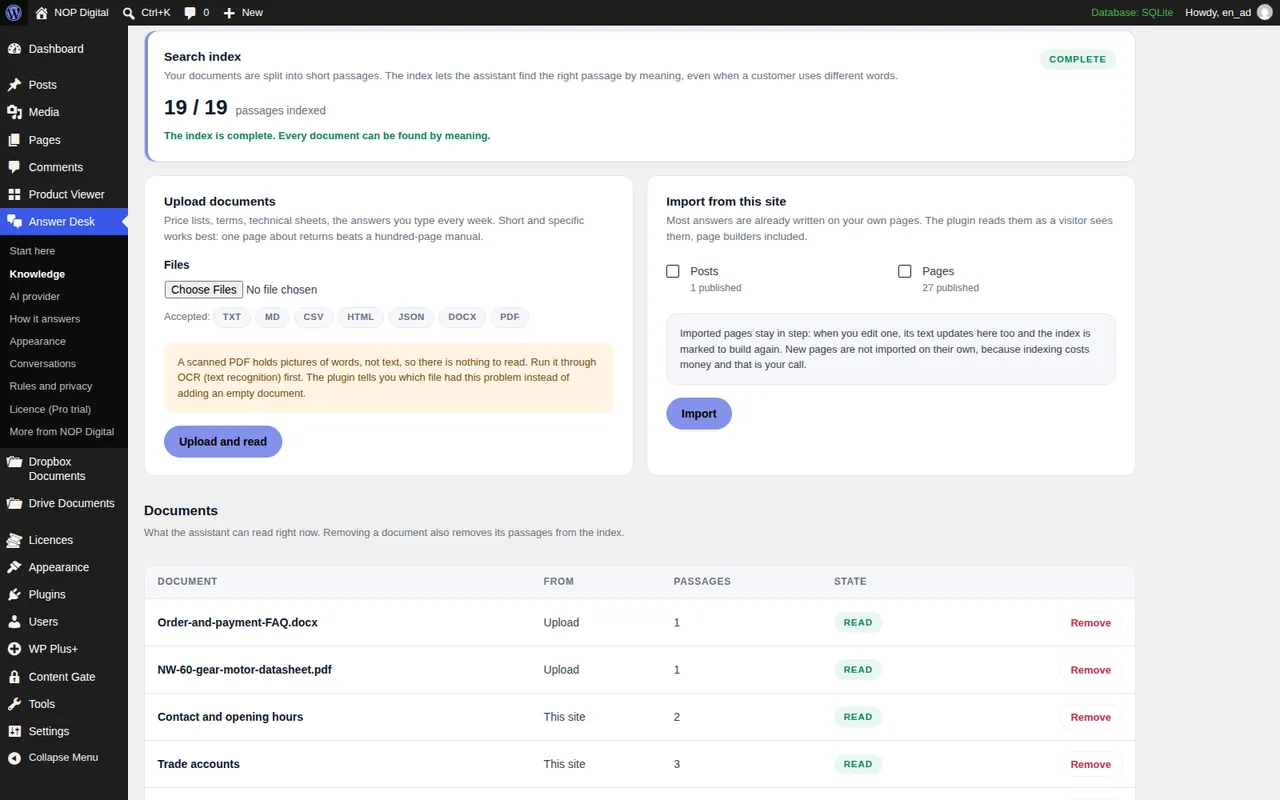
Gehe zu Answer Desk > Knowledge.
- Wähle in Upload documents deine Dateien aus (.txt, .md, .csv, .html, .json, .docx oder .pdf mit echtem Text) und klicke auf Upload and read.
- Hake in Import from this site die Inhaltsarten an, die du willst (zum Beispiel Seiten oder Produkte), und klicke auf Import. Seiten werden so gelesen, wie ein Besucher sie sieht, daher ist auch Text aus Page Buildern enthalten.
In der kostenlosen Version werden die ersten 5 Dokumente für Antworten genutzt; weitere werden gespeichert und indexiert und funktionieren, sobald eine Lizenz aktiv ist. Details unter Dokumente und Seiten der Website hinzufügen.
3. Den Index aufbauen
Oben auf Knowledge zeigt die Karte Search index, wie viele Abschnitte noch fehlen, und die geschätzten Kosten. Klicke auf Build the index. Für eine ganze Website sind das meist ein paar Cent, die du an deinen Anbieter zahlst. Der Index wird in deiner WordPress-Datenbank gespeichert. Baue ihn neu auf, wenn du Dokumente hinzufügst oder importierte Seiten bearbeitest; das Plugin erinnert dich daran. Siehe Den Index aufbauen.
4. Ihn bei deinen Dokumenten halten
Lass unter Answer Desk > How it answers die Optionen Answer only from my documents und Show which document each answer came from eingeschaltet. Fülle dann What it says when it does not know mit einer echten E-Mail-Adresse, Telefonnummer oder Kontaktseite aus. Dieses Feld macht aus „Ich weiß es nicht“ eine nützliche Antwort.
5. Testen, dann einschalten
Unter Answer Desk > Start here kannst du in der Karte Try it eine Frage eingeben und auf Ask klicken. Du siehst die Antwort und die verwendeten Auszüge, jeweils mit einem Prozentwert, der zeigt, wie nah er an der Frage war. Stell die unbequemen Fragen, die deine Kunden wirklich stellen. Wenn du zufrieden bist, klicke auf Switch on, und in der unteren Ecke deiner Website erscheint ein Chat-Button.
Nach dem Start: lies, was die Leute fragen
Die ersten Wochen verraten dir mehr als jede Einstellung. Unter Answer Desk > Conversations kannst du jede Frage und die Antwort darauf lesen, zusammen mit den Dokumenten, die jede Antwort genutzt hat. Jede Frage, die der Chatbot nicht beantworten konnte, ist ein Dokument, das du noch nicht geschrieben hast: Schreib es, baue den Index neu auf, und diese Frage ist ab dann abgedeckt.
Zwei weitere Dinge gehören in deine erste Woche. Lege eine tägliche Obergrenze für Antworten fest (Most answers in a day unter Rules and privacy), damit dich ein voller Tag bei der KI-Rechnung nicht überrascht. Und prüfe den Datenschutz: In der EU muss der Chat Besuchern sagen, dass sie mit einer KI sprechen, und Unterhaltungen sind personenbezogene Daten. Unser Leitfaden zu KI-Chatbots, DSGVO und AI Act erklärt, was das für ein kleines Unternehmen bedeutet.
Die kostenlose Version speichert die letzten 100 Unterhaltungen bis zu 30 Tage lang. Pro, ab 49,90 € pro Jahr für 1 Website (inkl. MwSt.), nutzt jedes Dokument, speichert Unterhaltungen so lange, wie du willst, und exportiert sie als CSV.
Welche Möglichkeit zu wem passt
Ein Chatbot, der „mit eigenen Daten trainiert“ ist, ist in Wirklichkeit eine Suche in deinen Dokumenten plus eine KI, die die Antwort schreibt. Wenn die Dokumente stimmen, machen die meisten Tools einen ordentlichen Job.
- Du willst nichts selbst betreiben: ein gehosteter Dienst, wenn du akzeptierst, dass Dokumente und Chats auf dessen Servern liegen, und die Monatsgebühr zahlst.
- Du willst KI für viele Aufgaben auf der Website: ein allgemeines KI-Plugin, wenn du Zeit hast, seine Einstellungen zu lernen.
- Du hast ein sehr großes Archiv oder besondere Anforderungen: eine eigene Entwicklung mit Vektordatenbank.
- Du willst einen Support-Chat, der nur aus deinen Dokumenten antwortet, die Daten in WordPress behält und deinen eigenen KI-Schlüssel nutzt: ein eigenes Plugin wie Answer Desk. Fang mit der kostenlosen Version und den fünf Dokumenten an, nach denen am häufigsten gefragt wird.
Häufige Fragen
Wird ein KI-Chatbot wirklich mit meinen eigenen Daten trainiert?
Meistens nicht. Die meisten Chatbots für Unternehmen durchsuchen deine Dokumente nach den passenden Absätzen und schicken sie mit jeder Frage an die KI. Das nennt man Retrieval. Das Modell selbst ändert sich nicht, ein aktualisiertes Dokument aktualisiert also die Antworten.
Kann ein WordPress-Chatbot PDF-Dateien lesen?
Ja, wenn das PDF echten Text enthält. Ein gescanntes PDF ist nur ein Bild der Seite, es braucht also zuerst eine Texterkennung (OCR), oder du kopierst den Text in eine einfache Textdatei.
Was passiert, wenn die Antwort nicht in meinen Dokumenten steht?
Ein gut eingerichteter Chatbot sagt, dass er die Antwort nicht findet, und nennt einen Weg zu einem Menschen, etwa eine E-Mail-Adresse oder Kontaktseite. Darf er stattdessen aus Allgemeinwissen antworten, sagt er womöglich Dinge, die dein Unternehmen nie gesagt hat.
Was kostet der Betrieb eines Chatbots auf Basis eigener Dokumente?
Mit deinem eigenen KI-Schlüssel zahlst du den Anbieter pro Frage, dazu einmalige Kosten für den Aufbau des Index. Gehostete Dienste verlangen meist stattdessen eine Monatsgebühr. Lege eine Tagesgrenze für Antworten fest, damit die Kosten planbar bleiben.
