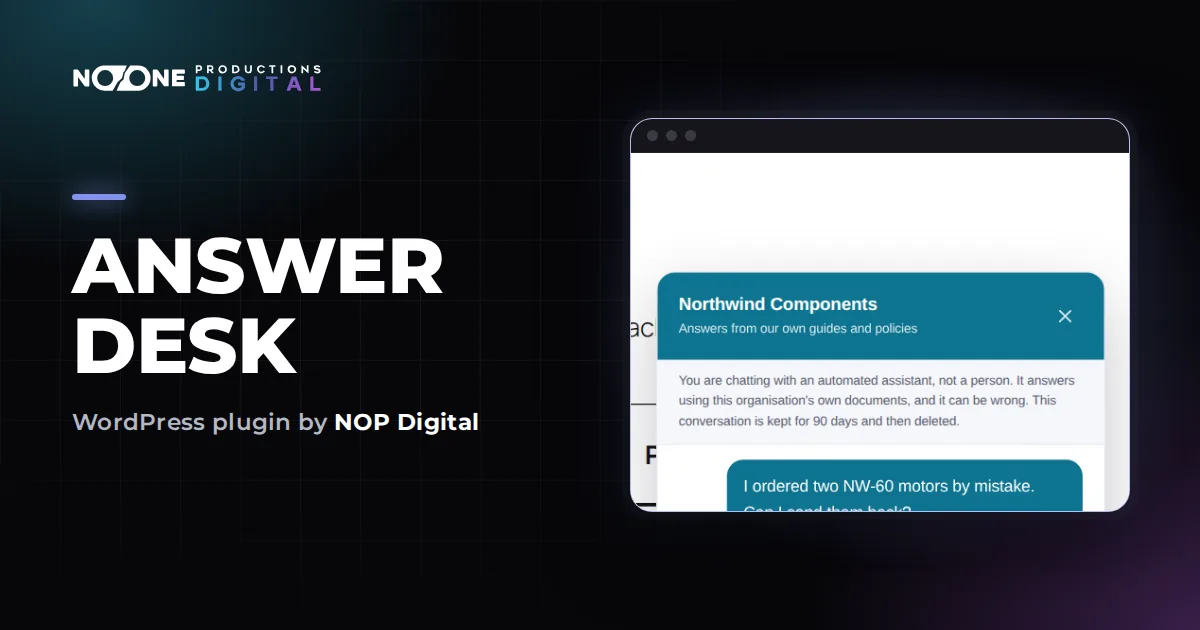
Un chatbot AI per WordPress "addestrato sui tuoi documenti" di solito non è addestrato affatto: cerca nei tuoi documenti i paragrafi che corrispondono alla domanda del visitatore, manda solo quei paragrafi a un modello AI e gli chiede di rispondere partendo da lì. Questo si chiama recupero (retrieval). Per configurarne uno ti servono tre cose: documenti con testo vero, un indice di ricerca costruito a partire da quei documenti e una chat sul tuo sito istruita a rispondere solo da quello che trova.
Questa guida spiega come funziona con parole semplici, confronta i modi per averlo su un sito WordPress e ti accompagna in una configurazione che puoi completare in un pomeriggio.
Come funziona davvero un chatbot AI addestrato sui tuoi documenti
Il vero addestramento (fine-tuning) modifica il modello AI stesso. È costoso, richiede moltissimi esempi, e quando cambia la tua politica sui resi dovresti rifarlo. Quasi nessun chatbot per piccole aziende lo fa, anche quando la confezione promette "addestrato sui tuoi dati".
Quello che fanno invece questi chatbot si chiama generazione aumentata dal recupero, in inglese retrieval augmented generation o RAG. IBM Research la descrive come il recupero di fatti da una base di conoscenza esterna per ancorare il modello a informazioni accurate e aggiornate. In pratica funziona in cinque passaggi:
- Dividere. Ogni documento viene tagliato in brevi passaggi, idealmente in corrispondenza dei titoli, così ogni passaggio conserva il suo titolo.
- Indicizzare. Ogni passaggio viene trasformato in una serie di numeri che ne descrive il significato (un embedding). La guida di OpenAI sugli embedding spiega che la distanza tra due di queste serie indica quanto sono collegati i due testi.
- Cercare. Quando un visitatore chiede "posso rimandarlo indietro?", la domanda viene trasformata in numeri allo stesso modo e confrontata con ogni passaggio. Vince la tua pagina sui resi, anche se non usa mai le parole "rimandarlo indietro".
- Rispondere. I pochi passaggi migliori vanno al modello AI insieme alla domanda e a un'istruzione come "rispondi solo da questi estratti".
- Mostrare le fonti. Un buon chatbot dice da quale documento viene ogni risposta, così tu e il visitatore potete verificarla.
Ci sono due conseguenze importanti per te. Primo: aggiornare il chatbot significa aggiornare un documento, non riaddestrare niente. Secondo: la maggior parte delle risposte sbagliate nasce nella fase di ricerca (il paragrafo giusto non è stato trovato, oppure non esiste), quindi di solito la soluzione è un documento più chiaro.
Serve un database vettoriale?
Le serie di numeri vanno salvate da qualche parte. Molti strumenti usano un servizio separato di database vettoriale, e la guida di OpenAI ne consiglia uno per cercare rapidamente tra moltissimi vettori. Per un sito aziendale con qualche centinaio di pagine tra condizioni di vendita, manuali e listini, i passaggi possono stare anche nel normale database di WordPress. È più semplice e non c'è un secondo account da pagare, ma ha un limite: su archivi molto grandi (molte migliaia di passaggi) una ricerca dentro WordPress diventa lenta, e un servizio dedicato diventa la scelta migliore.
Le tue opzioni su WordPress
Ci sono quattro modi realistici per avere su un sito WordPress un chatbot basato sui documenti. Nessuno va bene per tutti.
| Opzione | Come funziona | Adatta a | Attenzione a |
|---|---|---|---|
| Servizio di chatbot in hosting | Carichi i documenti su una piattaforma esterna e incolli nel sito il codice del suo widget. | Team che vogliono che sia qualcun altro a gestire tutto. | Documenti e chat stanno sui loro server; di solito c'è un abbonamento mensile. |
| Plugin AI generalista con database vettoriale | Un plugin WordPress con molte funzioni AI, collegato alla tua chiave AI e spesso a un database vettoriale separato. | Siti che vogliono l'AI anche per testi, immagini o moduli. | Più impostazioni da capire, e a volte un secondo servizio da configurare. |
| Sviluppo su misura | Uno sviluppatore collega un'API AI, un archivio vettoriale e un'interfaccia di chat. | Esigenze particolari, archivi molto grandi. | Costi di sviluppo e manutenzione; ogni bug è tuo. |
| Un plugin dedicato come Answer Desk | Documenti, indice e conversazioni restano nel tuo database WordPress; colleghi la chiave del tuo fornitore AI. | Negozi, studi e aziende che rispondono ogni giorno alle stesse domande. | Gestisci tu la chiave AI e la relativa fattura; non è pensato per archivi enormi. |
Qualunque strada scegli, controlla tre cose prima di decidere: si può istruire a rispondere solo dai tuoi documenti, mostra le fonti, e cosa dice quando non sa la risposta?
Prepara documenti che il chatbot può usare
La qualità delle risposte dipende più dai tuoi documenti che dal modello AI. Un pomeriggio speso qui ti risparmia settimane di risposte strane.
- Usa testo vero. Un PDF scansionato è la foto di una pagina, senza lettere dentro, quindi non c'è niente da cercare. Passa prima le scansioni in un OCR (riconoscimento del testo), oppure copia il testo in un file semplice.
- Usa titoli veri. I chatbot dividono il testo in corrispondenza dei titoli, quindi un titolo come "Resi per articoli ordinati per errore" diventa un'etichetta che la ricerca può trovare.
- Un argomento per documento. Una pagina sui resi vale più di un manuale di cento pagine in cui i resi compaiono a pagina 64.
- Trasforma le tue FAQ in una tabella. Un file CSV con una colonna per le domande e una per le risposte è uno dei formati più facili per il recupero.
- Metti per iscritto quello che sai solo a memoria. Se il tuo team risponde a memoria a "consegnate il sabato?", il chatbot non può farlo. Scrivilo in un documento.
- Togli quello che non deve essere pubblico. Tutto quello che il chatbot può leggere, un visitatore può farglielo ripetere. Lascia fuori prezzi interni, note del personale e dati personali.
Configurare un chatbot AI per WordPress addestrato sui tuoi documenti
Ecco l'intera configurazione con Answer Desk, un plugin WordPress che funziona in questo modo. La versione gratuita risponde da 5 documenti e include tutti i fornitori AI; i passaggi sono gli stessi nella Pro. Sul tuo sito non compare nulla finché non accendi la chat, quindi puoi fare le prove con calma.
1. Installa e collega un fornitore AI
Carica lo zip del plugin in Plugin > Aggiungi plugin > Carica plugin e fai clic su Attiva plugin. Poi apri Answer Desk > Fornitore di IA:
- Nel riquadro Chi risponde, fai clic sul fornitore che hai scelto (ChatGPT, Claude, Gemini, Mistral o OpenRouter) e poi su Salva le modifiche.
- Nel riquadro Chiavi API, incolla nella riga di quel fornitore la chiave presa dal tuo account e fai clic su Salva le modifiche.
Paghi direttamente il fornitore per quello che usi. Claude e OpenRouter non possono costruire l'indice di ricerca, quindi con loro salvi anche la chiave di un secondo fornitore (per esempio Voyage AI) e lo selezioni nel riquadro Chi costruisce l'indice. La guida Collega un fornitore di IA spiega cos'è una chiave API e dove trovarla. Se non hai ancora scelto un fornitore, leggi quale AI scegliere per il chatbot del sito.
2. Aggiungi documenti e pagine
Vai su Answer Desk > Conoscenza.
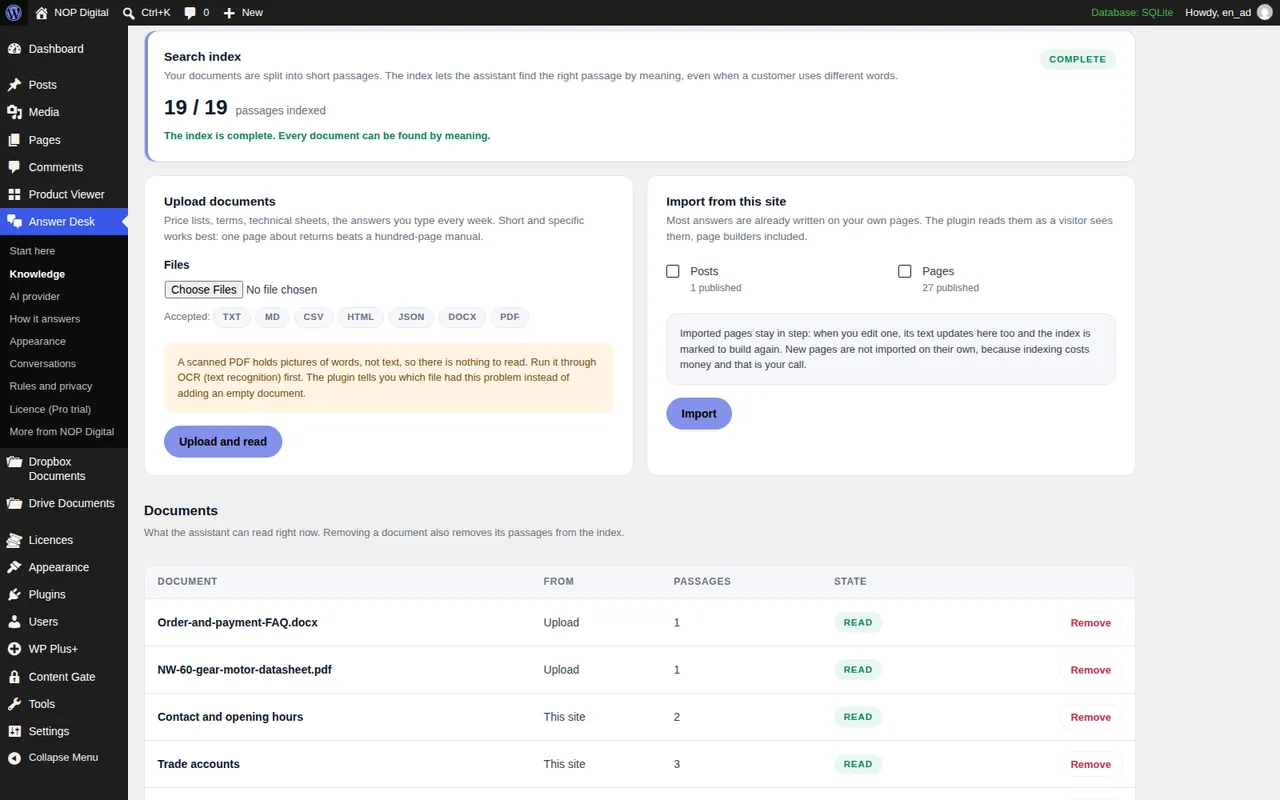
- In Carica documenti, scegli i tuoi file (.txt, .md, .csv, .html, .json, .docx, oppure .pdf con testo vero) e fai clic su Carica e leggi.
- In Importa da questo sito, spunta i tipi di contenuto che vuoi (per esempio Pagine o Prodotti) e fai clic su Importa. Le pagine vengono lette come le vede un visitatore, quindi è incluso anche il testo creato con i page builder.
Nella versione gratuita, nelle risposte vengono usati i primi 5 documenti; quelli in più vengono conservati e indicizzati, e iniziano a funzionare appena è attiva una licenza. I dettagli sono in Aggiungi documenti e pagine del sito.
3. Costruisci l'indice
In cima a Conoscenza, il riquadro Indice di ricerca mostra quanti passaggi restano da indicizzare e un costo stimato. Fai clic su Costruisci l'indice. Di solito costa pochi centesimi per un sito intero, pagati al tuo fornitore. L'indice viene salvato nel tuo database WordPress. Costruiscilo di nuovo ogni volta che aggiungi documenti o modifichi pagine importate; il plugin te lo ricorda. Vedi Costruisci l'indice.
4. Tienilo sui tuoi documenti
In Answer Desk > Come risponde, lascia attive Rispondi solo dai miei documenti e Mostra da quale documento viene ogni risposta. Poi compila Cosa dice quando non sa con un indirizzo email, un numero di telefono o una pagina contatti veri. È il campo che trasforma un "non lo so" in una risposta utile.
5. Provalo, poi accendilo
In Answer Desk > Si parte da qui, il riquadro Provalo ti permette di scrivere una domanda e fare clic su Chiedi. Vedi la risposta e gli estratti che ha usato, ognuno con una percentuale che indica quanto era vicino alla domanda. Fai le domande scomode che i tuoi clienti fanno davvero. Quando sei soddisfatto, fai clic su Accendi e nell'angolo in basso del tuo sito compare un pulsante della chat.
Dopo il lancio: leggi cosa chiedono le persone
Le prime settimane ti insegnano più di qualsiasi impostazione. In Answer Desk > Conversazioni puoi leggere ogni domanda e la risposta che ha ricevuto, con i documenti usati per ciascuna risposta. Ogni domanda a cui il chatbot non ha saputo rispondere è un documento che non hai ancora scritto: scrivilo, ricostruisci l'indice, e da quel momento quella domanda è coperta.
Nella prima settimana ci sono altre due cose da fare. Imposta un tetto giornaliero di risposte (Massimo di risposte in un giorno in Regole e privacy), così una giornata di traffico intenso non ti riserva sorprese sulla fattura dell'AI. E controlla la parte privacy: nell'Unione europea la chat deve dire ai visitatori che stanno parlando con un'AI, e le conversazioni sono dati personali. La nostra guida su chatbot AI, GDPR e AI Act spiega cosa significa per una piccola azienda.
La versione gratuita conserva le ultime 100 conversazioni per un massimo di 30 giorni. La Pro, da €49,90 all'anno per 1 sito (IVA inclusa), usa tutti i documenti, conserva le conversazioni per il tempo che scegli e le esporta in CSV.
Quale opzione fa per chi
Un chatbot addestrato sui tuoi documenti è in realtà una ricerca nei tuoi documenti più un'AI che scrive la risposta. Se i documenti sono fatti bene, la maggior parte degli strumenti fa un lavoro dignitoso.
- Non vuoi gestire niente in prima persona: un servizio in hosting, se accetti che documenti e chat stiano sui suoi server e il canone mensile.
- Vuoi l'AI per molti compiti sul sito: un plugin AI generalista, se hai tempo per imparare le sue impostazioni.
- Hai un archivio molto grande o esigenze particolari: uno sviluppo su misura con un database vettoriale.
- Vuoi una chat di assistenza che risponde solo dai tuoi documenti, tiene i dati in WordPress e usa la tua chiave AI: un plugin dedicato come Answer Desk. Parti dalla versione gratuita e dai cinque documenti su cui ti fanno più domande.
Domande frequenti
Un chatbot AI è davvero addestrato sui miei documenti?
Di solito no. La maggior parte dei chatbot aziendali cerca nei tuoi documenti i paragrafi pertinenti e li manda all'AI insieme a ogni domanda: questo si chiama recupero. Il modello non cambia, quindi aggiornare un documento aggiorna le risposte.
Un chatbot per WordPress può leggere i file PDF?
Sì, quando il PDF contiene testo vero. Un PDF scansionato è solo un'immagine della pagina, quindi prima va passato in un OCR (riconoscimento del testo), oppure puoi copiarne il testo in un file di testo semplice.
Cosa succede quando la risposta non è nei miei documenti?
Un chatbot configurato bene dice che non trova la risposta e indica un modo per contattare una persona, come un indirizzo email o una pagina contatti. Se invece può rispondere con conoscenze generali, rischia di dire cose che la tua azienda non ha mai detto.
Quanto costa far funzionare un chatbot basato sui documenti?
Con la tua chiave AI paghi il fornitore a ogni domanda, più un costo una tantum per costruire l'indice. I servizi in hosting di solito chiedono invece un canone mensile. Imposta un limite giornaliero di risposte per tenere i costi prevedibili.
