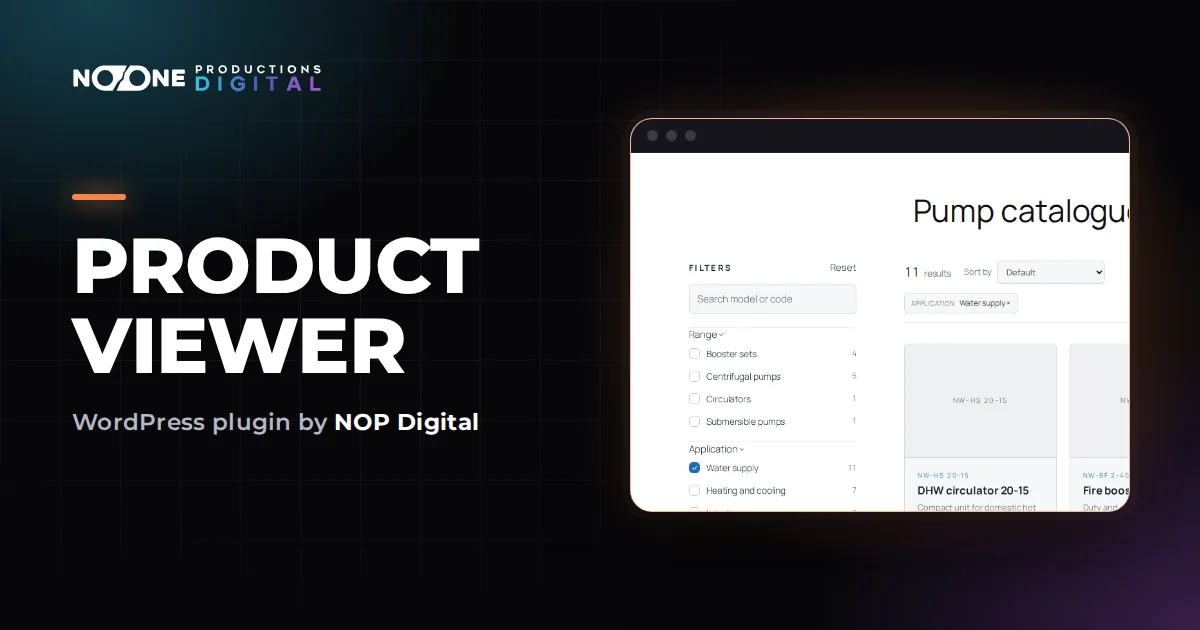
Vous pouvez créer un catalogue produits WordPress sans WooCommerce de quatre façons : avec de simples pages et articles, avec un type de contenu et des champs personnalisés, avec un plugin de catalogue dédié, ou en installant WooCommerce et en masquant la partie boutique. Si vos acheteurs choisissent sur caractéristiques puis vous appellent ou vous écrivent, un plugin de catalogue avec filtres est en général la voie la plus rapide. Si vous comptez encaisser des paiements en ligne à court terme, WooCommerce reste peut-être la meilleure base.
Ce guide vous aide à savoir s’il vous faut un catalogue ou une boutique, compare honnêtement les quatre options et détaille une mise en place qui fonctionne, étape par étape.
Catalogue ou boutique en ligne : de quoi avez-vous besoin ?
Une boutique prend des commandes et encaisse de l’argent. Un catalogue aide les gens à trouver le bon produit, puis à vous contacter. Beaucoup de fabricants, de distributeurs et de fournisseurs B2B n’ont besoin que du second, mais finissent par installer une boutique parce que c’est la première chose que tout le monde leur conseille.
Il vous faut probablement un catalogue plutôt qu’une boutique si :
- vos prix dépendent du client, de la quantité ou de la configuration, et vous travaillez sur devis ;
- vous vendez par des revendeurs, des agents commerciaux ou un showroom, pas directement en ligne ;
- vos acheteurs posent des questions sur les dimensions, les capacités et les options avant de parler de prix ;
- vous n’avez ni stock en ligne, ni frais de port, ni règles de TVA à gérer sur le site.
WooCommerce est une boutique complète : panier, validation de commande, paiements, taxes, livraison et e-mails de commande. Tout cela doit être configuré, mis à jour et caché si vous ne vous en servez jamais. C’est le vrai coût d’un WooCommerce utilisé comme simple plaquette.
Ce dont un bon catalogue produits a besoin
Avant de comparer les outils, listez ce que vos visiteurs doivent pouvoir faire. Pour une gamme technique, un bon catalogue couvre en général ces points :
- Trouver par caractéristiques : des filtres sur ce que les acheteurs connaissent (capacité, puissance, lieu d’installation, domaine d’utilisation), pas seulement une liste de noms.
- Trouver par référence : un champ de recherche pour le revendeur qui connaît déjà le code du modèle.
- Comparer ce qui est comparable : les mêmes caractéristiques clés sur chaque produit, pour lire deux modèles côte à côte.
- Des mises à jour faciles : un moyen de charger ou de rafraîchir la gamme depuis le tableur que vous tenez déjà, plutôt que 200 modifications à la main.
- Une page par produit, si vous visez le référencement : une adresse que les moteurs de recherche peuvent indexer pour chaque modèle.
- Une étape suivante claire : téléphone, e-mail ou formulaire de demande à côté des résultats, puisqu’il n’y a pas de panier.
Gardez cette liste sous les yeux en lisant les options ci-dessous. Chacune couvre bien certains points et mal les autres.
Quatre façons de créer un catalogue produits WordPress sans WooCommerce
1. Des pages et des articles, à la main
Créez un article par produit dans une catégorie « Produits », ou une page avec un tableau des modèles. Cela ne coûte rien et ne demande aucun plugin. Ça fonctionne pour dix produits. Au-delà, les catégories ne vous offrent qu’une seule façon de trier, il n’existe aucun filtre par caractéristique, et chaque changement de tarif oblige à modifier les pages une par une.
2. Un type de contenu personnalisé avec des champs personnalisés
Un développeur crée un type de contenu « produit » avec ses propres champs (puissance, capacité, dimensions) et ses taxonomies, puis construit les modèles de liste et de fiche dans le thème. Des outils comme Advanced Custom Fields facilitent l’ajout des champs, et l’équipe d’ACF décrit cette approche en détail (en anglais). Pour le filtrage, vous ajoutez par-dessus un plugin de recherche à facettes. Vous gardez un contrôle total, mais vous payez du temps de développement, et quelqu’un doit maintenir les modèles quand le thème change.
3. Un plugin de catalogue dédié
Le répertoire WordPress.org compte plusieurs plugins conçus uniquement pour les catalogues. Ils vous donnent un type de produit, une page de liste et des écrans de réglages, sans boutique derrière. Ils diffèrent beaucoup dans leur façon de filtrer (par catégorie seulement, ou par caractéristiques chiffrées), dans l’import de tableurs et dans ce que contient la version gratuite : testez-en deux ou trois sur une copie de votre site, avec de vrais produits.
4. WooCommerce en « mode catalogue »
WooCommerce n’a pas d’interrupteur « catalogue ». Vous masquez les prix et le bouton « Ajouter au panier » avec une extension ou un bout de code, et vous laissez de côté les pages panier et commande. C’est logique si vous prévoyez de vendre en ligne plus tard, car les produits seront déjà en place. C’est lourd si ce jour n’arrive jamais.
| Option | Filtres par caractéristiques | Mise en place | Entretien | Pour qui |
|---|---|---|---|---|
| Pages et articles | Non | Quelques minutes | À la main, à chaque changement | Une poignée de produits |
| Type de contenu et champs personnalisés | Avec un plugin de filtres | Du temps de développeur | Un développeur | Besoins particuliers, budget pour du code |
| Plugin de catalogue | Selon le plugin | Un après-midi | Mises à jour du plugin | La plupart des gammes B2B |
| WooCommerce, panier masqué | Avec un plugin de filtres | Une boutique entière à configurer | Une boutique entière à mettre à jour | Vente en ligne prévue |
Créer le catalogue étape par étape avec un plugin
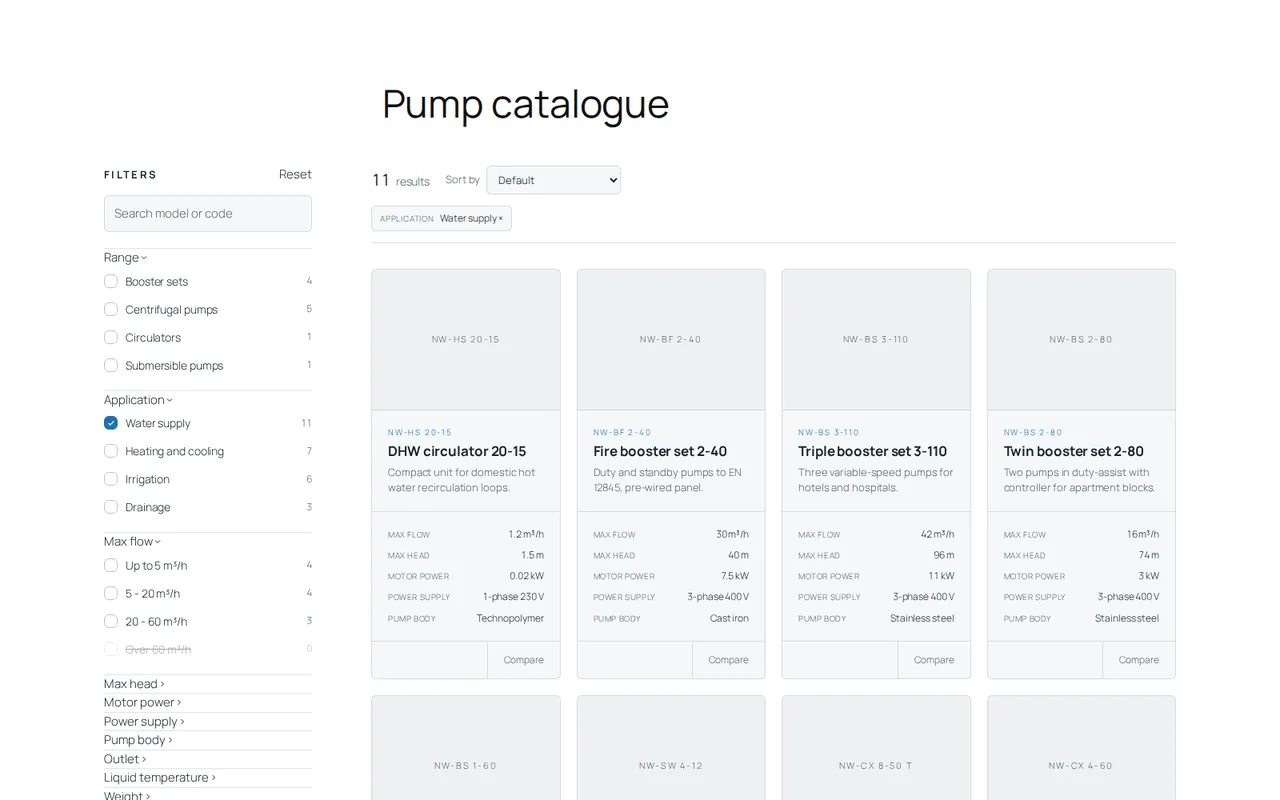
Voici comment fonctionne la troisième option avec Product Viewer, notre plugin de catalogue : les filtres à gauche, les produits correspondants à droite, avec un compteur en direct à côté de chaque entrée de filtre. Il ne demande ni WooCommerce ni code. Les étapes suivent le guide Créer votre premier catalogue.
- Installez-le. Téléchargez le zip, puis dans WordPress allez dans Extensions > Ajouter une extension, cliquez sur Téléverser une extension, Choisir un fichier, Installer maintenant puis Activer l’extension. Ne décompressez pas le fichier avant.
- Regardez d’abord l’exemple (facultatif). Dans Product Viewer > Overview, cliquez sur Or start from sample filters, puis dans Settings, sous Tools, cliquez sur Create sample products. Quand vous en avez assez vu, Delete sample products les supprime.
- Créez les filtres. Dans Product Viewer > Filters, saisissez un Filter name dans le cadre New filter, choisissez le Type (List of entries (checkboxes) ou Number, grouped in ranges) et cliquez sur Create filter. Ajoutez ensuite les entrées avec New entry et Add entry. Le guide des filtres explique les tranches numériques.
- Ajoutez les produits. Dans Product Viewer > New product, remplissez Product name, Product code et Short description, choisissez une photo avec Choose image, cochez les entrées de chaque filtre et cliquez sur Add product. Avec la version complète, vous pouvez plutôt charger un tableur depuis Import.
- Placez-le sur une page. Ajoutez un bloc Code court à n’importe quelle page, collez
[product_viewer]et publiez. Cela fonctionne aussi dans Elementor et d’autres constructeurs de pages, comme le montre le guide de mise en place. - Décidez pour les pages produit. La page de détail produit est désactivée par défaut : le catalogue fonctionne alors comme une vitrine filtrable. Activez Product detail page dans Settings si vous voulez une page indexable par produit, et choisissez le mot de Detail page address avant de publier.
Version gratuite et version complète
La version gratuite affiche jusqu’à 25 produits et les 3 premiers filtres, avec compteurs en direct, recherche, liens filtrés à partager, page produit facultative, couleur d’accent et arrondi des angles. La version complète lève ces limites et ajoute la comparaison de 3 produits maximum, le regroupement par famille, l’import CSV et le style complet (palette, taille du texte et largeur des fiches). Elle coûte 29,90 € une seule fois, pour un site, TTC : pas d’abonnement. Le bouton Try everything free for 7 days de l’écran Licence active la version complète pendant 7 jours, sans carte bancaire.
Transformer les visites du catalogue en demandes de devis
Sans panier, le catalogue n’a qu’une mission : amener l’acheteur jusqu’à vous en sachant déjà quel modèle il veut. Quelques habitudes y aident.
- Placez le moyen de contact à côté des résultats. Le catalogue est une page ordinaire : ajoutez juste au-dessus ou en dessous une courte ligne avec votre numéro de téléphone, votre adresse e-mail ou votre formulaire.
- Demandez la référence du produit. Les codes sont bien visibles sur les fiches, donc un simple « indiquez-nous la référence » rend les demandes précises.
- Envoyez des liens filtrés. Dans Product Viewer, les filtres choisis sont écrits dans l’adresse de la page. Votre équipe commerciale peut faire une sélection, copier l’adresse et l’envoyer par e-mail au lieu d’expliquer où chercher.
- Gardez les documents à portée des revendeurs. Fiches techniques et notices destinées aux partenaires peuvent se trouver dans un espace privé : voyez comment créer un portail client Google Drive.
Deux guides complémentaires vont plus loin : comment concevoir des filtres produits qui suivent la logique des acheteurs, et comment importer des produits depuis Excel sans accents cassés ni doublons.
Quelle option vous convient
- Moins d’une douzaine de produits, rarement modifiés : des pages et des articles suffisent.
- Des données ou des mises en page inhabituelles, et un développeur sous la main : un type de contenu personnalisé avec des champs personnalisés et un plugin de filtres.
- Une gamme que l’on choisit sur caractéristiques, sans vente en ligne : un plugin de catalogue. Product Viewer en est un, et sa version gratuite vous permet de le tester avec vos vrais produits.
- Vente en ligne prévue dans l’année : WooCommerce, avec le panier masqué pour le moment.
Quel que soit votre choix, partez des questions que vos acheteurs posent au téléphone. Le catalogue qui y répond est celui qui fonctionne.
Questions fréquentes
Puis-je ajouter WooCommerce plus tard si je commence avec un plugin de catalogue ?
Oui. Un plugin de catalogue ne vous empêche pas d’installer WooCommerce le jour où vous décidez de vendre en ligne. Product Viewer, par exemple, peut continuer à fonctionner à côté de WooCommerce.
Un catalogue produits sans WooCommerce peut-il être bien référencé sur Google ?
Oui, si chaque produit a sa propre page publique avec un vrai texte. Dans Product Viewer, cela veut dire activer la page de détail produit dans Settings et rédiger une description complète pour chaque produit.
Puis-je afficher des prix sans panier ?
Oui. Un prix n’est qu’une information sur la page : rien ne vous oblige à encaisser des paiements. Beaucoup de catalogues B2B n’affichent d’ailleurs pas les prix et invitent les acheteurs à demander un devis.
Faut-il un développeur pour créer un catalogue produits sous WordPress ?
Pas avec un plugin de catalogue : les filtres, les produits et la page se règlent depuis les écrans d’administration. Il vous faut un développeur si vous créez votre propre type de produit avec des champs et des modèles personnalisés.
