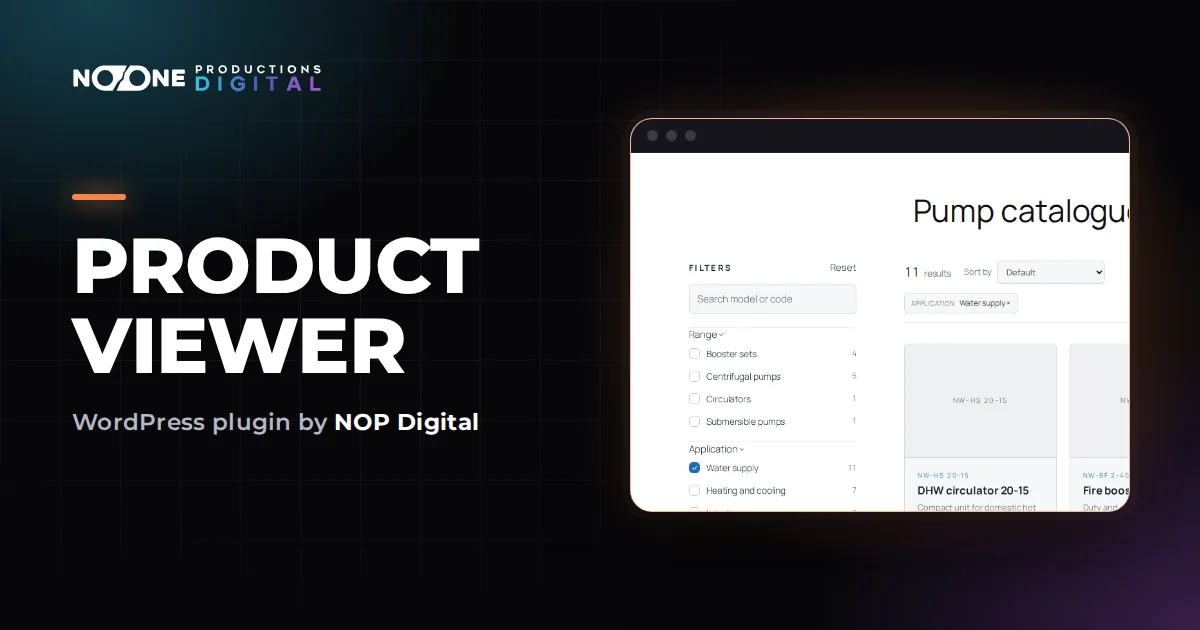
Puoi creare un catalogo prodotti WordPress senza WooCommerce in quattro modi: con normali pagine e articoli, con un tipo di contenuto personalizzato e campi personalizzati, con un plugin dedicato ai cataloghi, oppure installando WooCommerce e nascondendo la parte negozio. Se i tuoi clienti scelgono in base alle caratteristiche tecniche e poi ti chiamano o ti scrivono, un plugin di catalogo con filtri è di solito la strada più rapida. Se invece pensi di incassare pagamenti online a breve, WooCommerce può restare la base migliore.
Questa guida ti aiuta a capire se ti serve un catalogo o un negozio, confronta con onestà le quattro opzioni e ti accompagna passo per passo in una configurazione funzionante.
Ti serve un catalogo o un negozio online?
Un negozio riceve ordini e incassa pagamenti. Un catalogo aiuta le persone a trovare il prodotto giusto e poi a contattarti. Molti produttori, distributori e fornitori B2B hanno bisogno solo del secondo, ma finiscono per installare un e-commerce perché è la prima cosa che tutti consigliano.
Probabilmente ti serve un catalogo, non un negozio, se:
- i prezzi dipendono dal cliente, dalla quantità o dalla configurazione, quindi fai un preventivo;
- vendi tramite rivenditori, agenti o uno showroom, non direttamente online;
- i clienti chiedono misure, capacità e optional prima ancora di chiedere il prezzo;
- non hai magazzino online, tariffe di spedizione o regole IVA da gestire.
WooCommerce è un negozio completo: carrello, cassa, pagamenti, imposte, spedizioni ed email degli ordini. Tutto questo va configurato, aggiornato e tenuto nascosto se non lo usi mai. È questo il vero costo di usarlo come semplice vetrina.
Cosa serve a un catalogo prodotti utile
Prima di confrontare gli strumenti, scrivi cosa devono poter fare i tuoi visitatori. Per una gamma tecnica, un buon catalogo di solito copre questi punti:
- Trovare per caratteristiche: filtri sulle cose che il cliente conosce (capacità, potenza, dove va installato, settore d'impiego), non solo un elenco di nomi.
- Trovare per codice: un campo di ricerca per il rivenditore che conosce già la sigla del modello.
- Confrontare modelli simili: gli stessi dati principali su ogni prodotto, così due modelli si leggono affiancati.
- Aggiornamenti semplici: un modo per caricare o aggiornare la gamma dal foglio Excel che già usi, non 200 modifiche a mano.
- Una pagina per prodotto, se vuoi traffico da Google: un indirizzo che i motori di ricerca possono indicizzare per ogni modello.
- Un passo successivo chiaro: telefono, email o modulo di richiesta vicino ai risultati, perché non c'è un carrello.
Tieni questa lista a portata di mano mentre leggi le opzioni qui sotto. Ognuna copre bene alcuni punti e male altri.
Quattro modi per creare un catalogo prodotti WordPress senza WooCommerce
1. Pagine e articoli, a mano
Crei un articolo per prodotto in una categoria «Prodotti», oppure una pagina con una tabella dei modelli. Non costa nulla e non serve nessun plugin. Funziona per dieci prodotti. Oltre, le categorie ti danno un solo modo di ordinare le cose, non puoi filtrare per caratteristiche e ogni modifica al listino significa correggere le pagine una per una.
2. Un tipo di contenuto personalizzato con campi personalizzati
Uno sviluppatore crea un tipo di contenuto «prodotto» con i suoi campi (potenza, capacità, dimensioni) e le sue tassonomie, poi costruisce nel tema i template dell'elenco e della scheda. Strumenti come Advanced Custom Fields rendono semplice aggiungere i campi, e il team di ACF descrive questo approccio nel dettaglio (in inglese). Per i filtri aggiungi sopra un plugin di ricerca a faccette. Hai il controllo totale, ma paghi le ore di sviluppo e qualcuno deve mantenere i template quando cambia il tema.
3. Un plugin dedicato ai cataloghi
La directory di WordPress.org contiene diversi plugin pensati solo per i cataloghi. Ti danno un tipo di prodotto, una pagina elenco e le schermate di impostazione, senza un negozio sotto. Cambiano molto nel modo di filtrare (solo per categoria oppure per valori numerici), nella possibilità di importare fogli di calcolo e in ciò che include la versione gratuita: provane due o tre su una copia del sito, con prodotti veri.
4. WooCommerce in «modalità catalogo»
WooCommerce non ha un interruttore per la modalità catalogo. Nascondi i prezzi e il pulsante Aggiungi al carrello con un'estensione o un frammento di codice, e lasci inutilizzate le pagine carrello e cassa. Ha senso se prevedi di vendere online in futuro, perché i prodotti saranno già pronti. È pesante se non lo farai mai.
| Opzione | Filtri per caratteristiche | Configurazione | Manutenzione | Adatta a |
|---|---|---|---|---|
| Pagine e articoli | No | Pochi minuti | A mano, a ogni modifica | Una manciata di prodotti |
| Tipo di contenuto e campi personalizzati | Con un plugin di filtri | Ore di sviluppo | Uno sviluppatore | Esigenze particolari, budget per il codice |
| Plugin di catalogo | Dipende dal plugin | Un pomeriggio | Aggiornamenti del plugin | La maggior parte delle gamme B2B |
| WooCommerce con carrello nascosto | Con un plugin di filtri | Un negozio completo da configurare | Un intero negozio da aggiornare | Vendita online in programma |
Crea il catalogo passo per passo con un plugin
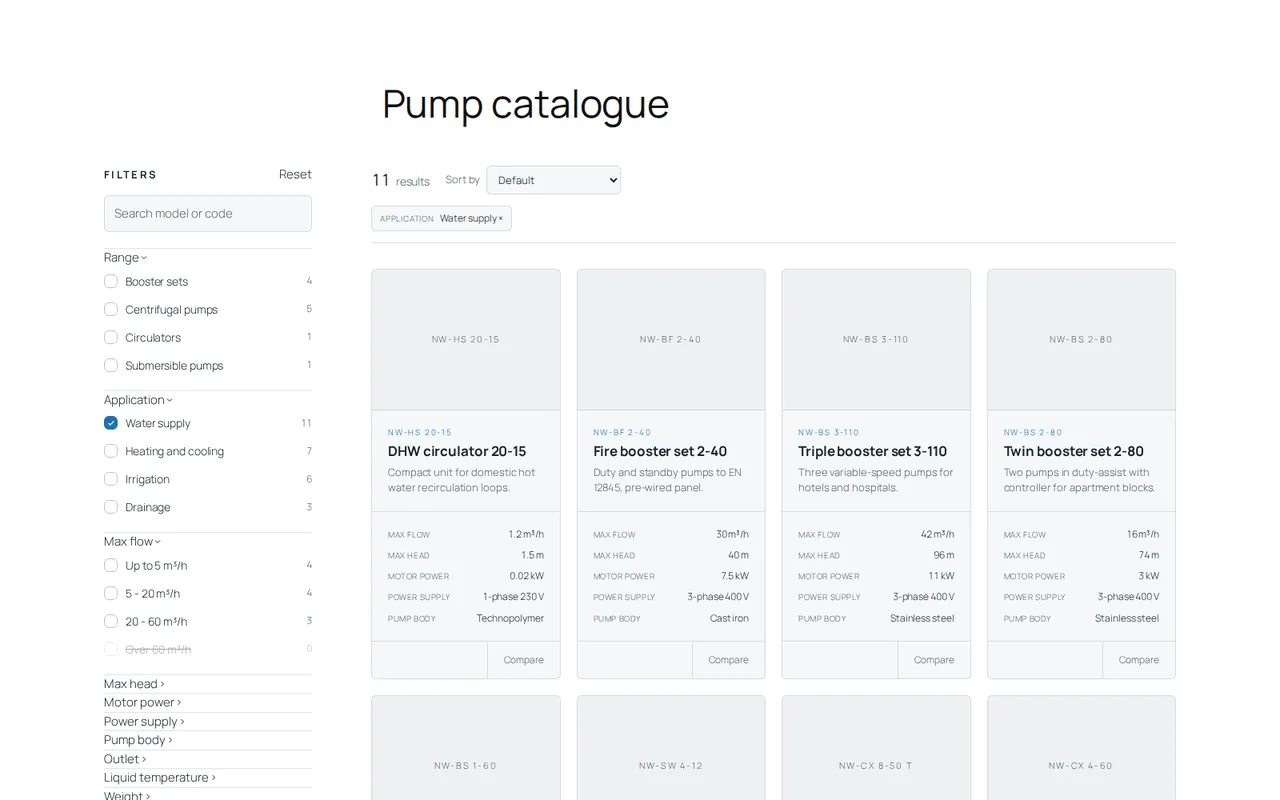
Ecco come funziona la terza opzione con Product Viewer, il nostro plugin per cataloghi: filtri a sinistra, prodotti corrispondenti a destra, con un conteggio in tempo reale accanto a ogni voce dei filtri. Non richiede WooCommerce né codice. I passi seguono la guida Prepara il tuo primo catalogo.
- Installalo. Scarica lo zip, poi in WordPress vai su Plugin > Aggiungi nuovo plugin e clicca Carica plugin, Scegli file, Installa ora e Attiva plugin. Non decomprimere il file prima.
- Guarda prima l'esempio (facoltativo). In Product Viewer > Panoramica clicca Oppure parti dai filtri di esempio, poi in Impostazioni, sotto Strumenti, clicca Crea prodotti di esempio. Quando hai visto abbastanza, Elimina prodotti di esempio li rimuove.
- Crea i filtri. In Product Viewer > Filtri scrivi il Nome del filtro nel riquadro Nuovo filtro, scegli il Tipo (Elenco di voci (caselle) oppure Valore numerico a fasce) e clicca Crea filtro. Poi aggiungi le voci con Nuova voce e Aggiungi voce. La guida Crea filtri e voci spiega le fasce numeriche.
- Aggiungi i prodotti. In Product Viewer > Nuovo prodotto compila Nome prodotto, Codice prodotto e Descrizione breve, scegli una foto con Scegli immagine, spunta le voci di ogni filtro e clicca Aggiungi prodotto. Con la versione completa puoi invece caricare un foglio di calcolo da Importa.
- Mettilo in una pagina. Aggiungi un blocco Shortcode a una pagina qualsiasi, incolla
[product_viewer]e pubblica. Funziona anche in Elementor e negli altri page builder, come mostra la guida Metti il catalogo in una pagina. - Decidi sulle pagine prodotto. La pagina di dettaglio del prodotto è disattivata di default, quindi il catalogo funziona come una vetrina filtrabile. Attiva Pagina di dettaglio del prodotto in Impostazioni se vuoi una pagina indicizzabile per ogni prodotto, e scegli la parola di Indirizzo della pagina prodotto prima di pubblicare.
Versione gratuita e versione completa
La versione gratuita mostra fino a 25 prodotti e i primi 3 filtri, con conteggi in tempo reale, ricerca, link filtrati da condividere, pagina prodotto facoltativa, colore accento e raggio dei bordi. La versione completa toglie i limiti e aggiunge il confronto fino a 3 prodotti, il raggruppamento per famiglia, l'importazione da CSV e lo stile completo (palette, grandezza caratteri e larghezza delle schede). Costa €29,90 una tantum, per un sito, IVA inclusa: nessun abbonamento. Il pulsante Prova tutto gratis per 7 giorni nella schermata Licenza attiva la versione completa per 7 giorni, senza carta.
Trasforma le visite al catalogo in richieste di preventivo
Senza carrello, il catalogo ha un solo compito: portare il cliente da te sapendo già quale modello vuole. Qualche abitudine aiuta.
- Metti i contatti vicino ai risultati. Il catalogo è una pagina normale, quindi aggiungi sopra o sotto una riga con telefono, email o modulo di contatto.
- Chiedi il codice prodotto. I codici sono in evidenza sulle schede, quindi un «indicaci il codice» rende le richieste precise.
- Invia link filtrati. In Product Viewer i filtri scelti vengono scritti nell'indirizzo della pagina. Il tuo commerciale può applicare una selezione, copiare l'indirizzo e mandarlo per email invece di spiegare dove guardare.
- Tieni i documenti dove i rivenditori li trovano. Schede tecniche e manuali per i partner possono stare in un'area riservata: vedi come creare un'area clienti con Google Drive.
Due guide collegate approfondiscono il tema: come progettare i filtri prodotti seguendo il modo di ragionare dei clienti, e come importare prodotti da Excel senza lettere accentate rovinate o doppioni.
Quale opzione fa per te
- Meno di una dozzina di prodotti, che cambiano di rado: bastano pagine e articoli.
- Dati o layout particolari, e uno sviluppatore a disposizione: un tipo di contenuto personalizzato con campi personalizzati e un plugin di filtri.
- Una gamma che si sceglie per caratteristiche, senza vendita online: un plugin di catalogo. Product Viewer è una delle opzioni, e la versione gratuita ti permette di provarlo con i tuoi prodotti reali.
- Vendita online prevista entro l'anno: WooCommerce, per ora con il carrello nascosto.
Qualunque strada scegli, parti dalle domande che i clienti ti fanno al telefono. Il catalogo che risponde a quelle domande è quello che funziona.
Domande frequenti
Posso aggiungere WooCommerce in seguito se parto con un plugin di catalogo?
Sì. Un plugin di catalogo non ti impedisce di installare WooCommerce quando decidi di vendere online. Product Viewer, per esempio, può continuare a funzionare accanto a WooCommerce.
Un catalogo prodotti senza WooCommerce può posizionarsi su Google?
Sì, se ogni prodotto ha una sua pagina pubblica con un testo vero. In Product Viewer significa attivare la pagina di dettaglio del prodotto nelle Impostazioni e scrivere una descrizione estesa per ogni prodotto.
Posso mostrare i prezzi senza carrello?
Sì. Un prezzo è solo un'informazione sulla pagina: niente ti obbliga a incassare pagamenti. Molti cataloghi B2B non mostrano i prezzi e invitano i clienti a chiedere un preventivo.
Serve uno sviluppatore per creare un catalogo prodotti in WordPress?
Non con un plugin di catalogo: filtri, prodotti e pagina si configurano dalle schermate di amministrazione. Serve uno sviluppatore se costruisci un tuo tipo di prodotto con campi e template personalizzati.
