
I buoni filtri prodotti in WordPress permettono ai clienti di restringere la gamma in base alle caratteristiche che già conoscono, come capacità, potenza o luogo di installazione, e mostrano quanti modelli restano prima del clic. Puoi aggiungerli con un plugin di filtri per WooCommerce, con un plugin di ricerca a faccette su campi personalizzati oppure con un plugin di catalogo che ha i filtri già integrati. Lo strumento conta meno del progetto: quali filtri offri, come si combinano e cosa vede il cliente quando gli restano due o tre modelli.
Questa guida è pensata per i cataloghi tecnici e B2B, dove si sceglie in base alle specifiche. Parte dal progetto dei filtri e poi passa ai modi per realizzarli.
Parti dalle domande dei clienti
Chi cerca una macchina o un componente di solito non conosce il nome del modello. Sa cosa deve fare. La fonte migliore per i tuoi filtri è quindi l'elenco delle domande a cui il tuo ufficio commerciale risponde al telefono ogni settimana.
Scrivi quelle domande e trasforma ognuna in un filtro:
| Cosa chiede il cliente | Filtro | Tipo |
|---|---|---|
| «Quale contiene dieci teglie?» | Capacità | Valore numerico a fasce |
| «Sta sotto il bancone?» | Installazione | Elenco di voci |
| «Va bene per la cucina di un hotel?» | Settore d'impiego | Elenco di voci |
| «Mi serve la corrente trifase?» | Alimentazione | Elenco di voci |
| «Qual è il più potente che avete?» | Potenza | Valore numerico a fasce |
Poi guarda cosa resta nella tua scheda tecnica. Nomi interni delle serie, codici di fabbrica e sigle di marketing raramente sono buoni filtri, perché il cliente non li conosce ancora. Tieni un filtro «Linea» o «Serie» per i rivenditori che li conoscono e lascia il resto alla ricerca per codice.
Filtri a elenco e fasce numeriche: quali usare
Esistono due tipi di filtro, e scegliere quello giusto per ogni caratteristica evita la maggior parte dei problemi di usabilità.
Elenco di voci (caselle)
Usa un elenco per le caratteristiche con pochi valori dotati di un nome: linea, materiale, tipo di installazione, settore d'impiego. Un prodotto può appartenere a più voci, per esempio un'unità adatta sia ai ristoranti sia agli hotel. Chiama le voci come le chiamano i clienti e sii coerente: «Hotel» e «Alberghi» come due voci separate dividono a metà i tuoi prodotti.
Valore numerico a fasce
Usa un numero per tutto ciò che si misura: capacità, potenza, peso, portata. Salvi il valore esatto su ogni prodotto e offri ai clienti poche fasce tra cui scegliere. Le fasce ben fatte:
- non si sovrappongono e non lasciano buchi, così ogni prodotto cade esattamente in una fascia;
- contengono un numero simile di prodotti, così nessuna fascia è quasi vuota mentre un'altra contiene mezzo catalogo;
- riportano l'unità nell'etichetta, per esempio «Fino a 150 litri», così nessuno deve indovinare.
Come si combinano i filtri
La convenzione che i clienti si aspettano è semplice: le voci dentro lo stesso filtro si combinano con O, filtri diversi si combinano con E. Spuntando Armadi e Tavoli si vedono entrambi; aggiungendo Monoblocco restano solo i modelli monoblocco. Le ricerche di usabilità del Baymard Institute (in inglese) hanno rilevato che i siti che permettono un solo valore per filtro costringono gli utenti a ricaricare l'elenco più e più volte. Verifica che lo strumento che scegli funzioni così.
Quanti filtri, in che ordine, e niente vicoli ciechi
Più filtri non significa meglio. Ogni gruppo in più è un'altra cosa da leggere prima di arrivare ai prodotti. Parti dai filtri che dividono la gamma nel modo più utile e aggiungine altri solo quando una domanda reale li richiede.
- Ordina per utilità. Metti in cima il filtro da cui parte la maggior parte dei clienti, e lascialo già aperto. I filtri meno usati possono restare chiusi.
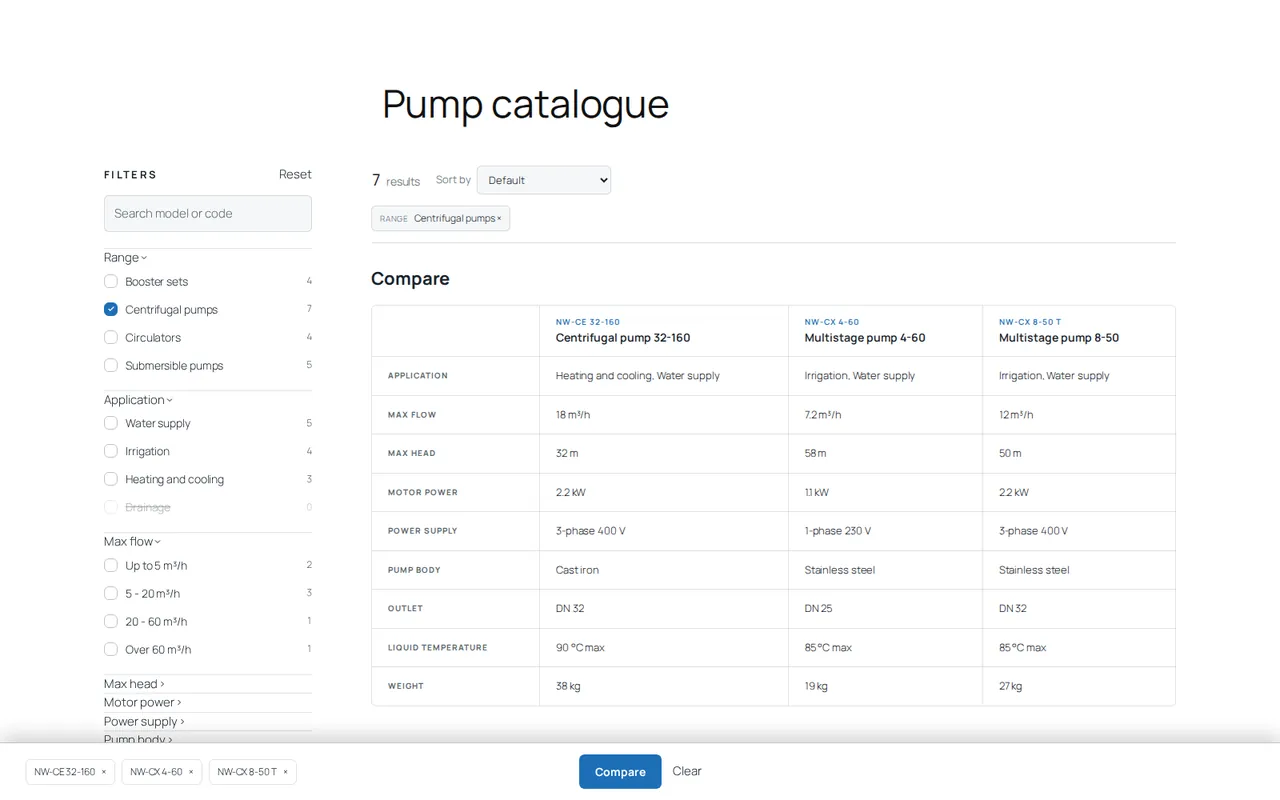
- Mostra i conteggi. Un numero accanto a ogni voce dice al cliente quanti modelli otterrà prima ancora di spuntarla.
- Evita i vicoli ciechi. Una voce che porterebbe a zero risultati deve apparire disattivata oppure sparire. Altrimenti il cliente clicca, vede una pagina vuota e se ne va.
- Rendi facile ricominciare. Un link chiaro per azzerare i filtri conta sugli elenchi lunghi e sugli smartphone, dove i filtri di solito stanno dietro un pulsante.
Il confronto fra prodotti: l'ultimo passo prima della telefonata
I filtri portano il cliente da cento modelli a tre. A quel punto la domanda cambia da «quali vanno bene?» a «qual è quello giusto?», e una tabella di confronto risponde: i prodotti scelti in colonna, le stesse caratteristiche in riga.
Due regole rendono utile il confronto. Primo, confronta solo le caratteristiche che cambiano in modo significativo, non ogni riga della scheda tecnica. Secondo, usa esattamente le stesse unità e le stesse parole su ogni prodotto, cosa facile quando i valori vengono dagli stessi filtri e non da testo libero.
Come aggiungere filtri prodotti in WordPress
WordPress da solo ti offre categorie e tag, che filtrano una dimensione alla volta. Per filtrare su più caratteristiche insieme ti serve una di queste soluzioni:
- Un plugin di filtri per WooCommerce, se hai un negozio. Molti lavorano sugli attributi dei prodotti WooCommerce, quindi prima imposti gli attributi e li assegni a ogni prodotto.
- Un plugin di ricerca a faccette su campi personalizzati, se uno sviluppatore ha costruito il tuo tipo di prodotto. Potente, ma campi, template e indici dei filtri li configura e li mantiene lo sviluppatore.
- Un plugin di catalogo con i filtri integrati, se vuoi un catalogo e non un negozio. Filtri, prodotti e pagina arrivano in un unico pacchetto.
Come esempio della terza strada, ecco come si creano i filtri in Product Viewer, seguendo la guida Crea filtri e voci:
- Vai su Product Viewer > Filtri.
- Nel riquadro Nuovo filtro scrivi il Nome del filtro, per esempio Capacità.
- Scegli il Tipo: Elenco di voci (caselle) oppure Valore numerico a fasce.
- Imposta le due opzioni: Aperto di default espande il gruppo quando la pagina si carica, e Mostra nella scheda prodotto stampa il valore nella scheda e lo aggiunge come riga della tabella di confronto.
- Clicca Crea filtro.
- Per un elenco, aggiungi ogni voce con Nuova voce e Aggiungi voce. Per un numero, compila Unità e scrivi una fascia per riga nel formato
from - to - label(da, a, etichetta), per esempio1 - 150 - Fino a 150 litri, poi clicca Salva fasce. - Metti in ordine i filtri con Sposta su e Sposta giù. L'ordine di questa schermata è l'ordine che vedono i clienti.
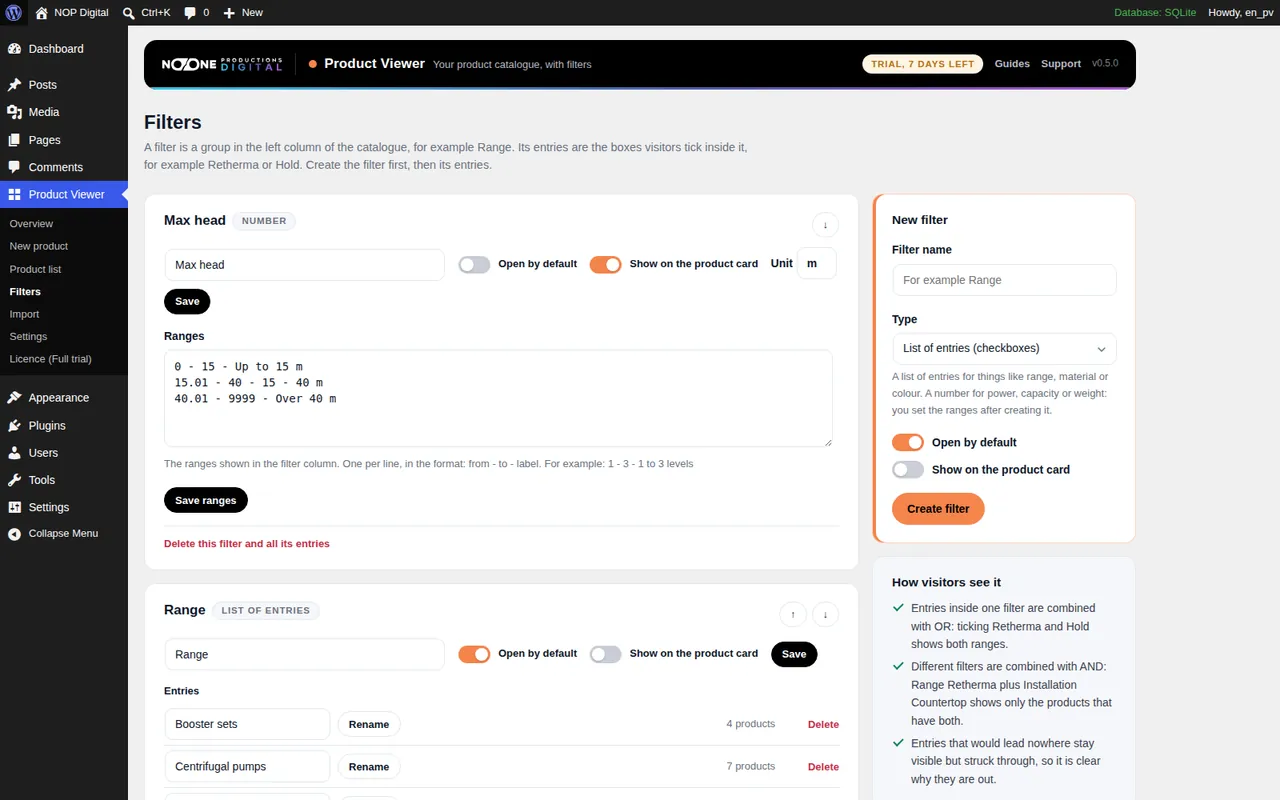
Le voci di uno stesso filtro si combinano con O e i filtri diversi con E, come descritto sopra. Ogni voce mostra un conteggio in tempo reale, e le voci che non darebbero risultati sono barrate; spunta Nascondi le voci senza risultati invece di barrarle in Impostazioni se preferisci nasconderle. La versione gratuita mostra i primi tre filtri del tuo elenco; la versione completa li mostra tutti e aggiunge il confronto fino a 3 prodotti, che attivi con Confronto fra prodotti nelle Impostazioni.
Ricerca, ordinamento e link filtrati
I filtri servono a chi sa cosa gli serve. Altri due strumenti servono a tutti gli altri.
- La ricerca per codice è per i rivenditori e i clienti abituali che conoscono già il modello. Tienila in vista sopra i filtri.
- L'ordinamento per un valore numerico, come la capacità dalla più bassa alla più alta, aiuta quando un filtro lascia ancora una dozzina di risultati. In Product Viewer il menu Ordina per aggiunge queste opzioni per il primo filtro numerico, come spiega la guida Confronto, ordinamento e link filtrati.
- I link filtrati scrivono i filtri scelti nell'indirizzo della pagina. Il tuo commerciale può applicare una selezione, copiare l'indirizzo e mandarlo per email: il cliente apre il catalogo già filtrato.
Una nota sui motori di ricerca: ogni combinazione di filtri può generare un indirizzo diverso, e quelle combinazioni sono per le persone, non per Google. La guida di Google sulla navigazione per facet spiega come evitare che i crawler perdano tempo su questi indirizzi. Le pagine che vuoi nei risultati di ricerca sono la pagina del catalogo e, se le hai, una pagina per ogni prodotto.
In sintesi: quale soluzione di filtri fa per te
- Un negozio WooCommerce: un plugin di filtri che lavora sugli attributi dei prodotti.
- Un tipo di prodotto personalizzato costruito da uno sviluppatore: un plugin di ricerca a faccette su quei campi.
- Un catalogo senza vendita online: un plugin di catalogo con filtri e confronto integrati, come Product Viewer, che puoi provare gratis con i tuoi prodotti reali.
In ogni caso il lavoro di progettazione è lo stesso: filtri presi dalle domande vere dei clienti, fasce numeriche che dividono la gamma in modo equilibrato, conteggi e niente vicoli ciechi, e un confronto sulle poche caratteristiche che decidono. Se i tuoi dati sono in un foglio di calcolo, il passo successivo è importare i prodotti da Excel; per il quadro generale, leggi come creare un catalogo prodotti senza WooCommerce.
Domande frequenti
Posso aggiungere filtri prodotti in WordPress senza WooCommerce?
Sì. Un plugin di ricerca a faccette può filtrare un tipo di prodotto personalizzato costruito con campi personalizzati, e un plugin di catalogo come Product Viewer include i filtri senza alcun negozio.
Quanti filtri dovrebbe avere un catalogo prodotti?
Quanti ne servono alle domande reali dei clienti, e non di più. Parti dai pochi che dividono meglio la gamma, metti in cima quello più usato e aggiungine altri solo quando i clienti li chiedono.
Le voci dei filtri senza risultati vanno nascoste o disattivate?
Vanno bene entrambe le soluzioni, purché il cliente non possa finire su un risultato vuoto. Le voci in grigio o barrate mostrano che l'opzione esiste; nasconderle accorcia gli elenchi lunghi.
I filtri prodotti rallentano un sito WordPress?
Dipende dallo strumento e dalle dimensioni del catalogo. Product Viewer carica i suoi file solo nella pagina del catalogo e legge i conteggi dal proprio indice, quindi il resto del sito non ne risente.
