Unos buenos filtros de productos en WordPress permiten al cliente acotar tu gama por las características que ya conoce, como la capacidad, la potencia o dónde va instalado el producto, y le muestran cuántos modelos quedan antes de hacer clic. Puedes añadirlos con un plugin de filtros para WooCommerce, con un plugin de búsqueda por facetas sobre campos personalizados o con un plugin de catálogo que ya trae los filtros incluidos. La herramienta importa menos que el diseño: qué filtros ofreces, cómo se combinan y qué ve el cliente cuando le quedan dos o tres modelos.
Esta guía está pensada para catálogos técnicos y B2B, en los que se elige por especificaciones. Primero trata el diseño y después las formas de montarlo.
Parte de las preguntas que hacen los clientes
La mayoría de quienes buscan una máquina o un componente no conocen el nombre del modelo. Saben lo que tiene que hacer. Por eso la mejor fuente para tus filtros es la lista de preguntas que tu equipo comercial responde por teléfono cada semana.
Apunta esas preguntas y convierte cada una en un filtro:
| Lo que pregunta el cliente | Filtro | Tipo |
|---|---|---|
| «¿Cuál admite diez bandejas?» | Capacidad | Número agrupado en rangos |
| «¿Cabe debajo de la encimera?» | Instalación | Lista de opciones |
| «¿Sirve para la cocina de un hotel?» | Sector de uso | Lista de opciones |
| «¿Necesito corriente trifásica?» | Alimentación | Lista de opciones |
| «¿Cuál es el más potente que tenéis?» | Potencia | Número agrupado en rangos |
Después mira lo que queda en tu ficha técnica. Los nombres internos de serie, los códigos de fábrica y las etiquetas de marketing rara vez son buenos filtros, porque el cliente todavía no los conoce. Deja un filtro «Gama» o «Serie» para los distribuidores que sí los conocen, y que la búsqueda por código haga el resto.
Filtros de lista y rangos numéricos: cuál usar
Hay dos tipos de filtro, y elegir el adecuado para cada característica evita la mayoría de los problemas de uso.
Lista de opciones (casillas)
Usa una lista para las características con pocos valores con nombre: gama, material, tipo de instalación, sector de uso. Un producto puede estar en varias opciones, por ejemplo un equipo que sirve tanto para restaurantes como para hoteles. Llama a las opciones como las dice el cliente y sé coherente: «Hoteles» y «Hotel» como dos opciones distintas parten tus productos por la mitad.
Número agrupado en rangos
Usa un número para todo lo que se mide: capacidad, potencia, peso, caudal. Guardas el valor exacto en cada producto y ofreces al cliente unos pocos rangos para elegir. Unos buenos rangos:
- no se solapan ni dejan huecos, así que cada producto cae exactamente en un rango;
- contienen un número parecido de productos, para que ningún rango quede casi vacío mientras otro reúne medio catálogo;
- llevan la unidad en la etiqueta, por ejemplo «Hasta 150 litros», para que nadie tenga que adivinarla.
Cómo se combinan los filtros
La convención que espera el cliente es sencilla: las opciones de un mismo filtro se combinan con O, y los filtros distintos se combinan con Y. Marcar Armarios y Mostradores muestra ambos; añadir De libre instalación deja solo los de libre instalación. La investigación de usabilidad de Baymard Institute comprobó que las webs que solo permiten un valor por filtro obligan a los usuarios a recargar la lista una y otra vez. Comprueba que la herramienta que elijas funciona así.
Cuántos filtros, en qué orden y sin callejones sin salida
Más filtros no es mejor. Cada grupo extra es una cosa más que leer antes de llegar a los productos. Empieza por los filtros que dividen tu gama de forma más útil y añade otros solo cuando una pregunta real los necesite.
- Ordénalos por utilidad. Pon arriba el filtro por el que empieza la mayoría de los clientes, y déjalo ya desplegado. Los menos habituales pueden quedar cerrados.
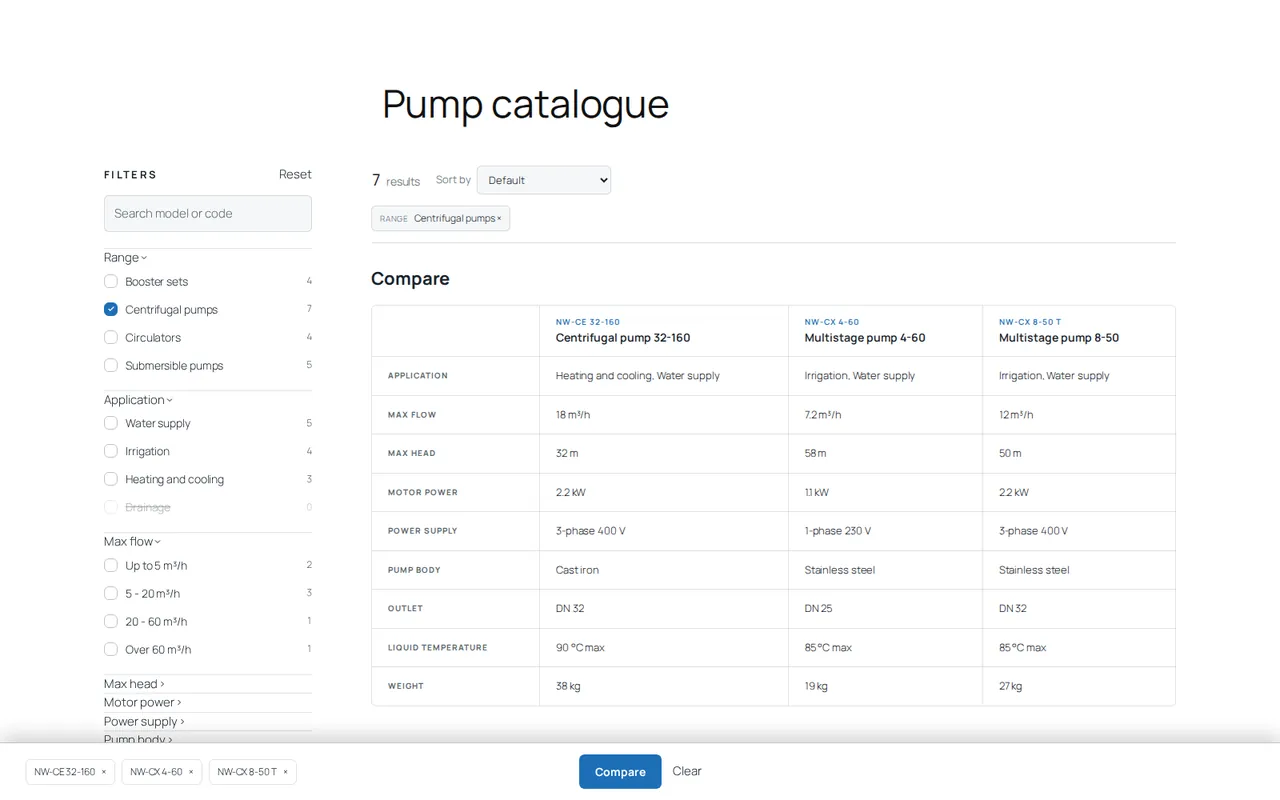
- Muestra recuentos. Un número junto a cada opción le dice al cliente cuántos modelos obtendrá antes de marcarla.
- Evita los callejones sin salida. Una opción que daría cero resultados debe verse desactivada u ocultarse. Si no, el cliente hace clic, ve una página vacía y se va.
- Haz fácil volver a empezar. Un enlace claro para quitar los filtros es importante en listas largas y en el móvil, donde los filtros suelen quedar detrás de un botón.
Comparador de productos: el último paso antes de la llamada
Los filtros llevan al cliente de cien modelos a tres. En ese momento la pregunta cambia de «¿cuáles me sirven?» a «¿cuál es el adecuado?», y una tabla comparativa la responde: los productos elegidos en columnas y las mismas características en filas.
Dos reglas hacen útil la comparación. Primera: compara solo las características que cambian de verdad, no cada línea de la ficha técnica. Segunda: usa exactamente las mismas unidades y la misma redacción en todos los productos, algo fácil cuando los valores salen de los mismos filtros y no de texto libre.
Cómo añadir filtros de productos en WordPress
WordPress por sí solo te da categorías y etiquetas, que filtran por una sola dimensión cada vez. Para filtrar por varias características a la vez necesitas una de estas opciones:
- Un plugin de filtros para WooCommerce, si tienes una tienda. Muchos trabajan sobre los atributos de producto de WooCommerce, así que primero configuras los atributos y los asignas a cada producto.
- Un plugin de búsqueda por facetas sobre campos personalizados, si un desarrollador ha creado tu propio tipo de producto. Es potente, pero los campos, las plantillas y los índices de los filtros los configura y los mantiene el desarrollador.
- Un plugin de catálogo con filtros incluidos, si quieres un catálogo y no una tienda. Filtros, productos y página vienen en un único paquete.
Como ejemplo de la tercera vía, así se crean los filtros en Product Viewer, siguiendo la guía Crear filtros y opciones:
- Ve a Product Viewer > Filters.
- En el recuadro New filter, escribe el Filter name, por ejemplo Capacidad.
- Elige el Type: List of entries (checkboxes) o Number, grouped in ranges.
- Configura las dos opciones: Open by default despliega el grupo al cargar la página, y Show on the product card muestra el valor en la ficha y lo añade como fila de la tabla comparativa.
- Haz clic en Create filter.
- En un filtro de lista, añade cada opción con New entry y Add entry. En uno numérico, rellena Unit y escribe un rango por línea con el formato
from - to - label, por ejemplo1 - 150 - Hasta 150 litros, y haz clic en Save ranges. - Ordena los filtros con Move up y Move down. El orden de esta pantalla es el orden que ve el cliente.
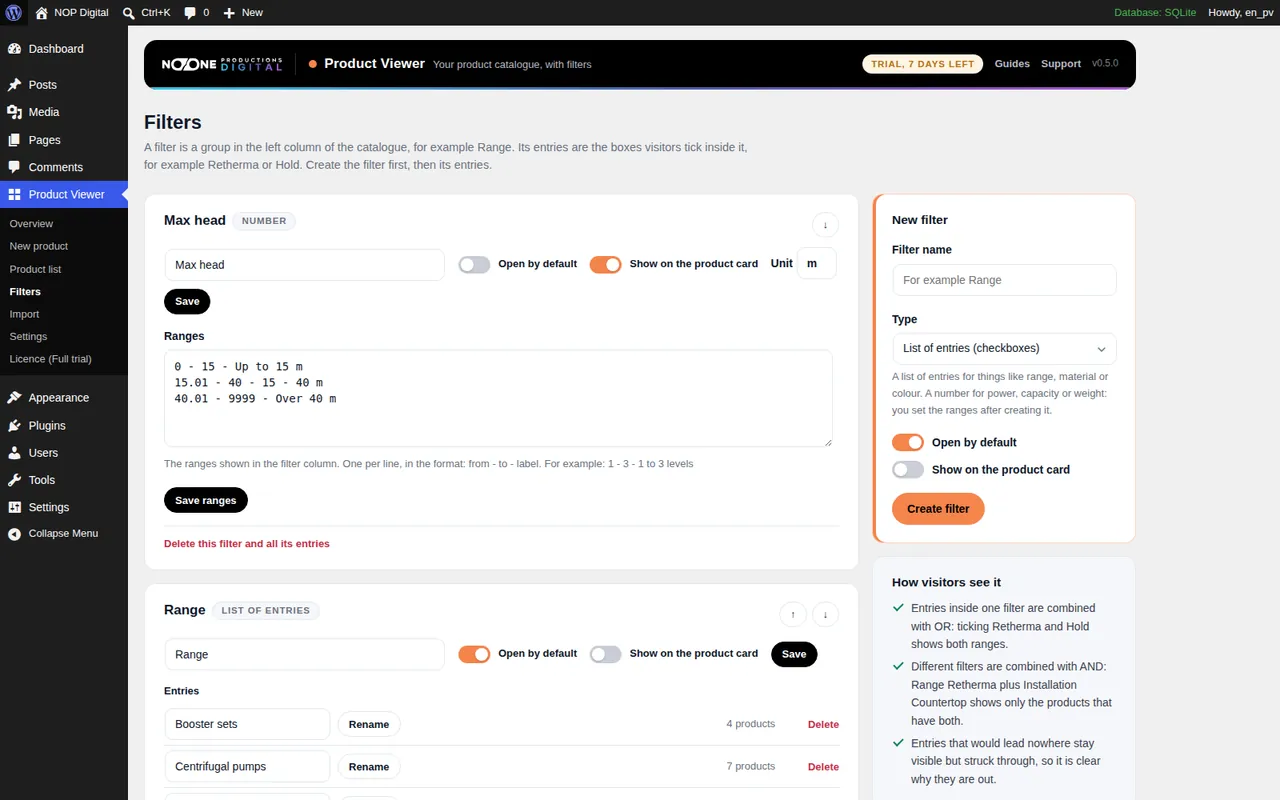
Las opciones de un filtro se combinan con O y los filtros distintos con Y, como se ha visto antes. Cada opción muestra un recuento en directo, y las que no darían resultados aparecen tachadas; marca Hide entries with no results instead of striking them through en Settings si prefieres ocultarlas. La versión gratuita muestra los tres primeros filtros de tu lista; la versión completa los muestra todos y añade la comparación de hasta 3 productos, que se activa con Product comparison en los Ajustes.
Búsqueda, ordenación y enlaces filtrados
Los filtros sirven a los clientes que saben lo que necesitan. Otras dos herramientas sirven al resto.
- La búsqueda por código es para distribuidores y clientes habituales que ya conocen el modelo. Mantenla visible encima de los filtros.
- Ordenar por un número, como la capacidad de menor a mayor, ayuda cuando un filtro todavía deja una docena de resultados. En Product Viewer el menú Sort by añade estas opciones para el primer filtro numérico, como explica la guía Comparación, ordenación y enlaces filtrados.
- Los enlaces filtrados escriben los filtros elegidos en la dirección de la página. Tu equipo comercial puede aplicar una selección, copiar la dirección y enviarla por correo: el cliente abre el catálogo ya filtrado.
Una nota sobre los buscadores: cada combinación de filtros puede generar una dirección distinta, y esas combinaciones son para las personas, no para Google. La guía de Google sobre la navegación por facetas explica cómo evitar que los rastreadores pierdan tiempo con ellas. Las páginas que quieres en los resultados de búsqueda son la propia página del catálogo y, si las tienes, una página por producto.
Resumen: qué sistema de filtros te conviene
- Una tienda WooCommerce: un plugin de filtros que trabaje sobre los atributos de producto.
- Un tipo de producto personalizado creado por un desarrollador: un plugin de búsqueda por facetas sobre esos campos.
- Un catálogo sin venta online: un plugin de catálogo con filtros y comparador incluidos, como Product Viewer, que puedes probar gratis con tus productos reales.
En todos los casos el trabajo de diseño es el mismo: filtros sacados de preguntas reales de los clientes, rangos numéricos que reparten la gama de forma equilibrada, recuentos y ningún callejón sin salida, y una comparación sobre las pocas características que deciden. Si tus datos están en una hoja de cálculo, el siguiente paso es importar productos desde Excel; para la visión de conjunto, lee cómo crear un catálogo de productos sin WooCommerce.
Preguntas frecuentes
¿Puedo añadir filtros de productos en WordPress sin WooCommerce?
Sí. Un plugin de búsqueda por facetas puede filtrar tu propio tipo de producto creado con campos personalizados, y un plugin de catálogo como Product Viewer incluye filtros sin ninguna tienda.
¿Cuántos filtros debe tener un catálogo de productos?
Los que necesiten las preguntas reales de tus clientes, y ninguno más. Empieza por los pocos que dividen mejor la gama, pon arriba el más usado y añade otros solo cuando los clientes los pidan.
¿Las opciones de filtro sin resultados se deben ocultar o mostrar en gris?
Las dos cosas funcionan, siempre que el cliente no pueda llegar a un resultado vacío. Las opciones en gris o tachadas muestran que la opción existe; ocultarlas hace más cortas las listas largas.
¿Los filtros de productos hacen más lenta una web WordPress?
Depende de la herramienta y del tamaño del catálogo. Product Viewer carga sus archivos solo en la página del catálogo y lee los recuentos de su propio índice, así que el resto de la web no se ve afectado.
