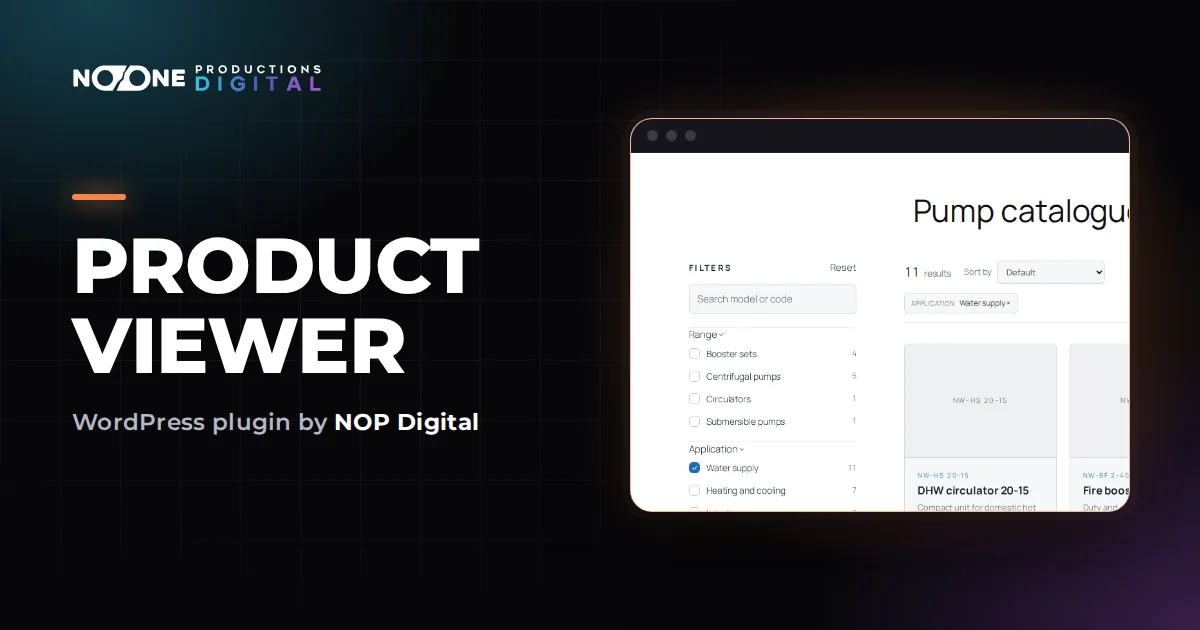
Puedes crear un catálogo de productos en WordPress sin WooCommerce de cuatro formas: con páginas y entradas normales, con un tipo de contenido personalizado y campos personalizados, con un plugin de catálogo específico o instalando WooCommerce y ocultando la parte de tienda. Si tus clientes eligen por especificaciones y luego te llaman o te escriben, un plugin de catálogo con filtros suele ser el camino más rápido. Si piensas cobrar online a corto plazo, WooCommerce puede seguir siendo la mejor base.
Esta guía te ayuda a decidir si necesitas un catálogo o una tienda, compara con honestidad las cuatro opciones y te lleva paso a paso hasta un catálogo que funciona.
¿Necesitas un catálogo o una tienda online?
Una tienda recibe pedidos y cobra. Un catálogo ayuda a la gente a encontrar el producto adecuado y a ponerse en contacto contigo. Muchos fabricantes, distribuidores y proveedores B2B solo necesitan lo segundo, pero acaban instalando una tienda porque es lo primero que todo el mundo recomienda.
Seguramente necesitas un catálogo y no una tienda si:
- los precios dependen del cliente, de la cantidad o de la configuración, y por eso haces presupuestos;
- vendes a través de distribuidores, agentes comerciales o una exposición, no directamente por internet;
- tus clientes preguntan por medidas, capacidades y opciones antes que por el precio;
- no tienes stock online, tarifas de envío ni reglas de impuestos que gestionar.
WooCommerce es una tienda completa: carrito, pago, impuestos, envíos y correos de pedido. Todo eso hay que configurarlo, actualizarlo y mantenerlo oculto si nunca lo usas. Ese es el coste real de usarlo como simple escaparate.
Qué necesita un buen catálogo de productos
Antes de comparar herramientas, apunta lo que tienen que poder hacer tus visitantes. En una gama técnica, un buen catálogo suele cubrir estos puntos:
- Buscar por características: filtros por lo que el cliente ya sabe (capacidad, potencia, dónde va instalado, sector de uso), no solo una lista de nombres.
- Buscar por código: un buscador para el distribuidor que ya conoce la referencia.
- Comparar modelos equivalentes: las mismas especificaciones clave en todos los productos, para poder leer dos modelos uno al lado del otro.
- Actualizaciones sencillas: una forma de cargar o actualizar la gama desde la hoja de cálculo que ya usas, no 200 cambios a mano.
- Una página por producto, si quieres tráfico de Google: una dirección que los buscadores puedan indexar para cada modelo.
- Un siguiente paso claro: teléfono, correo o formulario de contacto junto a los resultados, porque no hay carrito.
Ten esta lista a mano mientras lees las opciones. Cada una cubre bien algunos puntos y mal otros.
Cuatro formas de crear un catálogo de productos en WordPress sin WooCommerce
1. Páginas y entradas, a mano
Crea una entrada por producto dentro de una categoría «Productos», o una página con una tabla de modelos. No cuesta nada y no necesita plugins. Funciona con diez productos. A partir de ahí, las categorías solo te dan una forma de ordenar, no hay filtros por especificación y cada cambio de tarifa obliga a editar las páginas una a una.
2. Un tipo de contenido personalizado con campos personalizados
Un desarrollador crea un tipo de contenido «producto» con sus propios campos (potencia, capacidad, medidas) y taxonomías, y después prepara en el tema las plantillas de listado y de ficha. Herramientas como Advanced Custom Fields facilitan añadir los campos, y el equipo de ACF explica este enfoque con detalle. Para filtrar, se añade encima un plugin de búsqueda por facetas. Tienes control total, pero pagas horas de desarrollo, y alguien tiene que mantener las plantillas cuando cambia el tema.
3. Un plugin de catálogo específico
El directorio de WordPress.org tiene varios plugins pensados solo para catálogos. Te dan un tipo de producto, una página de listado y pantallas de ajustes, sin tienda por debajo. Cambian mucho en cómo filtran (solo por categoría o por especificaciones numéricas), en si importan hojas de cálculo y en lo que incluye la versión gratuita, así que prueba dos o tres en una copia de tu web con productos reales.
4. WooCommerce en «modo catálogo»
WooCommerce no tiene un interruptor propio para funcionar como catálogo. Ocultas los precios y el botón Añadir al carrito con una extensión o un fragmento de código, y dejas sin usar las páginas de carrito y de pago. Tiene sentido si esperas vender online más adelante, porque los productos ya estarán cargados. Es pesado si nunca vas a hacerlo.
| Opción | Filtros por especificaciones | Puesta en marcha | Mantenimiento | Para quién |
|---|---|---|---|---|
| Páginas y entradas | No | Minutos | A mano, en cada cambio | Un puñado de productos |
| Tipo de contenido y campos personalizados | Con un plugin de filtros | Horas de desarrollo | Un desarrollador | Necesidades poco habituales y presupuesto para código |
| Plugin de catálogo | Depende del plugin | Una tarde | Actualizaciones del plugin | La mayoría de las gamas B2B |
| WooCommerce con el carrito oculto | Con un plugin de filtros | Configurar una tienda completa | Mantener una tienda entera | Si está prevista la venta online |
Crea el catálogo paso a paso con un plugin
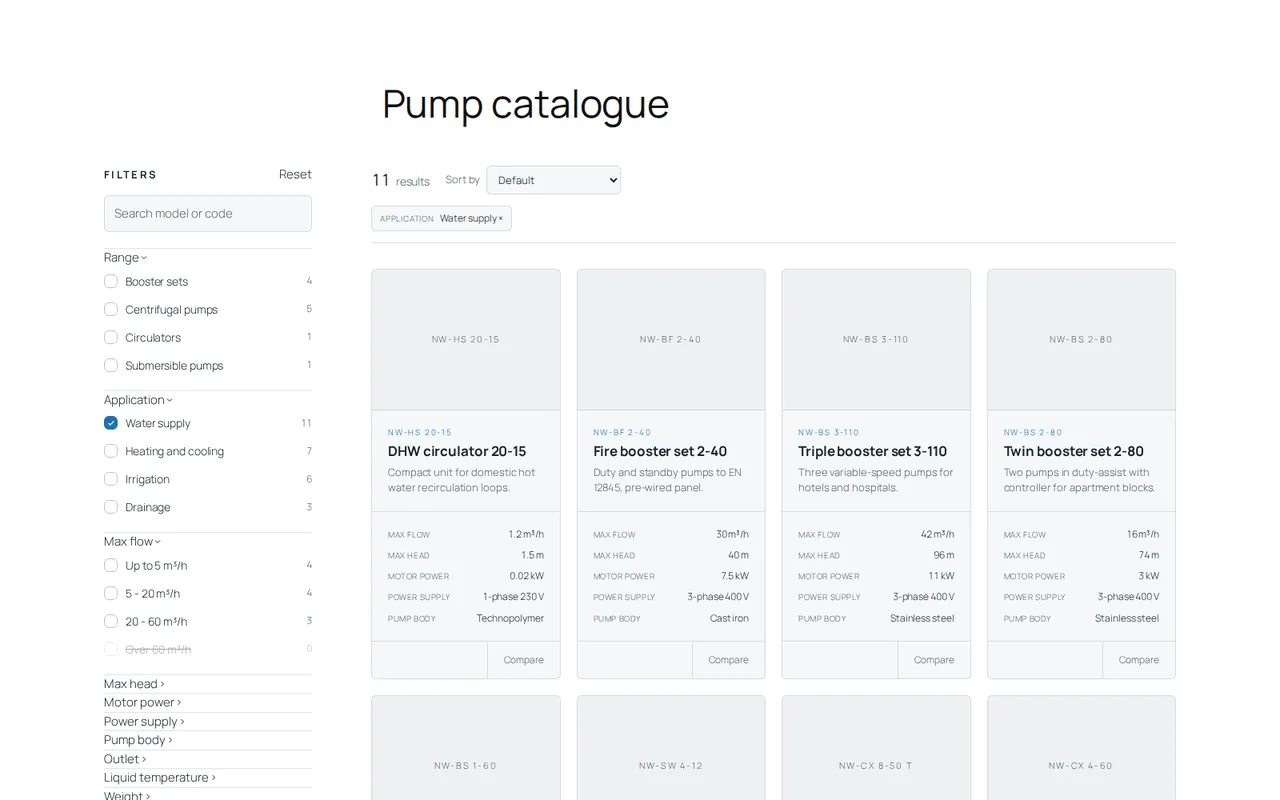
Así funciona la tercera opción con Product Viewer, nuestro plugin de catálogo: filtros a la izquierda, productos que coinciden a la derecha y un recuento en directo junto a cada opción de filtro. No necesita WooCommerce ni código. Los pasos siguen la guía Configurar tu primer catálogo.
- Instálalo. Descarga el zip y, en WordPress, ve a Plugins > Añadir nuevo plugin, haz clic en Subir plugin, Seleccionar archivo, Instalar ahora y Activar plugin. No descomprimas el archivo antes.
- Mira antes el ejemplo (opcional). En Product Viewer > Overview, haz clic en Or start from sample filters y después, en Settings, dentro de Tools, haz clic en Create sample products. Cuando hayas visto suficiente, Delete sample products los elimina.
- Crea los filtros. En Product Viewer > Filters, escribe un Filter name en el recuadro New filter, elige el Type (List of entries (checkboxes) o Number, grouped in ranges) y haz clic en Create filter. Después añade las opciones con New entry y Add entry. La guía Crear filtros y opciones explica los rangos numéricos.
- Añade los productos. En Product Viewer > New product, rellena Product name, Product code y Short description, elige una foto con Choose image, marca las opciones de cada filtro y haz clic en Add product. Con la versión completa puedes cargar una hoja de cálculo desde Import.
- Ponlo en una página. Añade un bloque Código corto (Shortcode) a cualquier página, pega
[product_viewer]y publica. También funciona en Elementor y otros maquetadores, como explica la guía Colocar el catálogo en una página. - Decide si quieres páginas de producto. La página de detalle viene desactivada, así que el catálogo funciona como un escaparate con filtros. Activa Product detail page en Settings si quieres una página indexable por producto, y elige la palabra de Detail page address antes de publicar.
Versión gratuita y versión completa
La versión gratuita muestra hasta 25 productos y los 3 primeros filtros, con recuentos en directo, búsqueda, enlaces filtrados para compartir, la página de producto opcional, color de acento y radio de las esquinas. La versión completa quita los límites y añade la comparación de hasta 3 productos, la agrupación por familia, la importación CSV y el estilo completo (paleta, tamaño del texto y ancho de las fichas). Cuesta 29,90 € en un único pago, para un sitio, IVA incluido: sin suscripción. El botón Try everything free for 7 days de la pantalla Licence activa la versión completa durante 7 días, sin tarjeta.
Convierte las visitas al catálogo en solicitudes de presupuesto
Sin carrito, el catálogo tiene una sola misión: que el cliente llegue a ti sabiendo ya qué modelo quiere. Algunas costumbres ayudan.
- Pon el contacto junto a los resultados. El catálogo es una página normal, así que añade encima o debajo una línea con tu teléfono, tu correo o un formulario.
- Pide el código del producto. Los códigos destacan en las fichas, así que un «indícanos la referencia» hace que las consultas sean precisas.
- Envía enlaces filtrados. En Product Viewer los filtros elegidos se escriben en la dirección de la página. Tu equipo comercial puede aplicar una selección, copiar la dirección y enviarla por correo en lugar de explicar dónde mirar.
- Deja los documentos donde los distribuidores puedan encontrarlos. Las fichas técnicas y los manuales para socios pueden estar en un área privada; mira cómo crear un portal de clientes con Google Drive.
Dos guías complementarias van más a fondo: cómo diseñar filtros de productos que respondan a la forma de pensar del cliente y cómo importar productos desde Excel sin acentos rotos ni duplicados.
Qué opción te conviene
- Menos de una docena de productos que cambian poco: con páginas y entradas es suficiente.
- Datos o diseños poco habituales, y un desarrollador disponible: un tipo de contenido personalizado con campos personalizados y un plugin de filtros.
- Una gama que se elige por especificaciones, sin venta online: un plugin de catálogo. Product Viewer es una opción, y su versión gratuita te permite probarlo con tus productos reales.
- Venta online prevista para este año: WooCommerce con el carrito oculto de momento.
Elijas lo que elijas, parte de las preguntas que te hacen los clientes por teléfono. El catálogo que las responde es el que funciona.
Preguntas frecuentes
¿Puedo añadir WooCommerce más adelante si empiezo con un plugin de catálogo?
Sí. Un plugin de catálogo no te impide instalar WooCommerce cuando decidas vender online. Product Viewer, por ejemplo, puede seguir funcionando junto a WooCommerce.
¿Un catálogo de productos sin WooCommerce puede posicionar en Google?
Sí, si cada producto tiene su propia página pública con texto real. En Product Viewer eso significa activar la página de detalle del producto en Settings y escribir una descripción completa para cada producto.
¿Puedo mostrar precios sin carrito de compra?
Sí. Un precio es solo información en la página; nada te obliga a cobrar online. Muchos catálogos B2B no muestran precios y piden al cliente que solicite un presupuesto.
¿Necesito un desarrollador para crear un catálogo de productos en WordPress?
No con un plugin de catálogo: los filtros, los productos y la página se configuran desde las pantallas de administración. Necesitas un desarrollador si creas tu propio tipo de producto con campos personalizados y plantillas.
