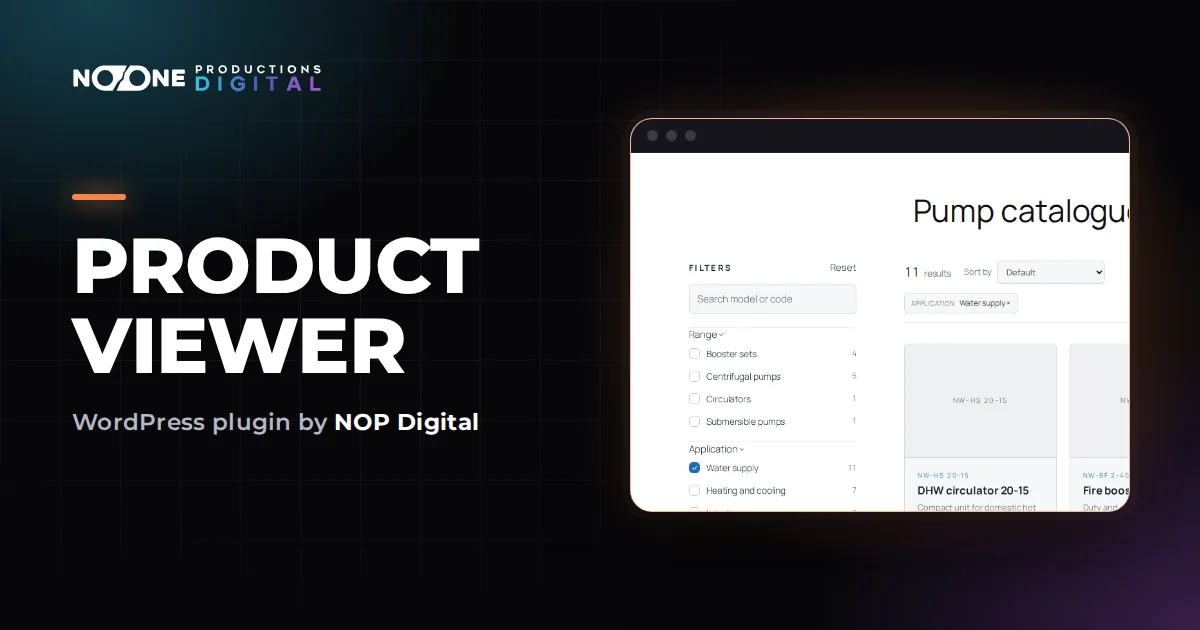
Einen WordPress-Produktkatalog ohne WooCommerce kannst du auf vier Arten bauen: mit normalen Seiten und Beiträgen, mit einem eigenen Inhaltstyp und benutzerdefinierten Feldern, mit einem spezialisierten Katalog-Plugin oder mit WooCommerce, bei dem du die Shop-Funktionen ausblendest. Wenn deine Kunden nach technischen Daten auswählen und dich dann anrufen oder dir schreiben, ist ein Katalog-Plugin mit Filtern meist der schnellste Weg. Wenn du bald online Zahlungen annehmen willst, ist WooCommerce vielleicht trotzdem die bessere Grundlage.
Dieser Leitfaden hilft dir bei der Entscheidung, ob du einen Katalog oder einen Shop brauchst, vergleicht die vier Wege ehrlich und zeigt Schritt für Schritt eine Einrichtung, die funktioniert.
Katalog oder Shop: Was brauchst du wirklich?
Ein Shop nimmt Bestellungen und Geld an. Ein Katalog hilft Menschen, das richtige Produkt zu finden und dann Kontakt aufzunehmen. Viele Hersteller, Großhändler und B2B-Lieferanten brauchen nur das Zweite, installieren aber trotzdem einen Shop, weil das der erste Vorschlag ist, den alle machen.
Du brauchst wahrscheinlich einen Katalog und keinen Shop, wenn:
- die Preise vom Kunden, von der Menge oder von der Konfiguration abhängen und du deshalb Angebote schreibst;
- du über Fachhändler, Handelsvertreter oder einen Showroom verkaufst und nicht direkt online;
- deine Kunden zuerst nach Maßen, Leistung und Optionen fragen und erst danach nach dem Preis;
- du keinen Online-Lagerbestand, keine Versandkosten und keine Steuerregeln verwalten musst.
WooCommerce ist ein kompletter Shop: Warenkorb, Kasse, Zahlungen, Steuern, Versand und Bestell-E-Mails. All das muss eingerichtet, aktualisiert und vor den Besuchern versteckt werden, wenn du es nie nutzt. Das sind die echten Kosten, wenn du WooCommerce als reine Produktbroschüre verwendest.
Was ein guter Produktkatalog können muss
Bevor du Werkzeuge vergleichst, schreib auf, was deine Besucher tun müssen. Bei einem technischen Sortiment deckt ein guter Katalog meist diese Punkte ab:
- Nach Merkmalen finden: Filter für das, was Käufer wissen (Fassungsvermögen, Leistung, Einbauart, Einsatzbereich), nicht nur eine Liste mit Namen.
- Nach Code finden: ein Suchfeld für den Händler, der die Modellnummer schon kennt.
- Gleiches mit Gleichem vergleichen: dieselben wichtigen Daten bei jedem Produkt, damit sich zwei Modelle nebeneinander lesen lassen.
- Einfache Pflege: eine Möglichkeit, das Sortiment aus der Tabelle zu laden oder zu aktualisieren, die du ohnehin führst, statt 200 Änderungen von Hand.
- Eine Seite pro Produkt, wenn du Besucher über Suchmaschinen willst: eine eigene Adresse für jedes Modell, die Google indexieren kann.
- Ein klarer nächster Schritt: Telefon, E-Mail oder Anfrageformular direkt bei den Ergebnissen, denn es gibt keinen Warenkorb.
Behalte diese Liste im Kopf, während du die Optionen unten liest. Jede deckt einige Punkte gut ab und andere schlecht.
Vier Wege zum WordPress-Produktkatalog ohne WooCommerce
1. Seiten und Beiträge, von Hand
Du legst einen Beitrag pro Produkt in einer Kategorie „Produkte“ an oder eine einzige Seite mit einer Tabelle der Modelle. Das kostet nichts und braucht kein Plugin. Für zehn Produkte funktioniert es. Darüber hinaus bieten Kategorien nur eine einzige Art der Sortierung, es gibt keine Filter nach technischen Daten, und jede neue Preisliste bedeutet, Seiten einzeln zu bearbeiten.
2. Ein eigener Inhaltstyp mit benutzerdefinierten Feldern
Ein Entwickler legt einen Inhaltstyp „Produkt“ (Custom Post Type) mit eigenen Feldern wie Leistung, Fassungsvermögen und Abmessungen sowie eigenen Taxonomien an und baut dann die Listen- und Detailvorlagen im Theme. Mit Werkzeugen wie Advanced Custom Fields sind die Felder schnell angelegt, und das ACF-Team beschreibt diesen Ansatz ausführlich (auf Englisch). Zum Filtern kommt ein Plugin für facettierte Suche dazu. Du hast die volle Kontrolle, bezahlst aber Entwicklungszeit, und jemand muss die Vorlagen pflegen, wenn sich das Theme ändert.
3. Ein spezialisiertes Katalog-Plugin
Im Plugin-Verzeichnis von WordPress.org gibt es mehrere Plugins, die nur für Kataloge gebaut sind. Sie bringen einen Produkttyp, eine Listenseite und Einstellungsseiten mit, ohne Shop darunter. Sie unterscheiden sich stark darin, wie sie filtern (nur nach Kategorie oder auch nach Zahlenwerten), ob sie Tabellen importieren und was die kostenlose Version enthält. Teste deshalb zwei oder drei davon auf einer Kopie deiner Website mit echten Produkten.
4. WooCommerce im „Katalogmodus“
WooCommerce hat keinen eigenen Schalter für einen Katalogmodus. Du blendest Preise und den Button „In den Warenkorb“ mit einer Erweiterung oder einem Code-Schnipsel aus und lässt Warenkorb und Kasse ungenutzt. Das ist sinnvoll, wenn du später online verkaufen willst, weil die Produkte dann schon angelegt sind. Wenn du das nie vorhast, ist es unnötig schwerfällig.
| Option | Filter nach Daten | Einrichtung | Pflege | Passt für |
|---|---|---|---|---|
| Seiten und Beiträge | Nein | Minuten | Von Hand, bei jeder Änderung | Eine Handvoll Produkte |
| Eigener Inhaltstyp mit Feldern | Mit Filter-Plugin | Entwicklungszeit | Durch den Entwickler | Besondere Anforderungen, Budget für Code |
| Katalog-Plugin | Je nach Plugin | Ein Nachmittag | Plugin-Updates | Die meisten B2B-Sortimente |
| WooCommerce, Warenkorb ausgeblendet | Mit Filter-Plugin | Ein ganzer Shop zum Einrichten | Ein ganzer Shop zum Aktualisieren | Onlineverkauf ist geplant |
Den Katalog Schritt für Schritt mit einem Plugin erstellen
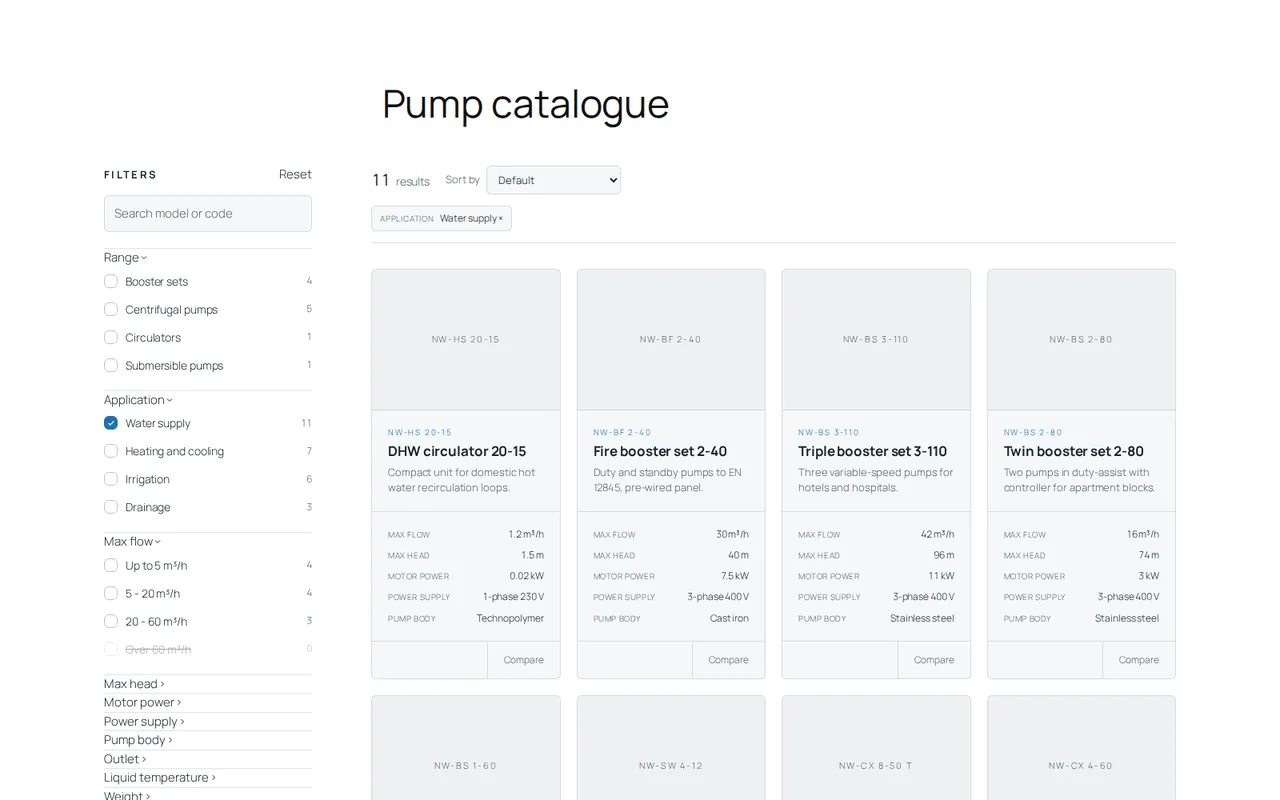
So funktioniert die dritte Option mit Product Viewer, unserem Katalog-Plugin: links die Filter, rechts die passenden Produkte, mit einem Live-Zähler neben jedem Filtereintrag. Es braucht weder WooCommerce noch Code. Die Schritte folgen der Anleitung Deinen ersten Katalog einrichten.
- Installieren. Lade die Zip-Datei herunter und gehe in WordPress zu Plugins > Neues Plugin hinzufügen. Klicke auf Plugin hochladen, Datei auswählen, Jetzt installieren und Plugin aktivieren. Entpacke die Datei vorher nicht.
- Zuerst das Beispiel ansehen (optional). Klicke unter Product Viewer > Overview auf Or start from sample filters und dann in Settings im Bereich Tools auf Create sample products. Wenn du genug gesehen hast, entfernt Delete sample products die Beispielprodukte wieder.
- Die Filter anlegen. Gib unter Product Viewer > Filters einen Filter name in das Feld New filter ein, wähle den Type (List of entries (checkboxes) oder Number, grouped in ranges) und klicke auf Create filter. Füge dann die Einträge mit New entry und Add entry hinzu. Wie Zahlenbereiche funktionieren, erklärt die Anleitung zu Filtern und Einträgen.
- Die Produkte hinzufügen. Fülle unter Product Viewer > New product die Felder Product name, Product code und Short description aus, wähle mit Choose image ein Foto, hake bei jedem Filter die passenden Einträge an und klicke auf Add product. Mit der Vollversion kannst du stattdessen eine Tabelle über Import laden.
- In eine Seite einfügen. Füge auf einer beliebigen Seite einen Shortcode-Block hinzu, setze
[product_viewer]ein und veröffentliche die Seite. Das funktioniert auch in Elementor und anderen Page Buildern, wie die Anleitung zum Einfügen des Katalogs zeigt. - Über Produktseiten entscheiden. Die Produktdetailseite ist standardmäßig aus, der Katalog funktioniert also als filterbares Schaufenster. Schalte Product detail page unter Settings ein, wenn du eine indexierbare Seite pro Produkt willst, und lege das Wort für die Detail page address fest, bevor du veröffentlichst.
Kostenlose Version und Vollversion
Die kostenlose Version zeigt bis zu 25 Produkte und die ersten 3 Filter, mit Live-Zählern, Suche, teilbaren gefilterten Links, der optionalen Produktseite, Akzentfarbe und Eckenradius. Die Vollversion hebt die Grenzen auf und bringt den Vergleich von bis zu 3 Produkten, die Gruppierung nach Familie, den CSV-Import und die volle Gestaltung (Farbpalette, Schriftgröße und Kartenbreite). Sie kostet einmalig 29,90 € für eine Website, inkl. MwSt., ohne Abo. Der Button Try everything free for 7 days auf der Seite Licence schaltet die Vollversion 7 Tage lang frei, ohne Kreditkarte.
Aus Katalogbesuchen Anfragen machen
Ohne Warenkorb hat der Katalog genau eine Aufgabe: Er soll den Kunden zu dir bringen, wenn der schon weiß, welches Modell er will. Ein paar Gewohnheiten helfen dabei.
- Den Kontaktweg direkt neben die Ergebnisse setzen. Der Katalog ist eine normale Seite. Füge darüber oder darunter eine kurze Zeile mit Telefonnummer, E-Mail-Adresse oder Formular ein.
- Nach dem Produktcode fragen. Die Codes stehen gut sichtbar auf den Karten. Ein Satz wie „Nenn uns einfach den Code“ macht Anfragen präzise.
- Gefilterte Links verschicken. In Product Viewer stehen die gewählten Filter in der Adresse der Seite. Dein Vertrieb kann eine Auswahl treffen, die Adresse kopieren und per E-Mail schicken, statt lange zu erklären, wo man suchen muss.
- Dokumente dort ablegen, wo Händler sie finden. Datenblätter und Handbücher für Partner können in einem privaten Bereich liegen. Wie das geht, zeigt der Artikel über ein Kundenportal mit Google Drive.
Zwei Begleitartikel gehen tiefer: wie du Produktfilter gestaltest, die zur Denkweise deiner Kunden passen, und wie du Produkte aus Excel importierst, ohne kaputte Umlaute oder doppelte Produkte.
Welche Option zu dir passt
- Weniger als ein Dutzend Produkte, die sich selten ändern: Seiten und Beiträge reichen aus.
- Besondere Daten oder Layouts und ein Entwickler zur Hand: ein eigener Inhaltstyp mit benutzerdefinierten Feldern und einem Filter-Plugin.
- Ein Sortiment, das nach technischen Daten ausgewählt wird, ohne Onlineverkauf: ein Katalog-Plugin. Product Viewer ist eine Möglichkeit, und mit der kostenlosen Version kannst du es mit deinen echten Produkten testen.
- Onlineverkauf innerhalb eines Jahres geplant: WooCommerce, vorerst mit ausgeblendetem Warenkorb.
Egal wofür du dich entscheidest: Fang bei den Fragen an, die deine Kunden am Telefon stellen. Der Katalog, der diese Fragen beantwortet, ist der Katalog, der funktioniert.
Häufige Fragen
Kann ich WooCommerce später hinzufügen, wenn ich mit einem Katalog-Plugin starte?
Ja. Ein Katalog-Plugin hindert dich nicht daran, WooCommerce zu installieren, sobald du online verkaufen willst. Product Viewer zum Beispiel kann neben WooCommerce weiterlaufen.
Kann ein Produktkatalog ohne WooCommerce bei Google ranken?
Ja, wenn jedes Produkt eine eigene öffentliche Seite mit echtem Text hat. In Product Viewer heißt das: die Produktdetailseite in den Settings einschalten und für jedes Produkt eine vollständige Beschreibung schreiben.
Kann ich Preise ohne Warenkorb anzeigen?
Ja. Ein Preis ist nur eine Information auf der Seite, niemand zwingt dich, Zahlungen anzunehmen. Viele B2B-Kataloge lassen Preise ganz weg und bitten Kunden, ein Angebot anzufordern.
Brauche ich einen Entwickler für einen Produktkatalog in WordPress?
Mit einem Katalog-Plugin nicht: Filter, Produkte und die Katalogseite richtest du über Adminseiten ein. Einen Entwickler brauchst du, wenn du einen eigenen Produkttyp mit benutzerdefinierten Feldern und Vorlagen baust.
