
Un bon filtre produit WordPress permet aux acheteurs de réduire votre gamme selon les caractéristiques qu’ils connaissent déjà, comme la capacité, la puissance ou le lieu d’installation, et leur montre combien de modèles il reste avant même de cliquer. Vous pouvez l’ajouter avec un plugin de filtres pour WooCommerce, un plugin de recherche à facettes sur des champs personnalisés, ou un plugin de catalogue qui intègre les filtres. L’outil compte moins que la conception : quels filtres vous proposez, comment ils se combinent et ce que voit l’acheteur quand il ne reste que deux ou trois modèles.
Ce guide s’adresse aux catalogues techniques et B2B, où l’on choisit sur fiche technique. Il traite d’abord la conception, puis les façons de la mettre en place.
Partir des questions que posent les acheteurs
La plupart des gens qui cherchent une machine ou un composant ne connaissent pas le nom du modèle. Ils savent ce qu’il doit faire. La meilleure source pour vos filtres est donc la liste des questions auxquelles votre équipe commerciale répond au téléphone chaque semaine.
Notez ces questions et transformez chacune en filtre :
| Ce que demande l’acheteur | Filtre | Type |
|---|---|---|
| « Lequel prend dix plaques ? » | Capacité | Nombre regroupé en tranches |
| « Est-ce qu’il tient sous le comptoir ? » | Installation | Liste d’entrées |
| « Convient-il à une cuisine d’hôtel ? » | Domaine d’utilisation | Liste d’entrées |
| « Faut-il une alimentation triphasée ? » | Alimentation électrique | Liste d’entrées |
| « Quel est votre modèle le plus puissant ? » | Puissance | Nombre regroupé en tranches |
Regardez ensuite ce qui reste sur votre fiche technique. Les noms de séries internes, les codes usine et les appellations marketing font rarement de bons filtres, parce que l’acheteur ne les connaît pas encore. Gardez un filtre « Gamme » ou « Série » pour les revendeurs qui les connaissent, et laissez la recherche par référence faire le reste.
Filtres en liste ou tranches numériques : lequel choisir
Il existe deux sortes de filtres, et choisir la bonne pour chaque caractéristique évite la plupart des problèmes d’utilisation.
Liste d’entrées (cases à cocher)
Utilisez une liste pour les caractéristiques qui ont un petit nombre de valeurs nommées : gamme, matériau, type d’installation, domaine d’utilisation. Un même produit peut appartenir à plusieurs entrées, par exemple un appareil adapté à la fois aux restaurants et aux hôtels. Nommez les entrées comme les acheteurs les disent, et restez cohérent : « Hôtels » et « Hôtel » en deux entrées coupent vos produits en deux.
Nombre regroupé en tranches
Utilisez un nombre pour tout ce qui se mesure : capacité, puissance, poids, débit. Vous enregistrez la valeur exacte sur chaque produit et proposez aux acheteurs quelques tranches. De bonnes tranches :
- ne se chevauchent pas et ne laissent pas de trou, pour que chaque produit tombe dans une seule tranche ;
- contiennent à peu près le même nombre de produits, pour éviter qu’une tranche soit presque vide pendant qu’une autre regroupe la moitié du catalogue ;
- portent l’unité dans leur libellé, par exemple « Jusqu’à 150 litres », pour que personne n’ait à deviner.
Comment les filtres se combinent
La convention qu’attendent les acheteurs est simple : les entrées d’un même filtre se combinent avec OU, les filtres différents avec ET. Cocher Armoires et Comptoirs affiche les deux ; ajouter Pose libre ne garde que les modèles à pose libre. Les études d’utilisabilité du Baymard Institute (en anglais) montrent que les sites qui n’autorisent qu’une valeur par filtre obligent les utilisateurs à recharger la liste encore et encore. Vérifiez que l’outil que vous choisissez fonctionne de cette manière.
Combien de filtres, dans quel ordre, et pas d’impasse
Plus de filtres ne veut pas dire mieux. Chaque groupe en plus est une chose de plus à lire avant d’arriver aux produits. Commencez par les filtres qui découpent votre gamme de la façon la plus utile, et n’en ajoutez d’autres que lorsqu’une vraie question l’exige.
- Classez par utilité. Mettez en haut le filtre par lequel la plupart des acheteurs commencent, et laissez-le déjà ouvert. Les filtres moins courants peuvent rester fermés.
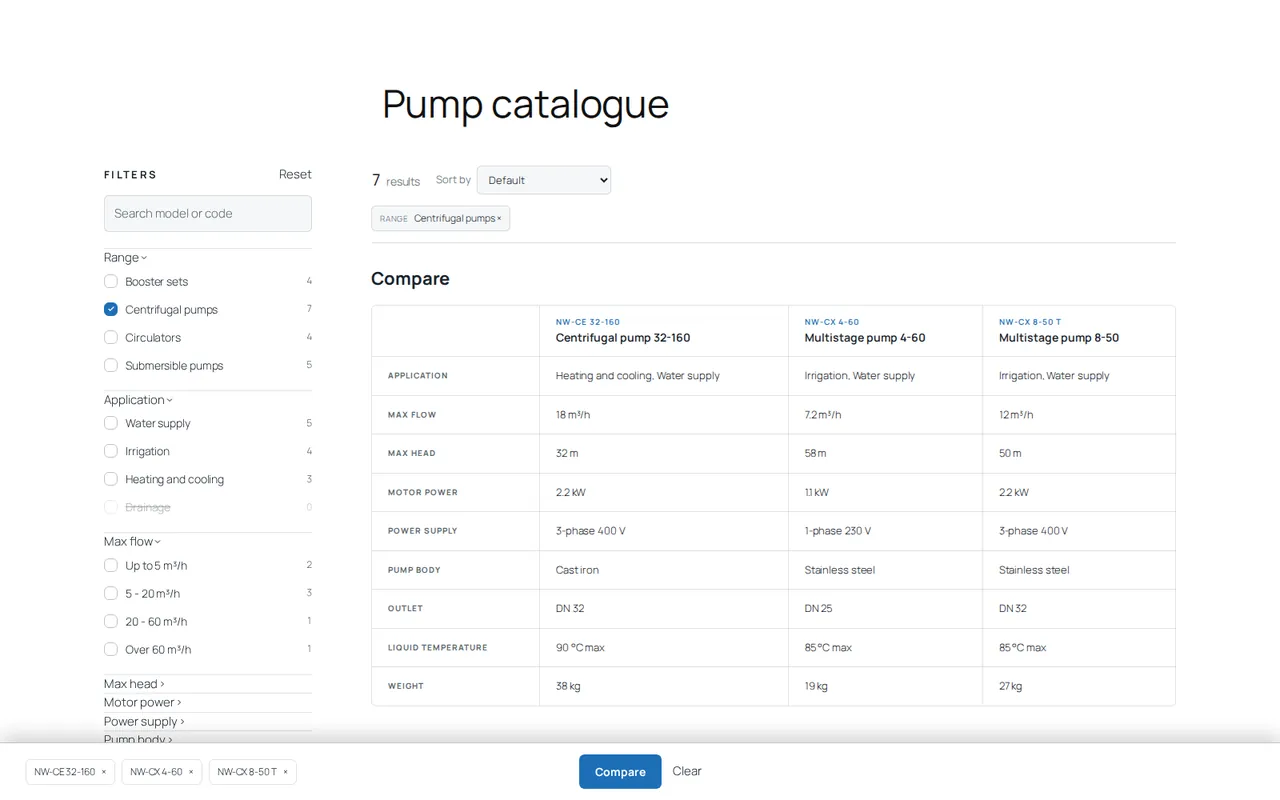
- Affichez des compteurs. Un nombre à côté de chaque entrée indique combien de modèles l’acheteur obtiendra avant même de la cocher.
- Évitez les impasses. Une entrée qui mènerait à zéro résultat doit être visiblement désactivée ou masquée. Sinon, l’acheteur clique, tombe sur une page vide et s’en va.
- Facilitez le retour au départ. Un lien de réinitialisation bien visible compte sur les longues listes et sur mobile, où les filtres sont en général cachés derrière un bouton.
La comparaison de produits : la dernière étape avant l’appel
Les filtres font passer un acheteur de cent modèles à trois. À ce moment-là, la question change : on ne se demande plus « lesquels conviennent ? » mais « lequel est le bon ? », et un tableau comparatif y répond : les produits choisis en colonnes, les mêmes caractéristiques en lignes.
Deux règles rendent la comparaison utile. D’abord, ne comparez que les caractéristiques qui diffèrent de façon significative, pas chaque ligne de la fiche technique. Ensuite, utilisez exactement les mêmes unités et les mêmes termes sur chaque produit, ce qui est facile quand les valeurs viennent des mêmes filtres et non d’un texte libre.
Comment ajouter un filtre produit dans WordPress
WordPress seul vous donne les catégories et les étiquettes, qui filtrent une dimension à la fois. Pour filtrer sur plusieurs caractéristiques en même temps, il vous faut l’une de ces solutions :
- Un plugin de filtres pour WooCommerce, si vous avez une boutique. Beaucoup s’appuient sur les attributs de produits WooCommerce : vous créez d’abord les attributs, puis vous les affectez à chaque produit.
- Un plugin de recherche à facettes sur des champs personnalisés, si un développeur a créé votre propre type de produit. Puissant, mais les champs, les modèles et les index de filtres sont mis en place et entretenus par le développeur.
- Un plugin de catalogue avec filtres intégrés, si vous voulez un catalogue plutôt qu’une boutique. Filtres, produits et page arrivent ensemble.
Pour illustrer la troisième voie, voici comment se créent les filtres dans Product Viewer, en suivant le guide Créer des filtres et des entrées :
- Allez dans Product Viewer > Filters.
- Dans le cadre New filter, saisissez le Filter name, par exemple Capacité.
- Choisissez le Type : List of entries (checkboxes) ou Number, grouped in ranges.
- Réglez les deux options : Open by default déplie le groupe au chargement de la page, et Show on the product card affiche la valeur sur la fiche et l’ajoute comme ligne du tableau comparatif.
- Cliquez sur Create filter.
- Pour une liste, ajoutez chaque entrée avec New entry puis Add entry. Pour un nombre, remplissez Unit et écrivez une tranche par ligne au format
from - to - label, par exemple1 - 150 - Jusqu'à 150 litres, puis cliquez sur Save ranges. - Ordonnez les filtres avec Move up et Move down. L’ordre de cet écran est celui que voient les acheteurs.
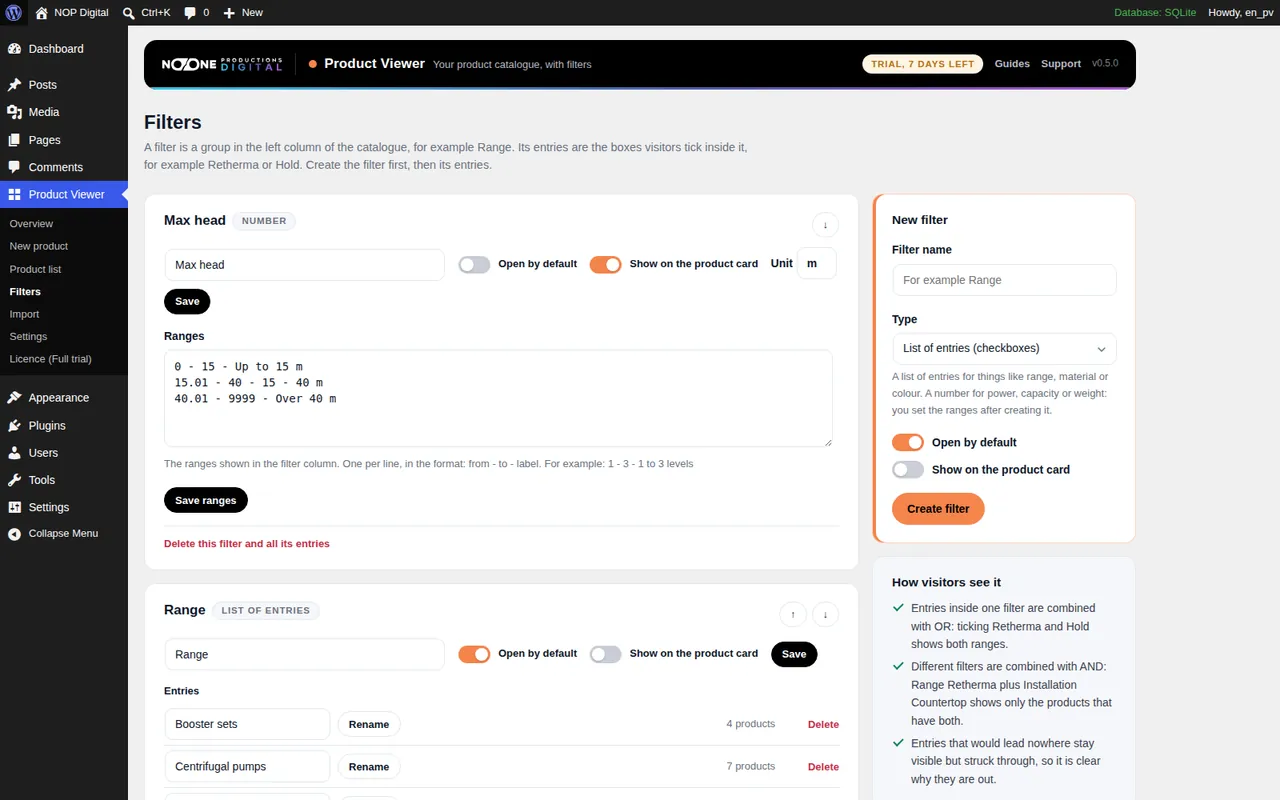
Les entrées d’un même filtre se combinent avec OU et les filtres différents avec ET, comme décrit plus haut. Chaque entrée affiche un compteur en direct, et les entrées qui ne donneraient aucun résultat sont barrées ; cochez Hide entries with no results instead of striking them through dans Settings si vous préférez les masquer. La version gratuite affiche les trois premiers filtres de votre liste ; la version complète les affiche tous et ajoute la comparaison de 3 produits maximum, que vous activez avec Product comparison dans les réglages.
Recherche, tri et liens filtrés
Les filtres servent les acheteurs qui savent ce qu’il leur faut. Deux autres outils servent tous les autres.
- La recherche par référence sert aux revendeurs et aux clients réguliers qui connaissent déjà le modèle. Gardez-la visible au-dessus des filtres.
- Le tri sur une valeur numérique, par exemple la capacité par ordre croissant, aide quand un filtre laisse encore une douzaine de résultats. Dans Product Viewer, le menu Sort by ajoute ces options pour le premier filtre numérique, comme l’explique le guide sur la comparaison et le partage.
- Les liens filtrés écrivent les filtres choisis dans l’adresse de la page. Votre équipe commerciale peut faire une sélection, copier l’adresse et l’envoyer par e-mail : le client ouvre le catalogue déjà filtré.
Un mot sur les moteurs de recherche : chaque combinaison de filtres peut produire une adresse différente, et ces combinaisons sont faites pour les gens, pas pour Google. Les recommandations de Google sur la navigation à facettes expliquent comment éviter que les robots perdent leur temps dessus. Les pages que vous voulez voir dans les résultats de recherche sont la page du catalogue elle-même et, si vous en avez, une page par produit.
En résumé : quel système de filtres pour qui
- Une boutique WooCommerce : un plugin de filtres qui s’appuie sur les attributs de produits.
- Un type de produit personnalisé créé par un développeur : un plugin de recherche à facettes sur ces champs.
- Un catalogue sans vente en ligne : un plugin de catalogue avec filtres et comparaison intégrés, comme Product Viewer, que vous pouvez essayer gratuitement avec vos vrais produits.
Dans tous les cas, le travail de conception est le même : des filtres tirés des vraies questions des acheteurs, des tranches qui répartissent la gamme de façon équilibrée, des compteurs et aucune impasse, et une comparaison sur les quelques caractéristiques qui font la décision. Si vos données sont dans un tableur, l’étape suivante est d’importer vos produits depuis Excel ; pour une vue d’ensemble, lisez comment créer un catalogue produits sans WooCommerce.
Questions fréquentes
Peut-on ajouter des filtres produits dans WordPress sans WooCommerce ?
Oui. Un plugin de recherche à facettes peut filtrer votre propre type de produit créé avec des champs personnalisés, et un plugin de catalogue comme Product Viewer intègre des filtres sans aucune boutique.
Combien de filtres un catalogue produits doit-il avoir ?
Autant que l’exigent les vraies questions de vos acheteurs, pas plus. Commencez par les quelques filtres qui découpent le mieux la gamme, placez le plus utilisé en haut et n’en ajoutez que lorsque les acheteurs en ont besoin.
Faut-il masquer ou griser les options de filtre sans résultat ?
Les deux fonctionnent, du moment que l’acheteur ne peut pas cliquer vers un résultat vide. Les entrées grisées ou barrées montrent que l’option existe ; les masquer raccourcit les longues listes.
Les filtres produits ralentissent-ils un site WordPress ?
Cela dépend de l’outil et de la taille du catalogue. Product Viewer ne charge ses fichiers que sur la page du catalogue et lit les compteurs dans son propre index, donc le reste du site n’est pas touché.
