Un espace membre WordPress est un ensemble de pages que seules les personnes ayant un compte peuvent ouvrir, pendant que tous les autres sont envoyés vers la page de connexion ou lisent un court message. Pour des clients, des partenaires ou des salariés, un plugin d’abonnement complet est rarement nécessaire : créez un compte pour chaque personne, placez les pages réservées derrière une règle de connexion et donnez aux membres un moyen évident de se connecter.
Vous trouverez ci-dessous quand un plugin d’abonnement vaut la peine et quand il ne la vaut pas, ce que WordPress sait faire seul, et une mise en place complète à réaliser en un après-midi avec des outils gratuits.
Avez-vous besoin d’un plugin d’abonnement ?
Les plugins d’abonnement (membership) sont faits pour vendre l’accès. Ils gèrent les passerelles de paiement, les niveaux d’adhésion, les renouvellements, les dates d’expiration, les formulaires d’inscription et les e-mails aux membres. Si vous faites payer votre contenu, c’est exactement ce qu’il vous faut.
Beaucoup d’entreprises ont besoin de quelque chose de plus modeste : un espace réservé à des personnes qu’elles connaissent déjà. Un fabricant avec des fiches techniques pour ses revendeurs, une association avec les comptes rendus pour ses adhérents, un studio avec des pages projet pour ses clients, une entreprise avec des manuels pour ses équipes. Personne ne paie en ligne, c’est vous qui décidez qui reçoit un compte, et l’espace compte une poignée de pages.
| Votre besoin | Un espace réservé suffit | Un plugin d’abonnement se justifie |
|---|---|---|
| Qui entre | Des personnes que vous ajoutez vous-même, ou qui vous le demandent | Toute personne qui s’inscrit et paie |
| Paiements | Aucun, ou facturés en dehors du site | En ligne, ponctuels ou récurrents |
| Niveaux | Un seul groupe, ou quelques rôles | Plusieurs formules à des prix différents |
| Expiration | Vous supprimez le compte quand il le faut | Automatique, liée aux paiements |
| Mise en place | Des comptes, des pages et une règle | En plus : passerelles de paiement, niveaux et e-mails aux membres |
Si vous êtes dans la colonne de gauche, lisez la suite.
WordPress peut-il le faire tout seul ?
En partie. WordPress propose deux façons de cacher une page, dans les options de visibilité de la page :
- Privée : seuls les comptes autorisés à lire les contenus privés peuvent l’ouvrir, et par défaut ce sont les Administrateurs et les Éditeurs (voir Roles and Capabilities, en anglais). Donner le rôle Éditeur à vos clients pour qu’ils la lisent leur permettrait aussi de modifier votre site : ce n’est donc pas une vraie option.
- Protégée par mot de passe : les visiteurs voient le titre et un champ de mot de passe. C’est rapide, mais tout le monde partage le même mot de passe, le navigateur le retient pendant 10 jours, et vous ne pouvez pas exclure une personne sans changer le mot de passe pour tous. Cela convient pour une page montrée brièvement, pas pour un espace où l’on revient.
Ce que WordPress fait bien, ce sont les comptes. Chaque membre peut avoir son propre identifiant, et vous pouvez le désactiver pour une personne à tout moment. La recette pratique est donc : des comptes WordPress pour les personnes, une règle de plugin pour les pages.
Préparer l’espace avant de le construire
Dix minutes de préparation évitent une heure de corrections. Répondez à trois questions :
- Qui entre ? Un seul groupe (tous les clients) ou plusieurs (revendeurs et distributeurs, salariés et clients). Un seul groupe n’a besoin que du statut de connexion. Plusieurs groupes demandent un rôle chacun.
- Qu’y a-t-il dedans ? Listez les pages. Une structure nette, c’est une page parente, par exemple Espace membre ou Espace client, avec les pages réservées comme pages enfants, pour obtenir des adresses du type
/espace-membre/manuels/. - Comment obtient-on un compte ? Soit vous créez chaque compte, soit les visiteurs s’inscrivent eux-mêmes. Pour un espace professionnel, créer les comptes vous-même est en général préférable : personne n’entre par hasard.
Si les visiteurs doivent pouvoir s’inscrire seuls, WordPress a un réglage pour cela dans Réglages > Général : cochez Tout le monde peut s’inscrire et réglez Rôle par défaut de tout nouveau compte sur Abonné. Laissez la case décochée si vous ajoutez les membres vous-même.
Créer un espace membre WordPress pas à pas
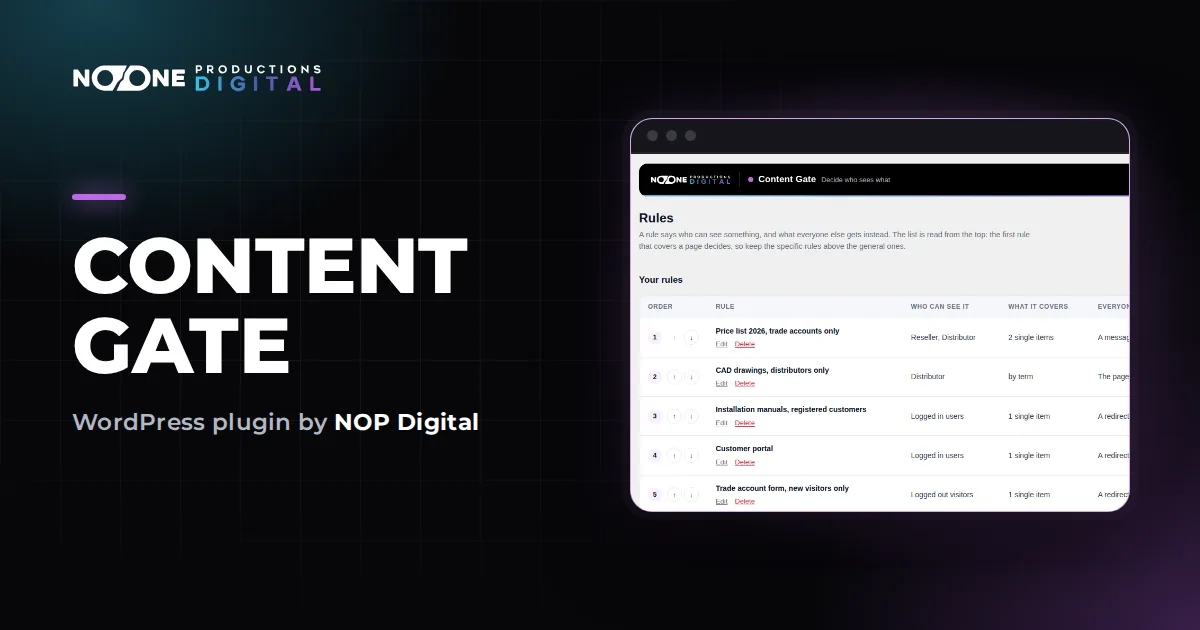
Cette mise en place utilise la version gratuite de Content Gate, qui applique 2 règles selon la connexion, sans limite de durée. C’est suffisant pour un espace membre avec un seul groupe.
1. Créez les comptes des membres
- Allez dans Comptes > Ajouter un compte.
- Remplissez l’identifiant et l’e-mail, et choisissez Abonné / abonnée dans Rôle. Un Abonné peut seulement gérer son propre profil dans l’administration.
- Cochez Envoyer une notification au compte pour que la personne reçoive un e-mail au sujet de son compte, puis cliquez sur Ajouter un compte.
2. Créez les pages et notez leurs ID
Publiez les pages réservées comme des pages publiques ordinaires. Ouvrez ensuite chacune en modification et notez le nombre qui suit post= dans la barre d’adresse : c’est son ID.
3. Écrivez la règle
- Allez dans Content Gate > Rules et cliquez sur Write the first rule.
- 1 Name it : par exemple Espace membre.
- 2 Who can see it : Anyone with an account.
- 3 What it covers : dans Single items, by ID, tapez les ID séparés par des virgules, par exemple
12, 48, 105. Incluez la page parente. - 4 What everyone else gets : choisissez la redirection To the login page, and back here afterwards. Une fois connecté, le membre arrive sur la page qu’il voulait.
- Cliquez sur Save rule.
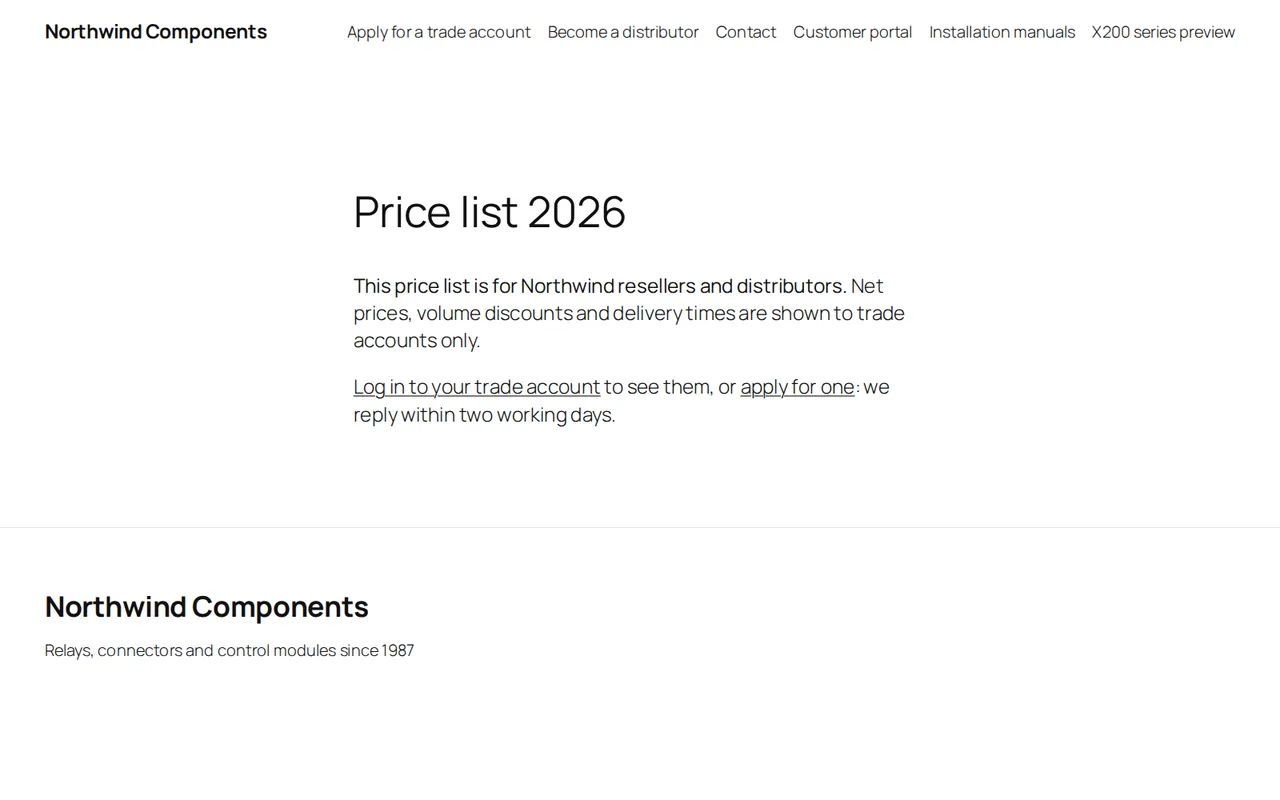
Si vous préférez que les visiteurs comprennent ce qu’ils manquent, choisissez plutôt A message where the content was et écrivez une ligne avec un lien pour se connecter ou demander un compte. Les deux choix sont décrits dans Choisir ce que voient les visiteurs bloqués.
4. Donnez aux membres un moyen de se connecter
Les membres ne devraient pas avoir à deviner l’adresse de connexion. Avec un thème de blocs, ajoutez le bloc Connexion / déconnexion dans l’en-tête : il affiche un lien de connexion aux visiteurs et un lien de déconnexion aux membres. Vous pouvez aussi ajouter l’espace membre au menu, pour que les membres le trouvent une fois connectés.
Pour afficher un paragraphe uniquement aux personnes non connectées, comme « Demandez un compte », utilisez le shortcode gratuit : [content_gate who="logged_out"]Demandez-nous un compte.[/content_gate]. Voir Restreindre une partie de page avec le shortcode.
5. Testez comme membre et comme visiteur
Les administrateurs voient toujours tout : vérifiez donc depuis une fenêtre de navigation privée, d’abord sans vous connecter, puis connecté avec un compte Abonné de test.
Aller plus loin : groupes, listes et site fermé
- Plusieurs groupes. Revendeurs et distributeurs, ou clients et salariés, demandent un rôle chacun et des règles Only certain roles, une fonction Pro. Les étapes sont dans comment restreindre le contenu par rôle utilisateur.
- Des articles, pas seulement des pages. Avec Pro, une règle peut couvrir toute une catégorie : chaque article classé dans Membres est réservé, y compris les futurs.
- Les titres dans les listes et la recherche. Bloquer une page ne retire pas son titre des listes d’articles ni de la recherche du site. Pro peut tenir le contenu réservé à l’écart de ces endroits et de l’API REST.
- Le site entier. Pour un intranet, une seule règle avec The whole site met tout derrière une connexion, tandis que la page de connexion reste accessible.
Avec l’essai de 7 jours, vous pouvez tester tout cela sur votre vrai site, sans carte bancaire. À la fin de l’essai, vos règles restent enregistrées, et seules les 2 premières continuent de s’appliquer jusqu’à l’activation d’une licence.
Les fichiers et les autres limites à connaître
Un espace membre protège des pages. Il ne protège pas les fichiers téléversés dans la médiathèque : chaque PDF ou image garde une adresse directe qui fonctionne pour quiconque a le lien, et aucun plugin ne peut la fermer depuis WordPress. Si votre espace contient surtout des documents, gardez-les dans Dropbox ou Google Drive et affichez-les via un portail, comme expliqué dans comment partager des fichiers avec vos clients en toute sécurité.
Le cache de pages n’est en général pas un problème, car les extensions de cache servent leurs copies toutes prêtes aux visiteurs non connectés et laissent les membres tranquilles. Si une page montre encore son contenu aux visiteurs déconnectés après l’enregistrement de la règle, videz le cache et vérifiez à nouveau dans une fenêtre privée.
Enfin, donnez à chaque personne son propre compte. Un identifiant partagé ne peut pas être désactivé pour une seule personne et ne vous dit rien de qui l’a utilisé.
Quelle option vous convient
Pour une page montrée quelques jours, une page protégée par mot de passe suffit. Si vous vendez l’accès, avec des niveaux et des paiements récurrents, choisissez un plugin d’abonnement. Pour un espace membre WordPress destiné à des clients, des partenaires ou des salariés que vous connaissez déjà, des comptes WordPress et une règle de connexion font le travail avec bien moins de configuration, et la version gratuite de Content Gate couvre un groupe sans limite de durée. Ajoutez rôles, catégories et titres masqués seulement quand votre espace grandit.
Questions fréquentes
Comment réserver une page aux membres dans WordPress sans plugin ?
Avec WordPress seul, vous pouvez rendre une page Privée, lisible uniquement par les administrateurs et les éditeurs, ou la protéger avec un mot de passe partagé. Pour une page que tout membre connecté peut ouvrir, il faut un plugin ou du code sur mesure.
Comment les membres se connectent-ils à l’espace membre ?
Par la page de connexion habituelle de WordPress. Ajoutez un lien de connexion dans votre menu ou votre en-tête, par exemple avec le bloc Connexion / déconnexion, et réglez les pages bloquées pour rediriger vers la connexion : les membres reviennent ainsi sur la page qu’ils voulaient.
Les visiteurs peuvent-ils s’inscrire seuls à l’espace membre ?
Oui, si vous cochez Tout le monde peut s’inscrire dans Réglages > Général et choisissez Abonné comme rôle par défaut de tout nouveau compte. Pour un espace professionnel, il est souvent plus sûr de créer les comptes vous-même.
Quelle différence entre un espace membre et un site d’abonnement ?
Un espace membre est une partie réservée d’un site pour des personnes à qui vous donnez l’accès. Un site d’abonnement vend cet accès, en général avec des niveaux, des paiements et des renouvellements, et a besoin d’un plugin d’abonnement pour les gérer.
