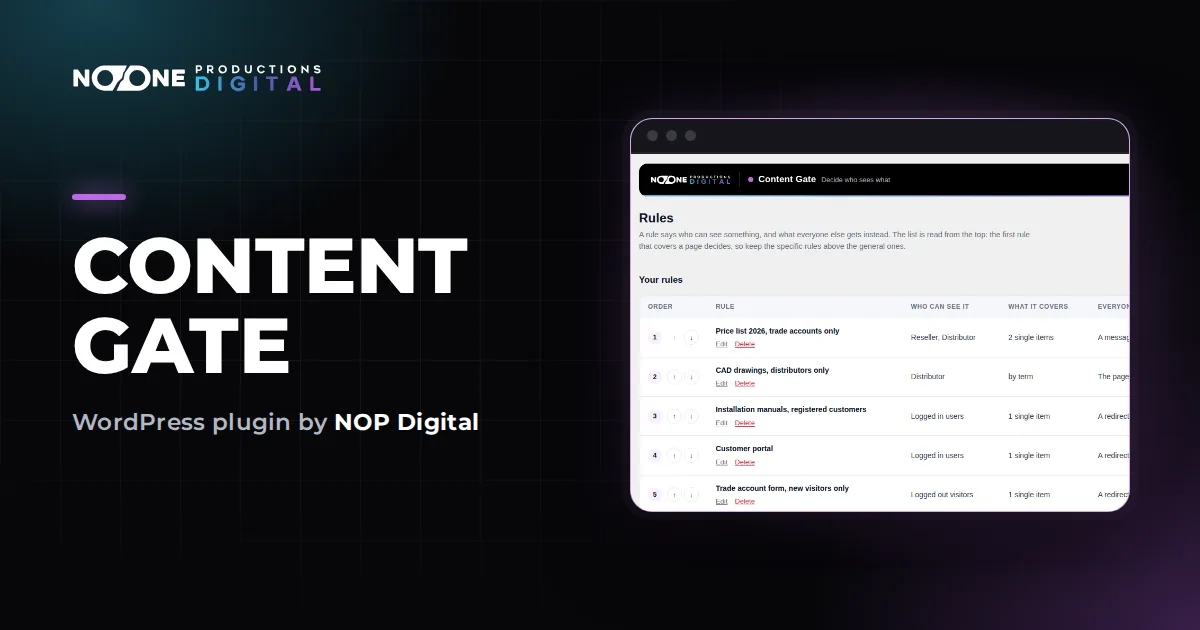
Ein Mitgliederbereich in WordPress ist eine Gruppe von Seiten, die nur Menschen mit einem Konto öffnen können, während alle anderen zur Anmeldeseite geschickt werden oder eine kurze Nachricht lesen. Um so einen WordPress-Mitgliederbereich für Kunden, Partner oder Mitarbeiter zu erstellen, brauchst du meist kein komplettes Mitgliedschafts-Plugin: Leg für jede Person ein Konto an, setz die reservierten Seiten hinter eine Login-Regel und gib den Mitgliedern einen gut sichtbaren Weg zur Anmeldung.
Unten liest du, wann sich ein Mitgliedschafts-Plugin lohnt und wann nicht, was WordPress allein kann, und eine komplette Einrichtung, die du an einem Nachmittag mit kostenlosen Werkzeugen aufbaust.
Brauchst du ein Mitgliedschafts-Plugin?
Mitgliedschafts-Plugins sind dafür gebaut, Zugang zu verkaufen. Sie kümmern sich um Zahlungsanbieter, Mitgliedsstufen, Verlängerungen, Ablaufdaten, Anmeldeformulare und E-Mails an Mitglieder. Wenn du für Inhalte Geld verlangst, ist das genau das Richtige.
Viele Unternehmen brauchen etwas Kleineres: einen reservierten Bereich für Menschen, die sie schon kennen. Ein Hersteller mit technischen Datenblättern für Händler, ein Verein mit Protokollen für seine Mitglieder, ein Büro mit Projektseiten für Kunden, eine Firma mit Handbüchern für die Belegschaft. Niemand zahlt online, du entscheidest, wer ein Konto bekommt, und der Bereich hat eine Handvoll Seiten.
| Du brauchst | Ein reservierter Bereich reicht | Ein Mitgliedschafts-Plugin ist sinnvoll |
|---|---|---|
| Wer hineinkommt | Menschen, die du selbst hinzufügst oder die dich fragen | Alle, die sich anmelden und bezahlen |
| Zahlungen | Keine, oder per Rechnung außerhalb der Website | Online, einmalig oder wiederkehrend |
| Stufen | Eine Gruppe oder wenige Rollen | Mehrere Tarife mit unterschiedlichen Preisen |
| Ablauf | Du entfernst das Konto, wenn nötig | Automatisch, an Zahlungen gekoppelt |
| Einrichtung | Konten, Seiten und eine Regel | Zusätzlich Zahlungsanbieter, Stufen und E-Mails an Mitglieder |
Wenn du dich in der linken Spalte wiederfindest, lies weiter.
Kann WordPress das allein?
Teilweise. WordPress hat zwei Möglichkeiten, eine Seite zu verbergen, beide in den Sichtbarkeitsoptionen der Seite:
- Privat: Nur Benutzer, die private Inhalte lesen dürfen, können die Seite öffnen, und das sind standardmäßig Administratoren und Redakteure (siehe Roles and Capabilities, auf Englisch). Wenn du deinen Kunden die Rolle Redakteur gibst, damit sie die Seite lesen können, dürfen sie auch deine Website ändern. Eine echte Option ist das also nicht.
- Passwortgeschützt: Besucher sehen den Titel und ein Passwortfeld. Das geht schnell, aber alle teilen sich ein Passwort, der Browser merkt es sich 10 Tage lang, und du kannst eine einzelne Person nicht ausschließen, ohne das Passwort für alle zu ändern. Für eine Seite, die du kurz zeigst, ist das in Ordnung, nicht für einen Bereich, zu dem Menschen immer wieder zurückkommen.
Was WordPress gut kann, sind Konten. Jedes Mitglied kann eine eigene Anmeldung haben, und du kannst sie für eine einzelne Person jederzeit abschalten. Das praktische Rezept lautet also: WordPress-Konten für die Menschen, eine Plugin-Regel für die Seiten.
Den Bereich planen, bevor du ihn baust
Zehn Minuten Planung sparen eine Stunde Korrekturen. Beantworte drei Fragen:
- Wer kommt hinein? Eine Gruppe (alle Kunden) oder mehrere (Reseller und Distributoren, Mitarbeiter und Kunden). Für eine Gruppe genügt der Anmeldestatus. Mehrere Gruppen brauchen jeweils eine eigene Rolle.
- Was liegt darin? Liste die Seiten auf. Eine aufgeräumte Struktur ist eine übergeordnete Seite, zum Beispiel Mitglieder oder Kundenbereich, mit den reservierten Seiten als Unterseiten, damit die Adressen etwa
/mitglieder/handbuecher/lauten. - Wie bekommen Menschen ein Konto? Entweder legst du jedes Konto selbst an, oder Besucher registrieren sich selbst. Für einen geschäftlichen Bereich ist es meist besser, die Konten selbst anzulegen: So kommt niemand aus Versehen hinein.
Wenn sich Besucher selbst registrieren sollen, hat WordPress dafür einen Schalter unter Einstellungen > Allgemein: Hake Jeder kann sich registrieren an und stell die Standardrolle eines neuen Benutzers auf Abonnent. Lass den Haken weg, wenn du die Mitglieder selbst hinzufügst.
Einen Mitgliederbereich Schritt für Schritt erstellen
Diese Einrichtung nutzt die kostenlose Version von Content Gate, die 2 Regeln nach Anmeldestatus ohne Zeitlimit anwendet. Das reicht für einen Mitgliederbereich mit einer Gruppe.
1. Die Mitgliederkonten anlegen
- Gehe zu Benutzer > Benutzer hinzufügen.
- Fülle Benutzername und E-Mail-Adresse aus und wähle bei Rolle die Rolle Abonnent. Ein Abonnent kann im Adminbereich nur sein eigenes Profil verwalten.
- Hake Benutzer benachrichtigen an, damit die Person eine E-Mail zu ihrem Konto bekommt, und klicke dann auf Benutzer hinzufügen.
2. Die Seiten anlegen und ihre IDs notieren
Veröffentliche die reservierten Seiten als ganz normale öffentliche Seiten. Öffne dann jede zum Bearbeiten und notiere die Zahl nach post= in der Adressleiste: Das ist ihre ID.
3. Die Regel schreiben
- Gehe zu Content Gate > Rules und klicke auf Write the first rule.
- 1 Name it: zum Beispiel Mitgliederbereich.
- 2 Who can see it: Anyone with an account.
- 3 What it covers: Gib unter Single items, by ID die IDs durch Kommas getrennt ein, zum Beispiel
12, 48, 105. Denk an die übergeordnete Seite. - 4 What everyone else gets: Wähle die Weiterleitung To the login page, and back here afterwards. Nach der Anmeldung landet das Mitglied auf der Seite, die es öffnen wollte.
- Klicke auf Save rule.
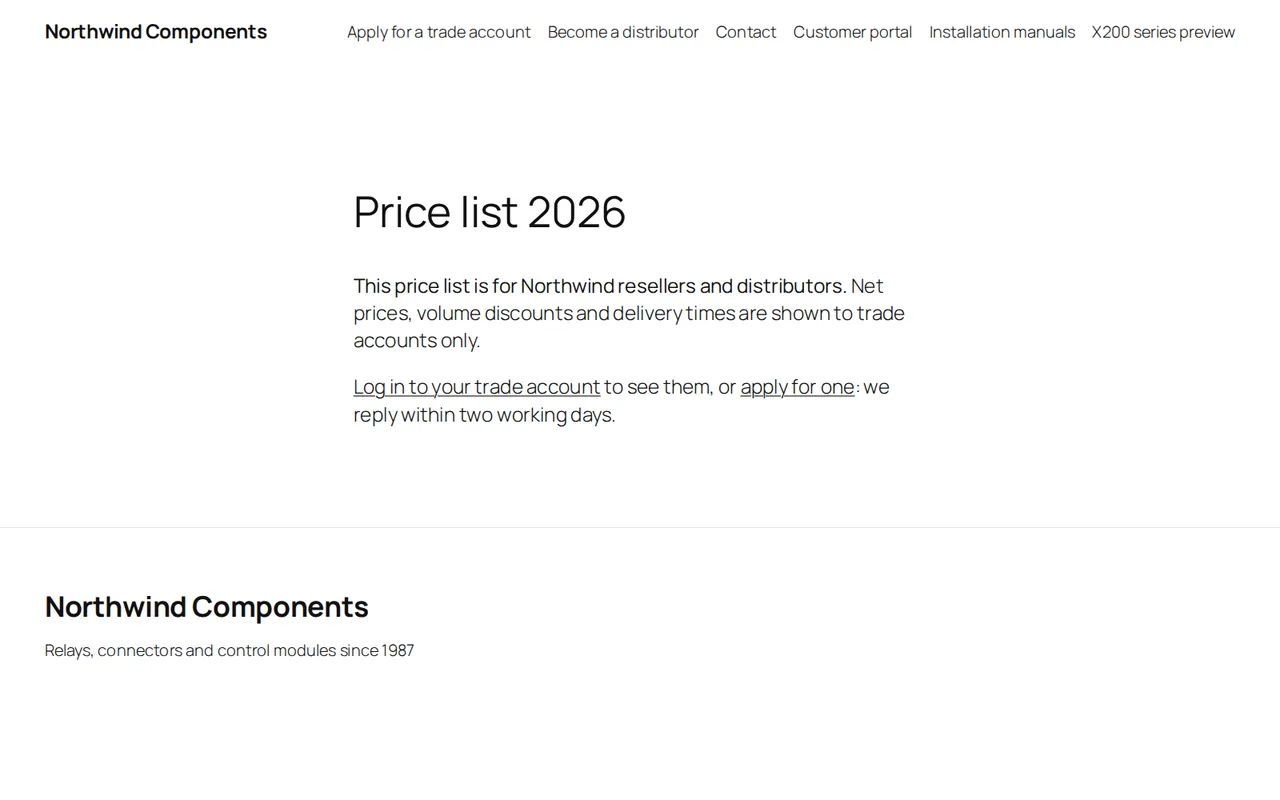
Wenn Besucher lieber verstehen sollen, was ihnen entgeht, wähle stattdessen A message where the content was und schreib eine Zeile mit einem Link zur Anmeldung oder zur Anfrage eines Kontos. Beide Möglichkeiten beschreibt Festlegen, was gesperrte Besucher sehen.
4. Den Mitgliedern einen Weg zur Anmeldung geben
Mitglieder sollten die Anmeldeadresse nicht erraten müssen. In einem Block-Theme fügst du den Block An-/Abmeldung in den Header ein: Er zeigt Besuchern einen Anmeldelink und Mitgliedern einen Abmeldelink. Du kannst den Mitgliederbereich auch ins Menü aufnehmen, damit Mitglieder ihn nach der Anmeldung finden.
Um einen Absatz nur Menschen zu zeigen, die nicht angemeldet sind, etwa „Konto anfragen“, nutze den kostenlosen Shortcode: [content_gate who="logged_out"]Frag uns nach einem Konto.[/content_gate]. Siehe Einen Teil einer Seite mit dem Shortcode einschränken.
5. Als Mitglied und als Besucher testen
Administratoren sehen immer alles. Prüfe deshalb in einem privaten Browserfenster: zuerst ohne Anmeldung, dann angemeldet mit einem Test-Abonnenten.
Weiter ausbauen: Gruppen, Listen und eine geschlossene Website
- Mehrere Gruppen. Reseller und Distributoren oder Kunden und Mitarbeiter brauchen jeweils eine Rolle und Regeln mit Only certain roles, einer Pro-Funktion. Die Schritte stehen in wie du Inhalte nach Benutzerrolle einschränkst.
- Beiträge, nicht nur Seiten. Mit Pro kann eine Regel eine ganze Kategorie abdecken, sodass jeder Beitrag, den du unter Mitglieder ablegst, reserviert ist, auch künftige.
- Titel in Listen und Suche. Wenn du eine Seite sperrst, verschwindet ihr Titel nicht aus Blog-Listen oder der Website-Suche. Pro kann reservierte Inhalte aus diesen Stellen und aus der REST API heraushalten.
- Die ganze Website. Für ein Intranet setzt eine Regel mit The whole site alles hinter eine Anmeldung, während die Anmeldeseite erreichbar bleibt.
Mit der 7-tägigen Testphase kannst du das alles ohne Kreditkarte auf deiner echten Website testen. Am Ende der Testphase bleiben deine Regeln gespeichert, und nur die ersten 2 funktionieren weiter, bis eine Lizenz aktiv ist.
Dateien und andere Grenzen, die du kennen solltest
Ein Mitgliederbereich schützt Seiten. Er schützt keine Dateien, die in die Mediathek hochgeladen wurden: Jedes PDF und jedes Bild behält eine direkte Adresse, die für alle funktioniert, die den Link haben, und kein Plugin kann sie aus WordPress heraus sperren. Wenn dein Bereich vor allem aus Dokumenten besteht, lege sie in Dropbox oder Google Drive ab und zeige sie über ein Portal, wie in wie du Dateien sicher mit Kunden teilst erklärt.
Ein Seiten-Cache ist meist kein Problem, weil Caching-Plugins gespeicherte Kopien an Besucher ausliefern, die nicht angemeldet sind, und Mitglieder in Ruhe lassen. Wenn eine Seite abgemeldeten Besuchern nach dem Speichern der Regel trotzdem ihren Inhalt zeigt, leere den Cache und prüfe erneut in einem privaten Fenster.
Und schließlich: Gib jeder Person ein eigenes Konto. Eine geteilte Anmeldung lässt sich nicht für eine einzelne Person abschalten und verrät dir nicht, wer sie benutzt hat.
Welche Option zu dir passt
Für eine Seite, die du ein paar Tage lang zeigst, reicht eine passwortgeschützte Seite. Wenn du Zugang mit Stufen und wiederkehrenden Zahlungen verkaufst, wähle ein Mitgliedschafts-Plugin. Um einen WordPress-Mitgliederbereich für Kunden, Partner oder Mitarbeiter zu erstellen, die du schon kennst, erledigen WordPress-Konten plus eine Login-Regel die Arbeit mit viel weniger Aufwand, und die kostenlose Version von Content Gate deckt eine Gruppe ohne Zeitlimit ab. Rollen, Kategorien und versteckte Titel kommen erst dazu, wenn dein Bereich wächst.
Häufige Fragen
Wie mache ich eine Seite in WordPress ohne Plugin nur für Mitglieder sichtbar?
Mit WordPress allein kannst du eine Seite auf Privat stellen, dann können sie nur Administratoren und Redakteure lesen, oder sie mit einem gemeinsamen Passwort schützen. Für eine Seite, die jedes angemeldete Mitglied öffnen kann, brauchst du ein Plugin oder eigenen Code.
Wie melden sich Mitglieder im Mitgliederbereich an?
Über die normale Anmeldeseite von WordPress. Füge einen Anmeldelink in Menü oder Header ein, zum Beispiel mit dem Block An-/Abmeldung, und lass gesperrte Seiten zur Anmeldeseite weiterleiten, damit Mitglieder danach auf der gewünschten Seite landen.
Können sich Besucher selbst für den Mitgliederbereich registrieren?
Ja, wenn du unter Einstellungen > Allgemein die Option Jeder kann sich registrieren anhakst und Abonnent als Standardrolle eines neuen Benutzers wählst. Für einen geschäftlichen Bereich ist es oft sicherer, die Konten selbst anzulegen.
Was ist der Unterschied zwischen einem Mitgliederbereich und einer Mitgliederseite?
Ein Mitgliederbereich ist ein reservierter Teil einer Website für Menschen, denen du Zugang gibst. Eine Mitgliederseite verkauft diesen Zugang, meist mit Stufen, Zahlungen und Verlängerungen, und braucht dafür ein Mitgliedschafts-Plugin.
