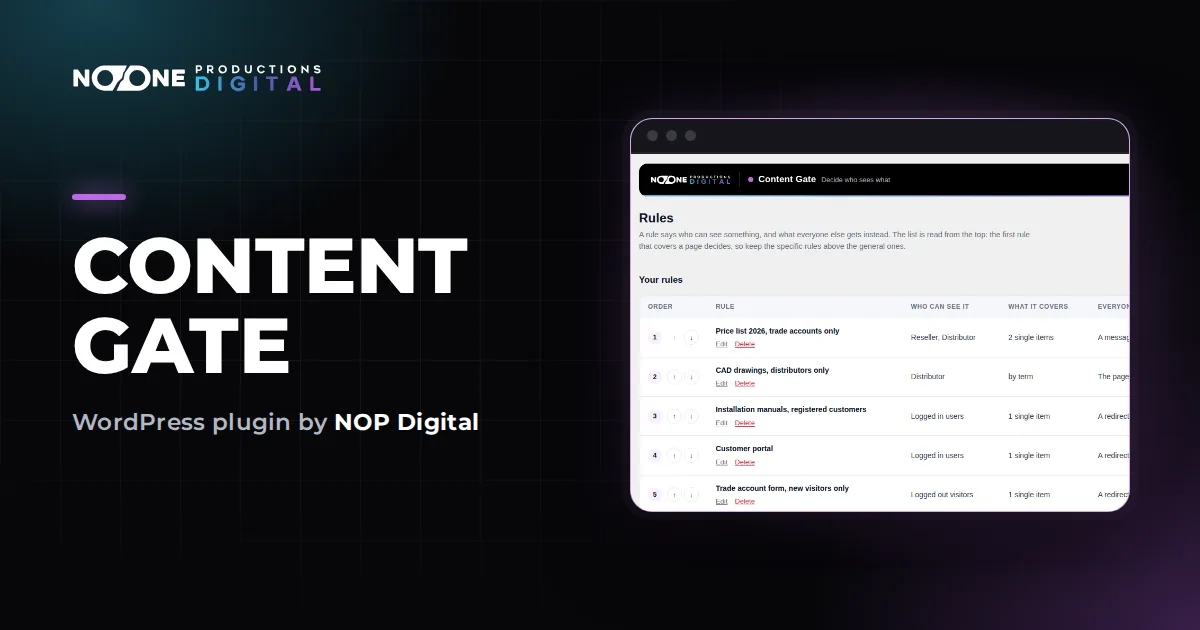
Un área privada en WordPress es un grupo de páginas que solo pueden abrir las personas con una cuenta, mientras que a los demás se les envía a la página de acceso o se les muestra un mensaje breve. Para clientes, socios o empleados normalmente no necesitas un plugin de membresía completo: crea una cuenta para cada persona, pon las páginas reservadas detrás de una regla de acceso y ofrece a los usuarios una forma clara de iniciar sesión.
A continuación verás cuándo merece la pena un plugin de membresía y cuándo no, qué puede hacer WordPress por sí solo y una configuración completa que puedes montar en una tarde con herramientas gratuitas.
¿Necesitas un plugin de membresía?
Los plugins de membresía están hechos para vender el acceso. Gestionan pasarelas de pago, niveles de suscripción, renovaciones, fechas de caducidad, formularios de registro y correos a los miembros. Si cobras por el contenido, es justo lo que necesitas.
Muchas empresas necesitan algo más sencillo: una zona reservada para personas que ya conocen. Un fabricante con fichas técnicas para sus distribuidores, una asociación con las actas para sus socios, un estudio con páginas de proyecto para sus clientes, una empresa con manuales para su personal. Nadie paga online, tú decides quién tiene cuenta y el área tiene unas pocas páginas.
| Lo que necesitas | Basta con un área privada | Tiene sentido un plugin de membresía |
|---|---|---|
| Quién entra | Personas que das de alta tú, o que te lo piden | Cualquiera que se registre y pague |
| Pagos | Ninguno, o facturados fuera de la web | Online, únicos o recurrentes |
| Niveles | Un grupo, o unos pocos roles | Varios planes con precios distintos |
| Caducidad | Quitas la cuenta cuando haga falta | Automática, ligada a los pagos |
| Configuración | Cuentas, páginas y una regla | Además pasarelas de pago, niveles y correos a los miembros |
Si te reconoces en la columna «Basta con un área privada», sigue leyendo.
¿Puede hacerlo WordPress por sí solo?
En parte. WordPress tiene dos formas de ocultar una página, que se eligen en las opciones de visibilidad de la página:
- Privada: solo pueden abrirla los usuarios autorizados a leer contenido privado, que por defecto son los Administradores y los Editores (consulta Roles and Capabilities, en inglés). Dar a tus clientes el rol de Editor para que puedan leerla también les permitiría cambiar tu web, así que no es una opción real.
- Protegida con contraseña: los visitantes ven el título y un campo de contraseña. Es rápido, pero todos comparten la misma contraseña, el navegador la recuerda durante 10 días y no puedes quitar el acceso a una persona sin cambiar la contraseña a todos. Sirve para una página que se enseña poco tiempo, no para un área a la que la gente vuelve.
Lo que WordPress hace bien son las cuentas. Cada miembro puede tener su propio acceso, y puedes desactivárselo a una persona en cualquier momento. Así que la receta práctica es: cuentas de WordPress para las personas y una regla de un plugin para las páginas.
Planifica el área antes de crearla
Diez minutos de planificación ahorran una hora de arreglos. Responde a tres preguntas:
- ¿Quién entra? Un grupo (todos los clientes) o varios (distribuidores y revendedores, personal y clientes). Un grupo solo necesita saber si la persona ha iniciado sesión. Varios grupos necesitan un rol cada uno.
- ¿Qué hay dentro? Haz la lista de páginas. Una estructura ordenada es una página madre, por ejemplo Área privada o Área de clientes, con las páginas reservadas como páginas hijas, para que las direcciones queden como
/area-privada/manuales/, etc. - ¿Cómo consigue la gente una cuenta? O creas tú cada cuenta, o los visitantes se registran solos. Para un área de empresa suele ser mejor crear tú las cuentas: así nadie entra por accidente.
Si quieres que los visitantes se registren solos, WordPress tiene un interruptor para eso en Ajustes > Generales: marca Cualquiera puede registrarse y deja Perfil por defecto para los nuevos usuarios en Suscriptor. Déjalo sin marcar si das de alta a los miembros tú mismo.
Crea un área privada en WordPress paso a paso
Esta configuración usa la versión gratuita de Content Gate, que aplica 2 reglas según el inicio de sesión, sin límite de tiempo. Es suficiente para un área privada con un solo grupo.
1. Crea las cuentas de los miembros
- Ve a Usuarios > Añadir usuario.
- Rellena el nombre de usuario y el correo electrónico, y elige Suscriptor en Perfil (así llama WordPress en español al rol). Un Suscriptor solo puede gestionar los datos de su propia cuenta en la administración.
- Marca Enviar aviso al usuario para que la persona reciba un correo sobre su cuenta y haz clic en Añadir usuario.
2. Crea las páginas y apunta sus ID
Publica las páginas reservadas como páginas públicas normales. Después ábrelas una a una para editarlas y apunta el número que aparece tras post= en la barra de direcciones: es su ID.
3. Escribe la regla
- Ve a Content Gate > Rules y haz clic en Write the first rule.
- 1 Name it (ponle nombre): por ejemplo Área privada.
- 2 Who can see it (quién puede verlo): Anyone with an account.
- 3 What it covers (qué cubre): en Single items, by ID, escribe los ID separados por comas, por ejemplo
12, 48, 105. Incluye la página madre. - 4 What everyone else gets (qué reciben los demás): elige la redirección To the login page, and back here afterwards. Después de iniciar sesión, el miembro llega a la página que quería ver.
- Haz clic en Save rule.
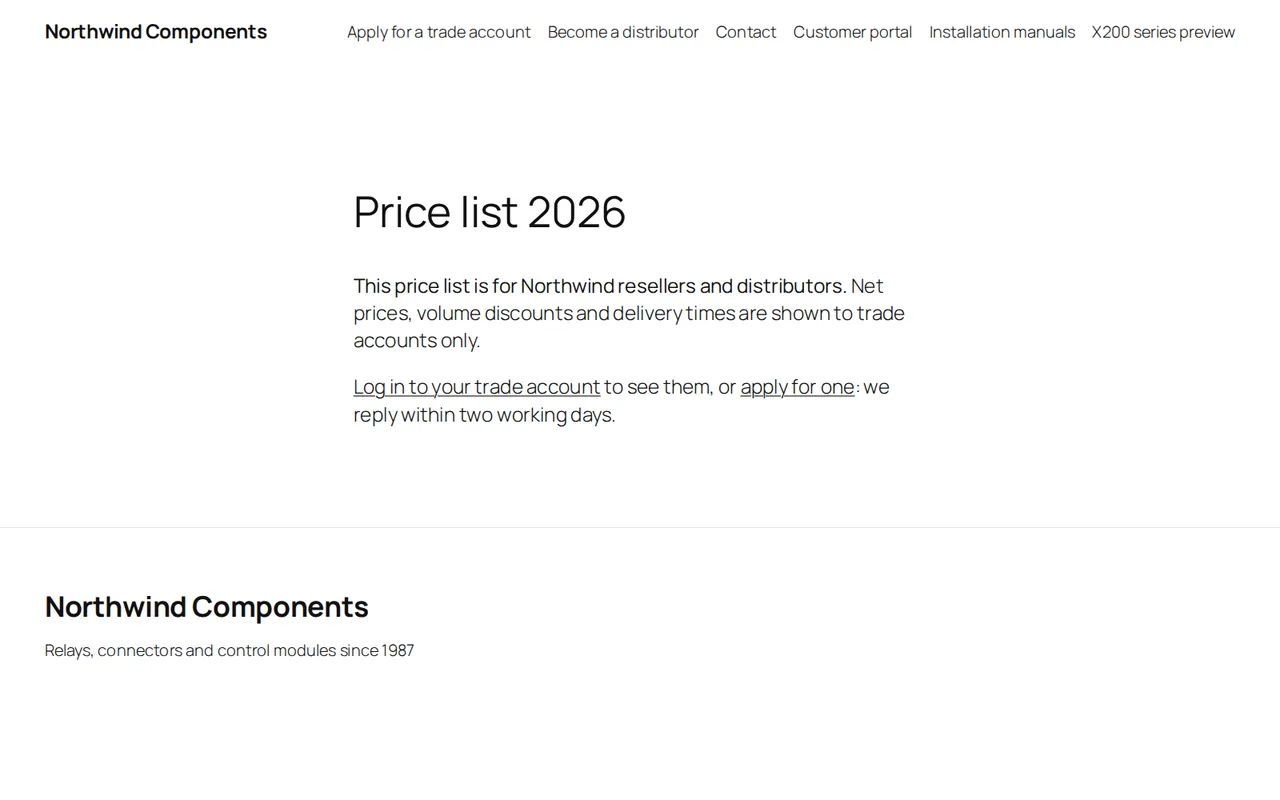
Si prefieres que los visitantes entiendan qué se están perdiendo, elige en su lugar A message where the content was y escribe una línea con un enlace para iniciar sesión o para pedir una cuenta. Las dos opciones se explican en Elige qué ven los visitantes bloqueados.
4. Da a los miembros una forma de iniciar sesión
Los miembros no deberían tener que adivinar la dirección de acceso. En un tema de bloques, añade a la cabecera el bloque Acceder/salir: muestra un enlace para acceder a los visitantes y uno para salir a los miembros. También puedes añadir el área privada al menú para que los miembros la encuentren después de iniciar sesión.
Para mostrar un párrafo solo a quienes no han iniciado sesión, como «Solicita una cuenta», usa el shortcode gratuito: [content_gate who="logged_out"]Pídenos una cuenta.[/content_gate]. Consulta Restringe parte de una página con el shortcode.
5. Pruébalo como miembro y como visitante
Los administradores siempre lo ven todo, así que compruébalo desde una ventana privada del navegador: primero sin iniciar sesión y después con una cuenta de prueba con el rol Suscriptor.
Ir más allá: grupos, listados y una web cerrada
- Varios grupos. Distribuidores y revendedores, o clientes y personal, necesitan un rol cada uno y reglas con Only certain roles, que es una función Pro. Los pasos están en cómo restringir contenido por rol de usuario.
- Entradas, no solo páginas. Con Pro, una regla puede cubrir una categoría entera, así que cada entrada que publiques en Área privada queda reservada, también las futuras.
- Títulos en listados y búsqueda. Bloquear una página no quita su título de los listados del blog ni de la búsqueda del sitio. Pro puede dejar el contenido reservado fuera de esos lugares y de la REST API.
- Toda la web. Para una intranet, una regla con The whole site pone todo detrás de un inicio de sesión, y la página de acceso sigue disponible.
Con la prueba de 7 días puedes probar todo esto en tu web real sin tarjeta. Al terminar la prueba tus reglas siguen guardadas, y solo las 2 primeras siguen funcionando hasta que actives una licencia.
Archivos y otros límites que conviene conocer
Un área privada protege páginas. No protege los archivos subidos a la biblioteca de medios: cada PDF o imagen conserva una dirección directa que funciona para cualquiera que tenga el enlace, y ningún plugin puede cerrarla desde dentro de WordPress. Si tu área es sobre todo de documentos, guárdalos en Dropbox o Google Drive y muéstralos a través de un portal, como se explica en cómo compartir archivos con clientes de forma segura.
La caché de páginas no suele ser un problema, porque los plugins de caché sirven copias guardadas a los visitantes que no han iniciado sesión y dejan en paz a los miembros. Si una página sigue mostrando su contenido a visitantes sin sesión después de guardar la regla, vacía la caché y vuelve a comprobarlo en una ventana privada.
Por último, da a cada persona su propia cuenta. Un acceso compartido no se puede desactivar para una sola persona y no te dice nada de quién lo ha usado.
Qué opción te conviene
Para una página que se enseña unos días, basta con una página protegida con contraseña. Si vendes el acceso, con niveles y pagos recurrentes, elige un plugin de membresía. Para un área privada en WordPress para clientes, socios o empleados que ya conoces, las cuentas de WordPress más una regla de acceso hacen el trabajo con mucha menos configuración, y la versión gratuita de Content Gate cubre un grupo sin límite de tiempo. Añade roles, categorías y títulos ocultos solo cuando tu área crezca.
Preguntas frecuentes
¿Cómo hago una página solo para usuarios registrados en WordPress sin plugin?
Con WordPress tal cual puedes poner una página como Privada, que solo leen administradores y editores, o protegerla con una contraseña compartida. Para una página que pueda abrir cualquier miembro con sesión iniciada necesitas un plugin o código a medida.
¿Cómo inician sesión los miembros en un área privada?
Desde la página de acceso normal de WordPress. Añade un enlace de acceso al menú o a la cabecera, por ejemplo con el bloque Acceder/salir, y haz que las páginas bloqueadas redirijan a la página de acceso para que los miembros vuelvan a la página que querían.
¿Los visitantes pueden registrarse solos en el área privada?
Sí, si marcas Cualquiera puede registrarse en Ajustes > Generales y eliges Suscriptor como Perfil por defecto para los nuevos usuarios. Para un área de empresa suele ser más seguro crear tú las cuentas.
¿Qué diferencia hay entre un área privada y una web de membresía?
Un área privada es una parte reservada de una web para las personas a las que das acceso. Una web de membresía vende ese acceso, normalmente con niveles, pagos y renovaciones, y necesita un plugin de membresía para gestionarlos.
