Un'area riservata WordPress è un gruppo di pagine che solo chi ha un account può aprire, mentre tutti gli altri vengono mandati alla pagina di accesso o leggono un breve messaggio. Per clienti, partner o dipendenti di solito non ti serve un plugin di membership completo: crea un account per ogni persona, metti le pagine riservate dietro una regola di accesso e offri agli iscritti un modo evidente per entrare.
Qui sotto trovi quando un plugin di membership vale la pena e quando no, cosa sa fare WordPress da solo e una configurazione completa che puoi realizzare in un pomeriggio con strumenti gratuiti.
Ti serve un plugin di membership?
I plugin di membership sono fatti per vendere l'accesso. Gestiscono gateway di pagamento, livelli di iscrizione, rinnovi, scadenze, moduli di registrazione ed email agli iscritti. Se fai pagare i contenuti, è esattamente quello che ti serve.
Molte aziende hanno bisogno di qualcosa di più piccolo: un'area riservata per persone che già conoscono. Un produttore con le schede tecniche per i rivenditori, un'associazione con i verbali per i soci, uno studio con le pagine di progetto per i clienti, un'azienda con i manuali per il personale. Nessuno paga online, decidi tu chi riceve un account e l'area ha una manciata di pagine.
| Ti serve | Basta un'area riservata | Ha senso un plugin di membership |
|---|---|---|
| Chi entra | Le persone che aggiungi tu, o che te lo chiedono | Chiunque si iscriva e paghi |
| Pagamenti | Nessuno, oppure fatturati fuori dal sito | Online, una tantum o ricorrenti |
| Livelli | Un gruppo, o pochi ruoli | Diversi piani a prezzi diversi |
| Scadenza | Rimuovi l'account quando serve | Automatica, legata ai pagamenti |
| Configurazione | Account, pagine e una regola | Anche gateway di pagamento, livelli ed email agli iscritti |
Se ti ritrovi nella colonna di sinistra, continua a leggere.
WordPress può farlo da solo?
In parte. WordPress ha due modi per nascondere una pagina, che si impostano nelle opzioni di visibilità della pagina:
- Privato: possono aprirla solo gli utenti autorizzati a leggere i contenuti privati, e di default sono Amministratori ed Editori (vedi Roles and Capabilities, in inglese). Dare ai tuoi clienti il ruolo Editore perché possano leggerla permetterebbe loro anche di modificare il sito, quindi non è una vera opzione.
- Protetto da password: i visitatori vedono il titolo e un campo password. È rapido, ma tutti condividono la stessa password, il browser la ricorda per 10 giorni e non puoi escludere una persona senza cambiare la password per tutti. Va bene per una pagina mostrata per poco tempo, non per un'area in cui le persone tornano.
Quello che WordPress fa bene sono gli account. Ogni iscritto può avere il suo accesso, e puoi disattivarlo per una sola persona in qualsiasi momento. La ricetta pratica quindi è: account WordPress per le persone, una regola di un plugin per le pagine.
Progetta l'area prima di costruirla
Dieci minuti di progettazione fanno risparmiare un'ora di correzioni. Rispondi a tre domande:
- Chi entra? Un gruppo (tutti i clienti) o più gruppi (rivenditori e distributori, personale e clienti). Per un gruppo basta sapere se la persona ha fatto accesso. Per più gruppi serve un ruolo ciascuno.
- Cosa c'è dentro? Elenca le pagine. Una struttura ordinata è una pagina madre, per esempio Area riservata o Area clienti, con le pagine riservate come sue figlie, così gli indirizzi diventano
/area-riservata/manuali/e così via. - Come si ottiene un account? O crei tu ogni account, o i visitatori si registrano da soli. Per un'area aziendale di solito è meglio creare tu gli account: nessuno entra per errore.
Se i visitatori devono potersi registrare da soli, WordPress ha un'opzione apposita in Impostazioni > Generali: spunta Chiunque può registrarsi e imposta Ruolo predefinito nuovi utenti su Sottoscrittore. Lasciala senza spunta se aggiungi tu gli iscritti.
Crea un'area riservata WordPress passo per passo
Questa configurazione usa la versione gratuita di Content Gate, che applica 2 regole basate sull'accesso, senza limiti di tempo. È sufficiente per un'area riservata con un solo gruppo.
1. Crea gli account degli iscritti
- Vai su Utenti > Aggiungi utente.
- Compila nome utente ed email e scegli Sottoscrittore in Ruolo. Un Sottoscrittore può solo gestire il proprio profilo nell'area di amministrazione.
- Spunta Invia notifica all'utente così la persona riceve un'email sul suo account, poi clicca Aggiungi utente.
2. Crea le pagine e annota i loro ID
Pubblica le pagine riservate come normali pagine pubbliche. Poi aprile una alla volta in modifica e annota il numero dopo post= nella barra degli indirizzi: è il loro ID.
3. Scrivi la regola
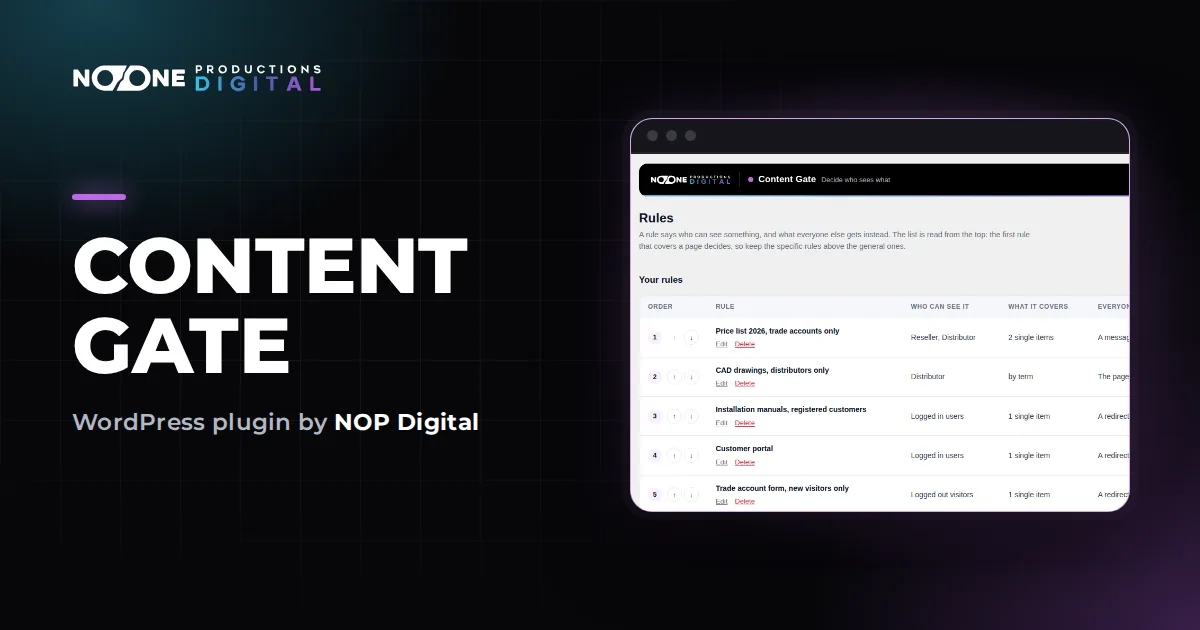
- Vai su Content Gate > Regole e clicca Scrivi la prima regola.
- 1 Dalle un nome: per esempio Area riservata.
- 2 Chi può vedere: Chiunque abbia un account.
- 3 Cosa copre: in Singoli contenuti, per identificativo scrivi gli ID separati da virgole, per esempio
12, 48, 105. Includi anche la pagina madre. - 4 Cosa ricevono gli altri: scegli un reindirizzamento Alla pagina di accesso, e poi di nuovo qui. Dopo l'accesso, l'iscritto arriva alla pagina che voleva.
- Clicca Salva regola.
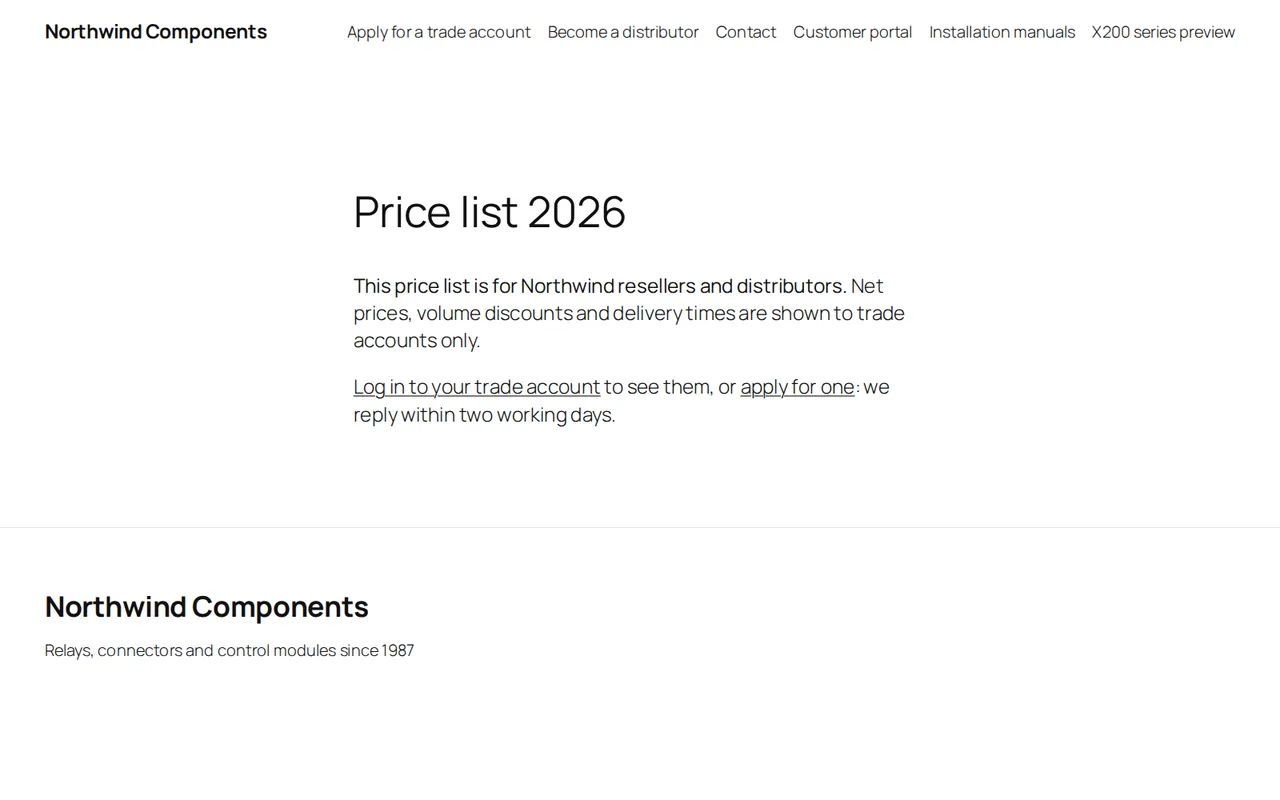
Se preferisci che i visitatori capiscano cosa si stanno perdendo, scegli invece Un messaggio al posto del contenuto e scrivi una riga con un link per accedere o per chiedere un account. Entrambe le scelte sono descritte in Scegli cosa vedono i visitatori bloccati.
4. Dai agli iscritti un modo per accedere
Gli iscritti non dovrebbero indovinare l'indirizzo di accesso. In un tema a blocchi aggiungi all'header il blocco Accedi/Esci: mostra un link di accesso ai visitatori e un link di uscita agli iscritti. Puoi anche aggiungere l'area riservata al menu, così gli iscritti la trovano dopo l'accesso.
Per mostrare un paragrafo solo a chi non ha fatto accesso, come «Chiedici un account», usa lo shortcode gratuito: [content_gate who="logged_out"]Chiedici un account.[/content_gate]. Vedi Proteggi parte di una pagina con lo shortcode.
5. Prova come iscritto e come visitatore
Gli amministratori vedono sempre tutto, quindi controlla da una finestra privata del browser: prima senza accedere, poi con un account Sottoscrittore di prova.
Per andare oltre: gruppi, elenchi e sito chiuso
- Più gruppi. Rivenditori e distributori, oppure clienti e personale, hanno bisogno di un ruolo ciascuno e di regole con Solo alcuni ruoli, che è una funzione Pro. I passaggi sono in come limitare i contenuti per ruolo utente.
- Articoli, non solo pagine. Con la Pro una regola può coprire un'intera categoria, quindi ogni articolo che archivi in Area riservata è riservato, compresi quelli futuri.
- Titoli negli elenchi e nella ricerca. Bloccare una pagina non toglie il suo titolo dagli elenchi del blog o dalla ricerca interna. La Pro può tenere i contenuti riservati fuori da questi posti e dall'API REST.
- Tutto il sito. Per una intranet, una sola regola con Tutto il sito mette tutto dietro un accesso, mentre la pagina di accesso resta raggiungibile.
Con la prova di 7 giorni puoi provare tutto questo sul tuo sito reale senza carta. Alla fine della prova le regole restano salvate, e solo le prime 2 continuano a funzionare finché non attivi una licenza.
File e altri limiti da conoscere
Un'area riservata protegge le pagine. Non protegge i file caricati nella libreria media: ogni PDF o immagine mantiene un indirizzo diretto che funziona per chiunque abbia il link, e nessun plugin può chiuderlo dall'interno di WordPress. Se la tua area contiene soprattutto documenti, tienili in Dropbox o Google Drive e mostrali tramite un portale, come spiegato in come condividere file con i clienti in modo sicuro.
La cache di pagina di solito non è un problema, perché i plugin di cache servono le copie salvate ai visitatori che non hanno fatto accesso e lasciano stare gli iscritti. Se una pagina mostra ancora il suo contenuto ai visitatori senza accesso dopo che hai salvato la regola, svuota la cache e ricontrolla in una finestra privata.
Infine, dai a ogni persona il suo account. Un accesso condiviso non si può disattivare per una sola persona e non ti dice nulla su chi lo ha usato.
Quale opzione fa per te
Per una pagina mostrata per qualche giorno basta una pagina protetta da password. Se vendi l'accesso, con livelli e pagamenti ricorrenti, scegli un plugin di membership. Per un'area riservata WordPress destinata a clienti, partner o dipendenti che conosci già, gli account WordPress più una regola di accesso fanno il lavoro con molta meno configurazione, e la versione gratuita di Content Gate copre un gruppo senza limiti di tempo. Aggiungi ruoli, categorie e titoli nascosti solo quando l'area cresce.
Domande frequenti
Come rendo una pagina riservata agli iscritti in WordPress senza plugin?
Con WordPress puoi impostare una pagina come Privata, che solo amministratori ed editori possono leggere, oppure proteggerla con una password condivisa. Per una pagina che ogni iscritto con accesso può aprire serve un plugin o codice personalizzato.
Come accedono gli iscritti all'area riservata?
Dalla normale pagina di accesso di WordPress. Aggiungi un link di accesso al menu o all'header, per esempio con il blocco Accedi/Esci, e imposta le pagine bloccate perché reindirizzino alla pagina di accesso, così gli iscritti tornano alla pagina che volevano.
I visitatori possono iscriversi da soli all'area riservata?
Sì, se spunti Chiunque può registrarsi in Impostazioni > Generali e scegli Sottoscrittore come Ruolo predefinito nuovi utenti. Per un'area aziendale spesso è più sicuro creare tu gli account.
Che differenza c'è tra un'area riservata e un sito di membership?
Un'area riservata è una parte del sito riservata alle persone a cui dai accesso. Un sito di membership vende quell'accesso, di solito con livelli, pagamenti e rinnovi, e ha bisogno di un plugin di membership per gestirli.
