Pour désactiver les commentaires WordPress complètement, il faut les fermer à plusieurs endroits : le réglage par défaut des nouveaux contenus dans Réglages > Commentaires, chaque article et chaque page déjà publiés, vos fichiers médias, et les pings et rétroliens. Il reste ensuite à décider quoi faire des commentaires déjà présents sur le site. Vous pouvez tout faire à la main avec les réglages natifs de WordPress, ou couper les commentaires partout d’un seul coup avec une extension.
Où se cachent les commentaires dans WordPress
La plainte la plus fréquente est : « J’ai désactivé les commentaires et je reçois toujours du spam ». C’est parce que WordPress enregistre le réglage des commentaires sur chaque contenu, et pas une seule fois pour tout le site. Changer le réglage principal ne touche que ce que vous publiez à partir de maintenant.
| Endroit | Ce qui le contrôle | Réglé par le réglage principal ? |
|---|---|---|
| Nouveaux articles | Réglages > Commentaires | Oui |
| Articles déjà publiés | Le réglage propre à chaque article | Non |
| Pages | Le réglage propre à chaque page (les nouvelles pages sont fermées par défaut) | Non, pour les pages plus anciennes |
| Fichiers médias (images, PDF) | Le réglage propre à chaque fichier, copié du réglage par défaut au téléversement | Non |
| Pings et rétroliens | Un réglage à part, article par article | Seulement pour les nouveaux articles |
| Commentaires déjà approuvés | Rien : ils restent visibles | Non |
| Menu Commentaires et bulle dans la barre d’administration | WordPress lui-même | Non, ils restent |
Les pings et rétroliens (pingbacks et trackbacks) sont des notifications automatiques qu’un autre blog envoie quand il fait un lien vers vous. Ils apparaissent dans la zone des commentaires, servent rarement sur un site d’entreprise et transportent souvent du spam : fermez-les en même temps que les commentaires.
Comment désactiver les commentaires WordPress sans extension
Cette méthode n’utilise que des écrans présents sur tous les sites WordPress. Les étapes 1 à 3 sont rapides ; l’étape 4 est la plus longue si vous avez beaucoup de médias.
Étape 1 : changer le réglage par défaut des nouveaux contenus
- Allez dans Réglages > Commentaires.
- Sous Réglages de publication par défaut, décochez Tenter de notifier les sites liés depuis la publication, Autoriser les notifications de lien en provenance d’autres blogs (pings et rétroliens) sur les nouvelles publications et Autoriser les commentaires sur les nouvelles publications.
- Cliquez sur Enregistrer les modifications en bas de la page.
L’écran vous prévient lui-même : Des publications individuelles peuvent surcharger ces réglages. Les modifications ne seront ici appliquées qu’aux nouvelles publications. Le guide WordPress de cet écran (en anglais) explique les autres options, si vous préférez garder les commentaires mais les encadrer davantage.
Étape 2 : fermer les commentaires des articles et pages existants
- Allez dans Articles > Tous les articles. Si vos articles tiennent sur plusieurs pages, ouvrez Options de l’écran en haut à droite et augmentez le Nombre d’éléments par page pour qu’ils tiennent sur un seul écran.
- Cochez la case de la ligne de titre pour sélectionner tous les articles.
- Dans le menu Actions groupées, choisissez Modifier et cliquez sur Appliquer.
- Réglez Commentaires sur Refuser et Pings sur Refuser, puis cliquez sur Mettre à jour.
- Recommencez dans Pages > Toutes les pages et dans tout autre type de contenu qui affiche une colonne de commentaires.
Pour un seul article, la Modification rapide de la liste des articles propose les cases Autoriser les commentaires et Autoriser les notifications par ping.
Étape 3 : un filet de sécurité facultatif pour les articles
De retour dans Réglages > Commentaires, cochez Fermez automatiquement les commentaires sur les publications anciennes et réglez Fermez les commentaires lorsque la publication est datée de plusieurs jours sur 1. WordPress considère alors les commentaires et les pings comme fermés sur chaque article de plus d’un jour, y compris ceux que vous publierez plus tard en oubliant de les fermer. Cela ne s’applique qu’aux articles, pas aux pages ni aux médias, et la valeur 0 ne fait rien.
Étape 4 : fermer les commentaires des médias
Chaque fichier de la médiathèque est un élément à part, avec son propre réglage de commentaires, repris du réglage par défaut au moment du téléversement. Sur les sites installés avant WordPress 6.4, chaque fichier peut aussi avoir sa propre page de fichier joint, qui peut afficher un formulaire de commentaire. Depuis WordPress 6.4, les nouvelles installations ont ces pages désactivées (article en anglais), mais les sites plus anciens les gardent.
WordPress ne propose pas de modification groupée pour cela dans la médiathèque. Pour chaque fichier : ouvrez Médias > Médiathèque en vue liste, cliquez sur Modifier sous le fichier, affichez la boîte Commentaires depuis Options de l’écran si vous ne la voyez pas, décochez Autoriser les commentaires et cliquez sur Mettre à jour. Sur un site qui compte des centaines d’images, c’est là qu’une extension fait gagner un vrai temps.
Étape 5 : décider quoi faire des commentaires existants
Fermer les commentaires empêche les nouveaux, mais les commentaires approuvés restent visibles sous vos articles. Si vous voulez les retirer, allez dans Commentaires, sélectionnez-les et choisissez Déplacer dans la corbeille dans les Actions groupées. Si vous pensez en avoir besoin plus tard, faites d’abord une sauvegarde. Sachez que le menu Commentaires et la bulle des commentaires dans la barre d’administration restent en place : WordPress n’a aucun réglage natif pour les retirer.
Désactiver les commentaires partout d’un seul clic
Une extension peut fermer les commentaires sur tout le site d’un coup, ce qui vous évite le travail article par article et fichier par fichier des étapes 2 à 4. Il existe des extensions dédiées à la désactivation des commentaires, et certaines proposent aussi de supprimer les commentaires existants : lisez ce que fait chaque option avant de cliquer, car une suppression est définitive.
WP Plus+ le fait avec son module Switch off comments (désactiver les commentaires), l’un des 28 modules que vous activez un par un. Les étapes du guide Activer vos premiers modules :
- Allez dans WP Plus+ > Modules et tapez comments dans le champ de recherche (l’interface de l’extension est en anglais).
- Sur la carte Switch off comments, cliquez sur Off. Le bouton passe à On. Le module n’a pas d’options : il n’y a rien d’autre à régler.
Comme l’explique le guide Modules Désactiver, le module ferme les commentaires et les pings partout et masque les commentaires existants sur le site. Le menu Commentaires, la page Réglages > Commentaires et la bulle des commentaires dans la barre d’administration disparaissent. Rien n’est supprimé : les commentaires existants restent dans la base de données et reviennent si vous désactivez le module.
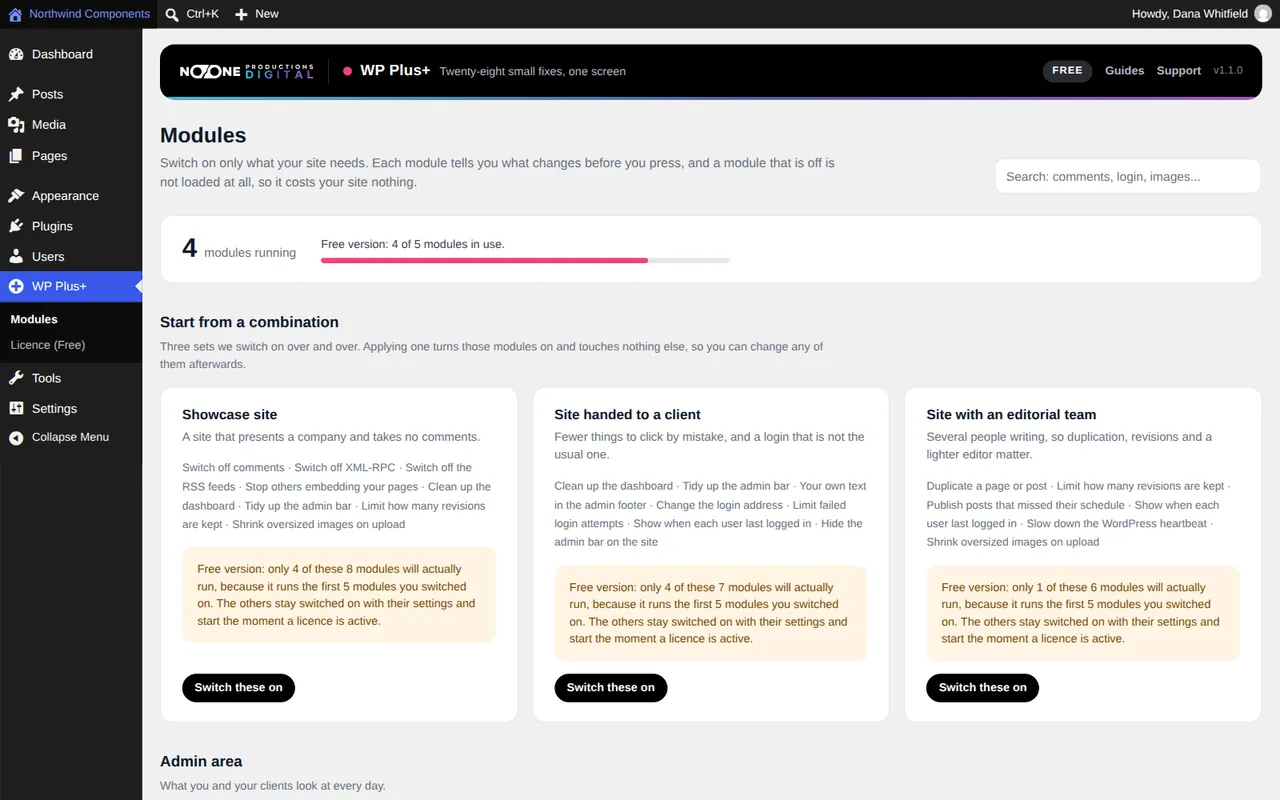
Si votre site est une vitrine d’entreprise qui ne reçoit jamais de commentaires, la combinaison Showcase site active Switch off comments en même temps que des modules voisins comme Switch off XML-RPC et Switch off the RSS feeds. Dans la version gratuite, seuls les cinq premiers modules activés tournent vraiment, et la carte de la combinaison vous indique combien avant que vous cliquiez.
| Méthode | Articles nouveaux et anciens | Médias | Pings | Commentaires existants | Menu d’administration |
|---|---|---|---|---|---|
| Réglages natifs, à la main | Oui, avec la modification groupée | Un fichier à la fois | Oui | Visibles jusqu’à ce que vous les mettiez à la corbeille | Reste |
| WP Plus+ Switch off comments | Oui | Oui | Oui | Masqués, pas supprimés | Retiré |
Vérifier que les commentaires sont vraiment désactivés
Ne vous fiez pas seulement à l’écran des réglages. Déconnectez-vous, ou ouvrez une fenêtre de navigation privée, et regardez le site comme le ferait un visiteur.
- Ouvrez un article récent et un ancien : il ne doit y avoir aucun formulaire de commentaire.
- Ouvrez une page qui avait des commentaires.
- Si votre site est ancien et a des pages de fichiers joints, ouvrez-en une depuis le lien d’une image.
- Pendant les jours suivants, vérifiez que la file de spam dans Commentaires cesse de grossir (si vous avez utilisé la méthode native, où le menu reste présent).
Quelle option pour votre site
Désactiver les commentaires dans WordPress n’est pas difficile, mais il est facile de ne le faire qu’à moitié. Le réglage principal ne couvre que les nouveaux articles ; les articles existants, les pages, les médias et les pings doivent aussi être fermés.
- Un petit site avec quelques dizaines d’articles et peu de médias : la méthode native fonctionne bien et ne coûte rien. Faites les étapes 1 à 3 et vérifiez dans une fenêtre de navigation privée.
- Un site avec beaucoup d’images, ou que vous livrez à un client : une extension qui coupe les commentaires partout est plus rapide et couvre chaque média. WP Plus+ retire aussi les menus des commentaires, ce qui garde l’administration claire pour le client.
- Vous voudrez peut-être rouvrir les commentaires un jour : choisissez une méthode qui masque au lieu de supprimer, ou faites une sauvegarde avant de vider la corbeille.
Pendant que vous faites le ménage dans les parties de WordPress que vous n’utilisez pas, pensez aussi à déplacer la page de connexion hors de son adresse par défaut.
Questions fréquentes
Pourquoi je reçois encore des commentaires indésirables après avoir désactivé les commentaires ?
Le réglage de Réglages > Commentaires ne s’applique qu’aux nouvelles publications. Les articles, pages et médias publiés avant gardent leur propre réglage : fermez-les avec la modification groupée, ou utilisez une extension qui ferme les commentaires partout.
Désactiver les commentaires supprime-t-il les commentaires existants ?
Non. Fermer les commentaires dans WordPress empêche les nouveaux et laisse visibles ceux déjà approuvés. Une extension peut les masquer : WP Plus+ les masque et les garde dans la base de données, ils reviennent donc si vous désactivez le module.
Comment désactiver les commentaires sur un seul article ou une seule page ?
Dans la liste des articles ou des pages, survolez le titre, cliquez sur Modification rapide, décochez Autoriser les commentaires et Autoriser les notifications par ping, puis cliquez sur Mettre à jour.
Un site d’entreprise doit-il désactiver les commentaires ?
Si personne dans votre équipe ne répond aux commentaires, les fermer supprime une source régulière de spam et de modération. Gardez-les seulement si la discussion sous vos articles fait partie de votre relation avec les clients.
