Um die Kommentare in WordPress komplett zu deaktivieren, musst du sie an mehreren Stellen schließen: bei der Voreinstellung für neue Inhalte unter Einstellungen > Diskussion, bei jedem Beitrag und jeder Seite, die schon veröffentlicht sind, bei deinen Mediendateien und bei Pingbacks und Trackbacks. Danach entscheidest du, was mit den Kommentaren passiert, die schon auf der Website stehen. Das alles geht von Hand mit den WordPress-Einstellungen, oder du schaltest die Kommentare mit einem Plugin überall auf einmal ab.
Wo sich Kommentare in WordPress verstecken
Die häufigste Beschwerde lautet: „Ich habe die Kommentare deaktiviert und bekomme trotzdem Spam.“ Das liegt daran, dass WordPress die Kommentar-Einstellung bei jedem einzelnen Inhalt speichert und nicht einmal für die ganze Website. Wenn du die Haupteinstellung änderst, gilt das nur für das, was du ab jetzt veröffentlichst.
| Stelle | Was sie steuert | Durch die Haupteinstellung erledigt? |
|---|---|---|
| Neue Beiträge | Einstellungen > Diskussion | Ja |
| Bereits veröffentlichte Beiträge | Die eigene Einstellung jedes Beitrags | Nein |
| Seiten | Die eigene Einstellung jeder Seite (neue Seiten starten geschlossen) | Nein, bei älteren Seiten |
| Mediendateien (Bilder, PDFs) | Die eigene Einstellung jeder Datei, beim Hochladen von der Voreinstellung übernommen | Nein |
| Pingbacks und Trackbacks | Eine eigene Einstellung, pro Beitrag | Nur bei neuen Beiträgen |
| Bereits freigegebene Kommentare | Nichts: Sie bleiben sichtbar | Nein |
| Menü Kommentare und Sprechblase in der Admin-Leiste | WordPress selbst | Nein, sie bleiben |
Pingbacks und Trackbacks sind automatische Benachrichtigungen, die ein anderes Blog schickt, wenn es auf dich verlinkt. Sie erscheinen im Kommentarbereich, bringen einer Firmenwebsite selten etwas und transportieren oft Spam. Schließ sie also zusammen mit den Kommentaren.
WordPress Kommentare deaktivieren ohne Plugin
Dieser Weg nutzt nur Bildschirme, die jede WordPress-Website hat. Die Schritte 1 bis 3 gehen schnell, Schritt 4 dauert, wenn du viele Mediendateien hast.
Schritt 1: die Voreinstellung für neue Inhalte ändern
- Gehe zu Einstellungen > Diskussion.
- Entferne unter Standardeinstellungen für Beiträge die Häkchen bei Alle Blogs, die im Beitrag verlinkt sind, versuchen zu benachrichtigen, Link-Benachrichtigungen von anderen Blogs (Pingbacks und Trackbacks) zu neuen Beiträgen erlauben und Besuchern erlauben, neue Beiträge zu kommentieren.
- Klicke unten auf Änderungen speichern.
Der Bildschirm warnt dich selbst: Einzelne Beiträge können diese Einstellungen überschreiben. Die hier vorgenommenen Änderungen werden nur auf neue Beiträge angewendet. Die WordPress-Dokumentation zum Bildschirm Diskussion (auf Englisch) erklärt die übrigen Optionen, falls du Kommentare lieber behalten und nur strenger regeln willst.
Schritt 2: Kommentare bei bestehenden Beiträgen und Seiten schließen
- Gehe zu Beiträge > Alle Beiträge. Wenn deine Beiträge über mehrere Seiten gehen, öffne oben rechts Ansicht anpassen und erhöhe Einträge pro Seite, damit alle auf einen Bildschirm passen.
- Setze das Häkchen in der Titelzeile, um alle Beiträge auszuwählen.
- Wähle im Menü Mehrfachaktionen den Eintrag Bearbeiten und klicke auf Anwenden.
- Stelle Kommentare auf Nicht erlauben und Pings auf Nicht erlauben und klicke dann auf Aktualisieren.
- Wiederhole das unter Seiten > Alle Seiten und bei jedem anderen Inhaltstyp, der eine Kommentarspalte zeigt.
Für einen einzelnen Beitrag hat die Schnellbearbeitung in der Beitragsliste die Kontrollkästchen Kommentare erlauben und Pings erlauben.
Schritt 3: ein optionales Sicherheitsnetz für Beiträge
Setze zurück unter Einstellungen > Diskussion das Häkchen bei Kommentare bei alten Beiträgen automatisch schließen und stelle Kommentare eines Beitrags nach dieser Anzahl von Tagen schließen auf 1. WordPress behandelt Kommentare und Pings dann bei jedem Beitrag, der älter als einen Tag ist, als geschlossen, auch bei Beiträgen, die du später veröffentlichst und zu schließen vergisst. Das gilt nur für Beiträge, nicht für Seiten oder Medien, und der Wert 0 bewirkt nichts.
Schritt 4: Kommentare bei Mediendateien schließen
Jede Datei in der Mediathek ist ein eigener Eintrag mit eigener Kommentar-Einstellung, die beim Hochladen von der Voreinstellung übernommen wurde. Auf Websites, die vor WordPress 6.4 installiert wurden, kann jede Datei außerdem eine eigene Anhangseite haben, auf der ein Kommentarformular erscheinen kann. Seit WordPress 6.4 sind Anhangseiten bei neuen Installationen ausgeschaltet (Beitrag auf Englisch), ältere Websites behalten sie aber.
In der Mediathek gibt es dafür keine Mehrfachbearbeitung. Für jede Datei gilt: Öffne Medien > Mediathek in der Listenansicht, klicke unter der Datei auf Bearbeiten, blende die Box Diskussion über Ansicht anpassen ein, falls du sie nicht siehst, entferne das Häkchen bei Kommentare erlauben und klicke auf Aktualisieren. Bei einer Website mit Hunderten Bildern spart ein Plugin hier richtig Zeit.
Schritt 5: entscheiden, was mit vorhandenen Kommentaren passiert
Geschlossene Kommentare verhindern neue, aber freigegebene Kommentare bleiben unter deinen Beiträgen sichtbar. Wenn sie weg sollen, gehe zu Kommentare, wähle sie aus und nimm unter Mehrfachaktionen den Eintrag In den Papierkorb verschieben. Falls du sie später vielleicht noch brauchst, mach vorher ein Backup. Denk daran, dass das Menü Kommentare und die Kommentarblase in der Admin-Leiste bleiben: WordPress selbst hat keine Einstellung, um sie zu entfernen.
Kommentare überall mit einem Schalter deaktivieren
Ein Plugin kann die Kommentare auf der ganzen Website auf einmal schließen, und du sparst dir die Arbeit Beitrag für Beitrag und Datei für Datei aus den Schritten 2 bis 4. Es gibt eigene Plugins nur zum Deaktivieren von Kommentaren, und manche bieten auch an, vorhandene Kommentare zu löschen. Lies, was jede Option macht, bevor du klickst, denn Löschen lässt sich nicht rückgängig machen.
WP Plus+ erledigt das mit dem Modul Switch off comments (Kommentare abschalten), einem von 28 Modulen, die du einzeln einschaltest. Die Schritte aus der Anleitung Deine ersten Module einschalten:
- Gehe zu WP Plus+ > Modules und tippe comments in das Suchfeld.
- Klicke auf der Karte Switch off comments auf Off. Die Schaltfläche wechselt zu On. Das Modul hat keine Optionen, es gibt also sonst nichts einzustellen.
Wie in der Anleitung Module zum Abschalten beschrieben, schließt das Modul Kommentare und Pingbacks überall und blendet vorhandene Kommentare auf der Website aus. Das Menü Kommentare, die Seite Einstellungen > Diskussion und die Kommentarblase in der Admin-Leiste verschwinden. Nichts wird gelöscht: Vorhandene Kommentare bleiben in der Datenbank und kommen zurück, wenn du das Modul ausschaltest.
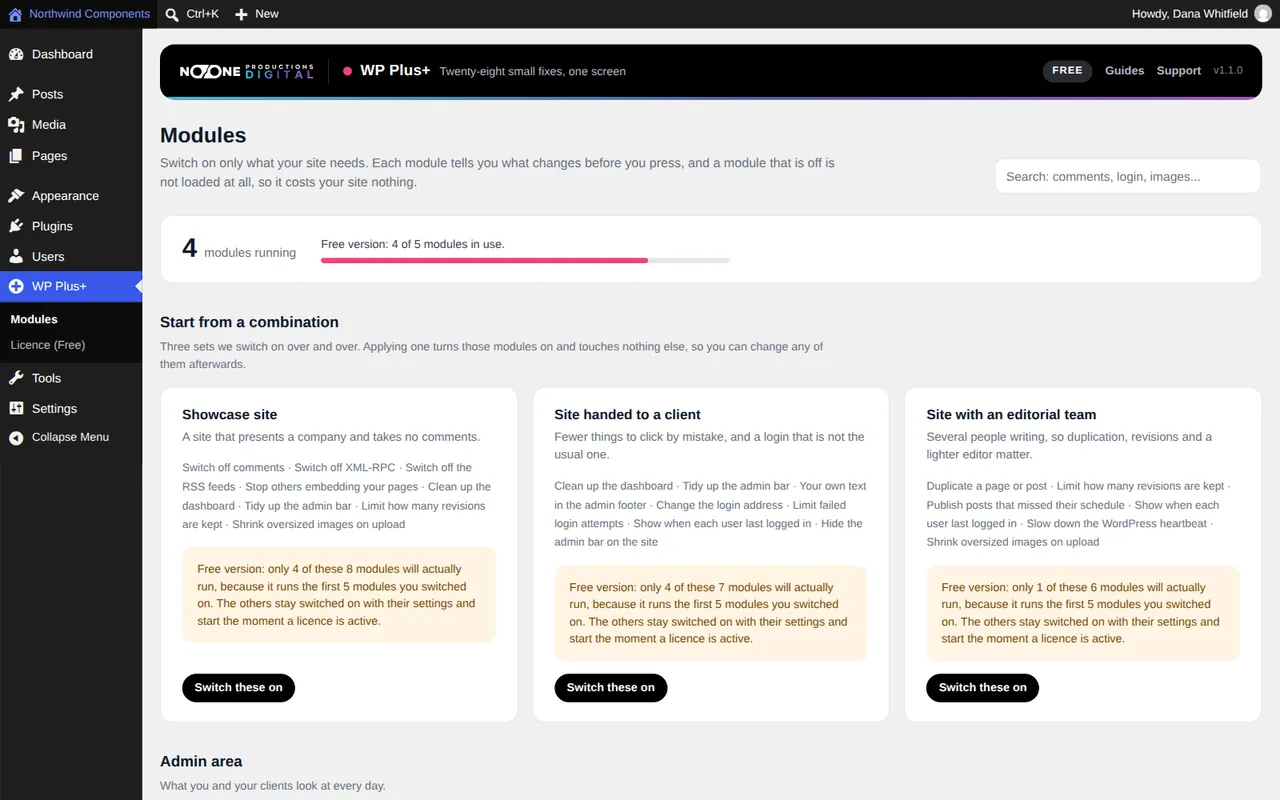
Wenn deine Website eine reine Firmenpräsentation ohne Kommentare ist, schaltet die Kombination Showcase site das Modul Switch off comments zusammen mit verwandten Modulen wie Switch off XML-RPC und Switch off the RSS feeds ein. In der kostenlosen Version laufen nur die ersten fünf Module, die du einschaltest, und die Karte der Kombination sagt dir vor dem Klick, wie viele das sind.
| Methode | Neue und alte Beiträge | Medien | Pingbacks | Vorhandene Kommentare | Admin-Menü |
|---|---|---|---|---|---|
| WordPress-Einstellungen von Hand | Ja, mit Mehrfachbearbeitung | Eine Datei nach der anderen | Ja | Sichtbar, bis du sie in den Papierkorb legst | Bleibt |
| WP Plus+ Switch off comments | Ja | Ja | Ja | Ausgeblendet, nicht gelöscht | Entfernt |
Prüfen, ob die Kommentare wirklich aus sind
Verlass dich nicht nur auf den Einstellungsbildschirm. Melde dich ab oder öffne ein privates Fenster (Inkognito) und schau dir die Website so an, wie ein Besucher sie sieht.
- Öffne einen neuen und einen alten Beitrag: Es sollte kein Kommentarformular zu sehen sein.
- Öffne eine Seite, die früher Kommentare hatte.
- Wenn deine Website älter ist und Anhangseiten hat, öffne eine davon über einen Bildlink.
- Prüfe in den nächsten Tagen, ob die Spam-Liste unter Kommentare nicht mehr wächst (wenn du den Weg über die WordPress-Einstellungen gegangen bist und das Menü noch da ist).
Welcher Weg zu deiner Website passt
Kommentare in WordPress zu deaktivieren ist nicht schwer, aber man macht es leicht nur halb. Die Haupteinstellung gilt nur für neue Beiträge; bestehende Beiträge, Seiten, Medien und Pingbacks musst du jeweils auch schließen.
- Eine kleine Website mit ein paar Dutzend Beiträgen und wenigen Medien: Der Weg über die WordPress-Einstellungen funktioniert gut und kostet nichts. Erledige die Schritte 1 bis 3 und prüfe das Ergebnis in einem privaten Fenster.
- Eine Website mit vielen Bildern oder eine, die du einem Kunden übergibst: Ein Plugin, das die Kommentare überall abschaltet, ist schneller und erfasst jede Mediendatei. WP Plus+ entfernt außerdem die Kommentar-Menüs, was den Adminbereich für den Kunden übersichtlich hält.
- Vielleicht willst du Kommentare eines Tages zurück: Wähle eine Methode, die ausblendet statt löscht, oder mach ein Backup, bevor du etwas in den Papierkorb legst.
Wenn du schon dabei bist, die Teile von WordPress aufzuräumen, die du nicht nutzt, lohnt es sich auch, die Anmeldeseite zu verlegen, weg von ihrer Standardadresse.
Häufige Fragen
Warum bekomme ich noch Spam-Kommentare, obwohl ich die Kommentare deaktiviert habe?
Die Einstellung unter Einstellungen > Diskussion gilt nur für neue Beiträge. Beiträge, Seiten und Mediendateien, die vorher veröffentlicht wurden, behalten ihre eigene Einstellung. Schließ sie mit der Mehrfachbearbeitung oder nutze ein Plugin, das Kommentare überall schließt.
Werden vorhandene Kommentare gelöscht, wenn ich die Kommentare deaktiviere?
Nein. Wenn du Kommentare in WordPress schließt, kommen keine neuen dazu, freigegebene Kommentare bleiben aber sichtbar. Ein Plugin kann sie stattdessen ausblenden: WP Plus+ blendet sie aus und behält sie in der Datenbank, sie kommen also zurück, wenn du das Modul ausschaltest.
Wie deaktiviere ich die Kommentare für eine einzelne Seite oder einen einzelnen Beitrag?
Fahre in der Liste der Beiträge oder Seiten mit der Maus über den Titel, klicke auf Schnellbearbeitung, entferne die Häkchen bei Kommentare erlauben und Pings erlauben und klicke auf Aktualisieren.
Sollte eine Firmenwebsite die Kommentare deaktivieren?
Wenn in deinem Team niemand Kommentare beantwortet, fällt mit dem Schließen eine ständige Quelle für Spam und Moderationsarbeit weg. Behalte sie nur, wenn der Austausch unter deinen Artikeln zu deiner Kommunikation mit Kunden gehört.
