Para desactivar los comentarios en WordPress por completo tienes que cerrarlos en más de un sitio: el valor por defecto para el contenido nuevo en Ajustes > Comentarios, cada entrada y página que ya has publicado, los elementos de la biblioteca de medios, y los pingbacks y trackbacks. Después decides qué hacer con los comentarios que ya hay en la web. Puedes hacerlo todo a mano con los ajustes de WordPress o desactivar los comentarios en toda la web de una vez con un plugin.
Dónde se esconden los comentarios en WordPress
La queja más habitual es «he desactivado los comentarios y sigo recibiendo spam». Pasa porque WordPress guarda el ajuste de comentarios en cada contenido, no una sola vez para toda la web. Cambiar el ajuste general solo afecta a lo que publiques a partir de ahora.
| Dónde | Qué lo controla | ¿Lo resuelve el ajuste general? |
|---|---|---|
| Entradas nuevas | Ajustes > Comentarios | Sí |
| Entradas ya publicadas | El ajuste propio de cada entrada | No |
| Páginas | El ajuste propio de cada página (las nuevas empiezan cerradas) | No, en las páginas antiguas |
| Medios (imágenes, PDF) | El ajuste propio de cada elemento, copiado del valor por defecto al subirlo | No |
| Pingbacks y trackbacks | Un ajuste aparte, en cada entrada | Solo en las entradas nuevas |
| Comentarios ya aprobados | Nada: siguen visibles | No |
| Menú Comentarios y globo de la barra de administración | El propio WordPress | No, se quedan |
Los pingbacks y trackbacks son avisos automáticos que envía otro blog cuando te enlaza. Aparecen en la sección de comentarios, rara vez son útiles en la web de una empresa y a menudo traen spam, así que ciérralos junto con los comentarios.
Cómo desactivar los comentarios en WordPress sin plugin
Este camino usa solo pantallas que tiene cualquier WordPress. Los pasos 1 a 3 son rápidos; el 4 es el lento si tienes muchos medios.
Paso 1: cambia el valor por defecto para el contenido nuevo
- Ve a Ajustes > Comentarios.
- En Ajustes por defecto de las entradas, desmarca Intentar avisar a cualquier blog enlazado desde la entrada, Permitir avisos de enlaces de otros blogs (pingbacks y trackbacks) en las nuevas entradas y Permitir que se envíen comentarios en las entradas nuevas.
- Haz clic en Guardar cambios, al final de la página.
La propia pantalla te lo advierte: Las entradas individuales pueden anular estos ajustes. Los cambios hechos aquí solo se aplicarán a las nuevas entradas. La guía de WordPress sobre esta pantalla (en inglés) explica el resto de opciones, por si prefieres mantener los comentarios pero con más control.
Paso 2: cierra los comentarios en las entradas y páginas existentes
- Ve a Entradas > Todas las entradas. Si tus entradas ocupan varias páginas, abre Opciones de pantalla arriba a la derecha y sube el Número de elementos por página para que quepan en una sola.
- Marca la casilla de la fila de títulos para seleccionar todas las entradas.
- En el menú Acciones en lote, elige Editar y haz clic en Aplicar.
- Pon Comentarios en No permitir y Pings en No permitir, y haz clic en Actualizar.
- Repite en Páginas > Todas las páginas y en cualquier otro tipo de contenido que muestre una columna de comentarios.
Para una sola entrada, la Edición rápida de la lista de entradas tiene las casillas Permitir comentarios y Permitir pings.
Paso 3: una red de seguridad opcional para las entradas
De vuelta en Ajustes > Comentarios, marca Cerrar automáticamente los comentarios de entradas antiguas y pon Cerrar los comentarios cuando la entrada tenga cuántos días de antigüedad en 1. Así WordPress considera cerrados los comentarios y los pings de cualquier entrada con más de un día, también las que publiques más adelante y olvides cerrar. Solo se aplica a las entradas, no a las páginas ni a los medios, y un valor de 0 no hace nada.
Paso 4: cierra los comentarios en los medios
Cada archivo de la biblioteca de medios es un elemento con su propio ajuste de comentarios, tomado del valor por defecto al subirlo. En las webs instaladas antes de WordPress 6.4, cada elemento puede tener además su página de adjunto, que puede mostrar un formulario de comentarios. Desde WordPress 6.4, las instalaciones nuevas tienen las páginas de adjuntos desactivadas, pero las webs más antiguas las conservan.
WordPress no tiene edición en lote para esto en la biblioteca de medios. Para cada elemento: abre Medios > Biblioteca en vista de lista, haz clic en Editar bajo el archivo, muestra la caja Comentarios desde Opciones de pantalla si no la ves, desmarca Permitir comentarios y haz clic en Actualizar. En una web con cientos de imágenes, aquí es donde un plugin ahorra tiempo de verdad.
Paso 5: decide qué hacer con los comentarios existentes
Cerrar los comentarios impide que lleguen otros nuevos, pero los aprobados siguen visibles bajo tus entradas. Si quieres quitarlos, ve a Comentarios, selecciónalos y elige Mover a la papelera en Acciones en lote. Si puede que los quieras más adelante, haz antes una copia de seguridad. Ten en cuenta que el menú Comentarios y el globo de comentarios de la barra de administración siguen ahí: WordPress no tiene ningún ajuste para quitarlos.
Desactivar los comentarios en toda la web con un solo interruptor
Un plugin puede cerrar los comentarios en toda la web de una vez, así te ahorras el trabajo entrada por entrada y archivo por archivo de los pasos 2 a 4. Hay plugins dedicados a desactivar comentarios, y algunos ofrecen también borrar los existentes; lee bien qué hace cada opción antes de hacer clic, porque un borrado no se puede deshacer.
WP Plus+ lo hace con su módulo Switch off comments (desactiva los comentarios), uno de los 28 módulos que activas por separado. Los pasos, según la guía Activa tus primeros módulos:
- Ve a WP Plus+ > Modules y escribe comments en la casilla de búsqueda.
- En la tarjeta Switch off comments, haz clic en Off. Cambia a On. El módulo no tiene opciones, así que no hay nada más que configurar.
Como explica la guía Módulos para desactivar, el módulo cierra los comentarios y los pingbacks en todas partes y oculta los comentarios existentes en la web. Desaparecen el menú Comentarios, la página Ajustes > Comentarios y el globo de comentarios de la barra de administración. No se borra nada: los comentarios existentes se quedan en la base de datos y vuelven si desactivas el módulo.
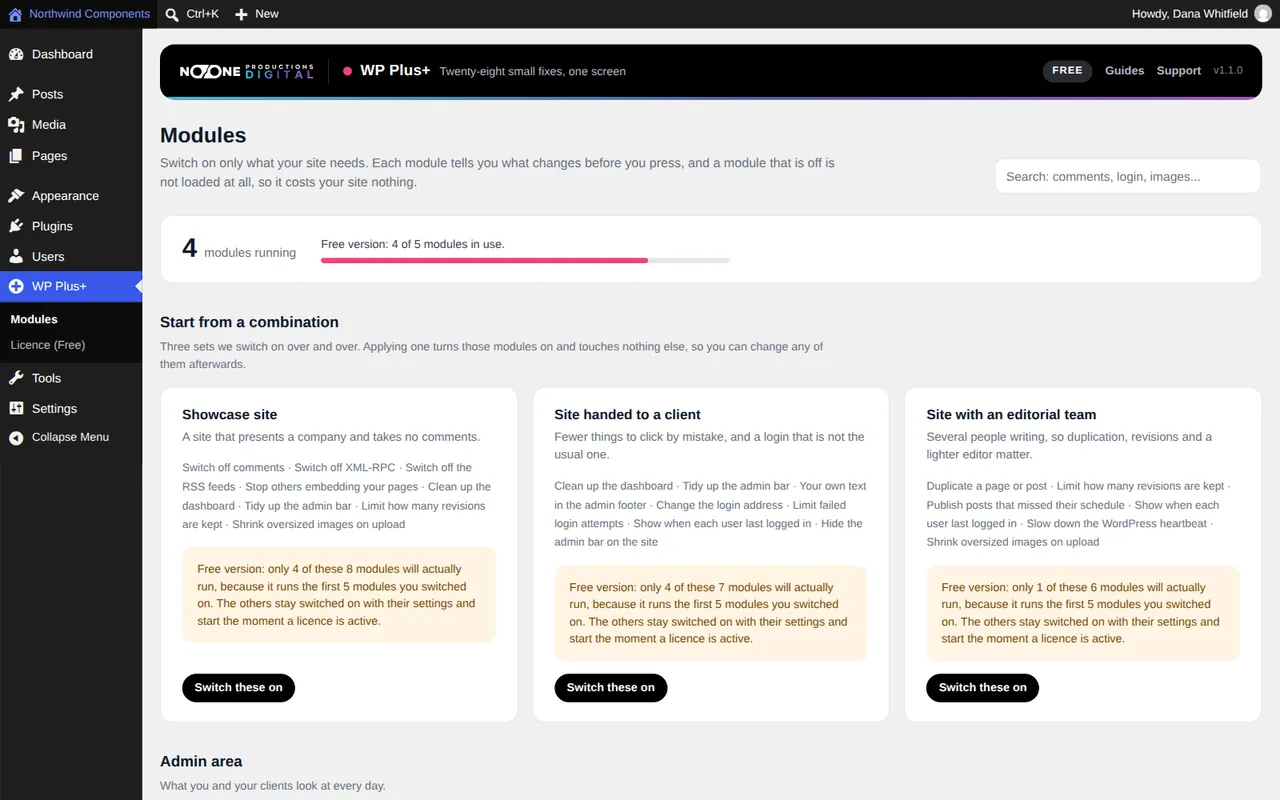
Si tu web es un escaparate de empresa que nunca admite comentarios, la combinación Showcase site (sitio escaparate) activa Switch off comments junto con módulos relacionados como Switch off XML-RPC y Switch off the RSS feeds. En la versión gratuita solo funcionan de verdad los cinco primeros módulos que activas, y la tarjeta de la combinación te dice cuántos antes de hacer clic.
| Método | Entradas nuevas y antiguas | Medios | Pingbacks | Comentarios existentes | Menú de administración |
|---|---|---|---|---|---|
| Ajustes de WordPress a mano | Sí, con edición en lote | Uno a uno | Sí | Visibles hasta que los mandes a la papelera | Se queda |
| Switch off comments de WP Plus+ | Sí | Sí | Sí | Ocultos, no borrados | Desaparece |
Comprueba que los comentarios están realmente desactivados
No te fíes solo de la pantalla de ajustes. Cierra la sesión, o abre una ventana privada (de incógnito), y mira la web como la vería un visitante.
- Abre una entrada reciente y una antigua: no debería haber formulario de comentarios.
- Abre una página que antes tenía comentarios.
- Si tu web es antigua y tiene páginas de adjuntos, abre una desde el enlace de una imagen.
- Durante los días siguientes, comprueba que la cola de spam de Comentarios deja de crecer (si has seguido el camino sin plugin, en el que el menú sigue ahí).
Qué opción encaja con tu web
Desactivar los comentarios en WordPress no es difícil, pero es fácil dejarlo a medias. El ajuste general solo cubre las entradas nuevas; las entradas existentes, las páginas, los medios y los pingbacks hay que cerrarlos también.
- Una web pequeña con unas decenas de entradas y pocos medios: el camino sin plugin funciona bien y no cuesta nada. Haz los pasos 1 a 3 y comprueba en una ventana privada.
- Una web con muchas imágenes, o que vas a entregar a un cliente: un plugin que desactive los comentarios en todas partes es más rápido y cubre todos los medios. WP Plus+ además quita los menús de comentarios, lo que deja el administrador más ordenado para el cliente.
- Puede que algún día quieras recuperar los comentarios: elige un método que oculte en lugar de borrar, o haz una copia de seguridad antes de mandarlos a la papelera.
Ya que estás ordenando las partes de WordPress que no usas, merece la pena también mover la página de acceso fuera de su dirección por defecto.
Preguntas frecuentes
¿Por qué sigo recibiendo comentarios de spam después de desactivarlos?
El ajuste de Ajustes > Comentarios solo se aplica a las entradas nuevas. Las entradas, páginas y medios publicados antes conservan su propio ajuste, así que ciérralos con la edición en lote o usa un plugin que cierre los comentarios en todas partes.
¿Desactivar los comentarios borra los que ya existen?
No. Cerrar los comentarios en WordPress impide que lleguen nuevos y deja visibles los aprobados. Un plugin puede ocultarlos; WP Plus+ los oculta y los conserva en la base de datos, así que vuelven si desactivas el módulo.
¿Cómo desactivo los comentarios en una sola página o entrada?
En la lista de entradas o páginas, pasa el ratón por el título, haz clic en Edición rápida, desmarca Permitir comentarios y Permitir pings, y haz clic en Actualizar.
¿Debería la web de una empresa desactivar los comentarios?
Si nadie de tu equipo responde a los comentarios, cerrarlos elimina una fuente constante de spam y de trabajo de moderación. Mantenlos solo si la conversación bajo tus artículos forma parte de cómo hablas con tus clientes.
