Per disabilitare i commenti in WordPress del tutto devi chiuderli in più di un punto: l'impostazione predefinita per i nuovi contenuti in Impostazioni > Discussione, ogni articolo e pagina che hai già pubblicato, i file della libreria media, e pingback e trackback. Poi decidi cosa fare dei commenti già presenti sul sito. Puoi fare tutto a mano con le impostazioni standard di WordPress, oppure spegnere i commenti ovunque in un colpo solo con un plugin.
Dove si nascondono i commenti in WordPress
La lamentela più comune è "ho disattivato i commenti e ricevo ancora spam". Succede perché WordPress salva l'impostazione dei commenti su ogni singolo contenuto, non una volta per tutto il sito. Cambiare l'impostazione principale vale solo per quello che pubblichi da quel momento in poi.
| Dove | Cosa lo controlla | Basta l'impostazione principale? |
|---|---|---|
| Nuovi articoli | Impostazioni > Discussione | Sì |
| Articoli già pubblicati | L'impostazione di ciascun articolo | No |
| Pagine | L'impostazione di ciascuna pagina (le nuove pagine partono chiuse) | No, per le pagine più vecchie |
| File della libreria media (immagini, PDF) | L'impostazione di ciascun file, copiata da quella predefinita al momento del caricamento | No |
| Pingback e trackback | Un'impostazione separata, articolo per articolo | Solo per i nuovi articoli |
| Commenti già approvati | Niente: restano visibili | No |
| Menu Commenti e fumetto nella barra di amministrazione | WordPress stesso | No, restano |
Pingback e trackback sono notifiche automatiche che un altro blog manda quando ti linka. Compaiono tra i commenti, su un sito aziendale servono raramente e spesso portano spam, quindi chiudili insieme ai commenti.
Come disabilitare i commenti in WordPress senza plugin
Questa strada usa solo schermate che ogni sito WordPress ha. I passaggi da 1 a 3 sono rapidi; il passaggio 4 è quello lento se hai molti file nella libreria media.
Passaggio 1: cambia l'impostazione predefinita per i nuovi contenuti
- Vai su Impostazioni > Discussione.
- In Impostazioni predefinite per gli articoli, togli la spunta da Tentare di notificare tutti i blog che hanno un link nell'articolo, Permetti i link di notifica da altri blog (pingback e trackback) per i nuovi articoli e Permetti l'invio di commenti per i nuovi articoli.
- Fai clic su Salva le modifiche in fondo alla pagina.
È la schermata stessa ad avvisarti: I singoli articoli possono sovrascrivere queste impostazioni. Le modifiche verranno applicate solo ai nuovi articoli. La guida di WordPress alla schermata Discussione (in inglese) spiega le altre opzioni, se preferisci tenere i commenti aperti ma renderli più rigidi.
Passaggio 2: chiudi i commenti su articoli e pagine esistenti
- Vai su Articoli > Tutti gli articoli. Se gli articoli occupano più pagine, apri Impostazioni schermata in alto a destra e alza il Numero di elementi per pagina così stanno tutti in una schermata.
- Spunta la casella nella riga dei titoli per selezionare tutti gli articoli.
- Nel menu Azioni di gruppo scegli Modifica e fai clic su Applica.
- Imposta Commenti su Non permettere e Ping su Non permettere, poi fai clic su Aggiorna.
- Ripeti in Pagine > Tutte le pagine e in ogni altro tipo di contenuto che mostra una colonna dei commenti.
Per un singolo articolo, la Modifica rapida nell'elenco degli articoli ha le caselle Permetti di commentare e Permetti i ping.
Passaggio 3: una rete di sicurezza facoltativa per gli articoli
Torna in Impostazioni > Discussione, spunta Chiudi automaticamente i commenti negli articoli vecchi e imposta a 1 il campo Chiudi i commenti quando l'articolo è vecchio di un certo numero di giorni. WordPress considera allora chiusi commenti e ping su ogni articolo più vecchio di un giorno, compresi quelli che pubblicherai più avanti dimenticando di chiuderli. Vale solo per gli articoli, non per pagine o media, e il valore 0 non fa nulla.
Passaggio 4: chiudi i commenti sui file della libreria media
Ogni file della libreria media è un elemento a sé, con una propria impostazione dei commenti presa da quella predefinita al momento del caricamento. Sui siti installati prima di WordPress 6.4, ogni file può avere anche una sua pagina dell'allegato, che può mostrare un modulo per i commenti. Da WordPress 6.4 le nuove installazioni hanno le pagine degli allegati disattivate, ma i siti più vecchi le mantengono.
Nella libreria media WordPress non offre una modifica di gruppo per questo. Per ogni file: apri Media > Libreria nella visualizzazione a elenco, fai clic su Modifica sotto il file, mostra il riquadro Discussione da Impostazioni schermata se non lo vedi, togli la spunta da Permetti commenti e fai clic su Aggiorna. Su un sito con centinaia di immagini, è qui che un plugin fa risparmiare davvero tempo.
Passaggio 5: decidi cosa fare dei commenti esistenti
Chiudere i commenti blocca quelli nuovi, ma i commenti approvati restano visibili sotto gli articoli. Se vuoi toglierli, vai su Commenti, selezionali e scegli Sposta nel cestino da Azioni di gruppo. Se pensi che potrebbero servirti in futuro, fai prima un backup. Tieni presente che il menu Commenti e il fumetto dei commenti nella barra di amministrazione restano al loro posto: WordPress da solo non ha un'impostazione per toglierli.
Disabilitare i commenti ovunque con un solo interruttore
Un plugin può chiudere i commenti su tutto il sito in un colpo solo, così salti il lavoro articolo per articolo e file per file dei passaggi da 2 a 4. Esistono plugin dedicati solo a disabilitare i commenti, e alcuni propongono anche di cancellare quelli esistenti: leggi cosa fa ogni opzione prima di cliccare, perché una cancellazione non si può annullare.
WP Plus+ lo fa con il modulo Disattiva i commenti, uno dei 28 moduli che accendi singolarmente. I passaggi, dalla guida Accendi i tuoi primi moduli:
- Vai su WP Plus+ > Moduli e scrivi commenti nel campo di ricerca.
- Nella scheda Disattiva i commenti, fai clic su Spento. Diventa Acceso. Il modulo non ha opzioni, quindi non c'è altro da impostare.
Come spiega la guida Moduli di disattivazione, il modulo chiude commenti e pingback dappertutto e nasconde sul sito i commenti già presenti. Spariscono il menu Commenti, la pagina Impostazioni > Discussione e il fumetto dei commenti nella barra di amministrazione. Non viene cancellato niente: i commenti esistenti restano nel database e tornano se spegni il modulo.
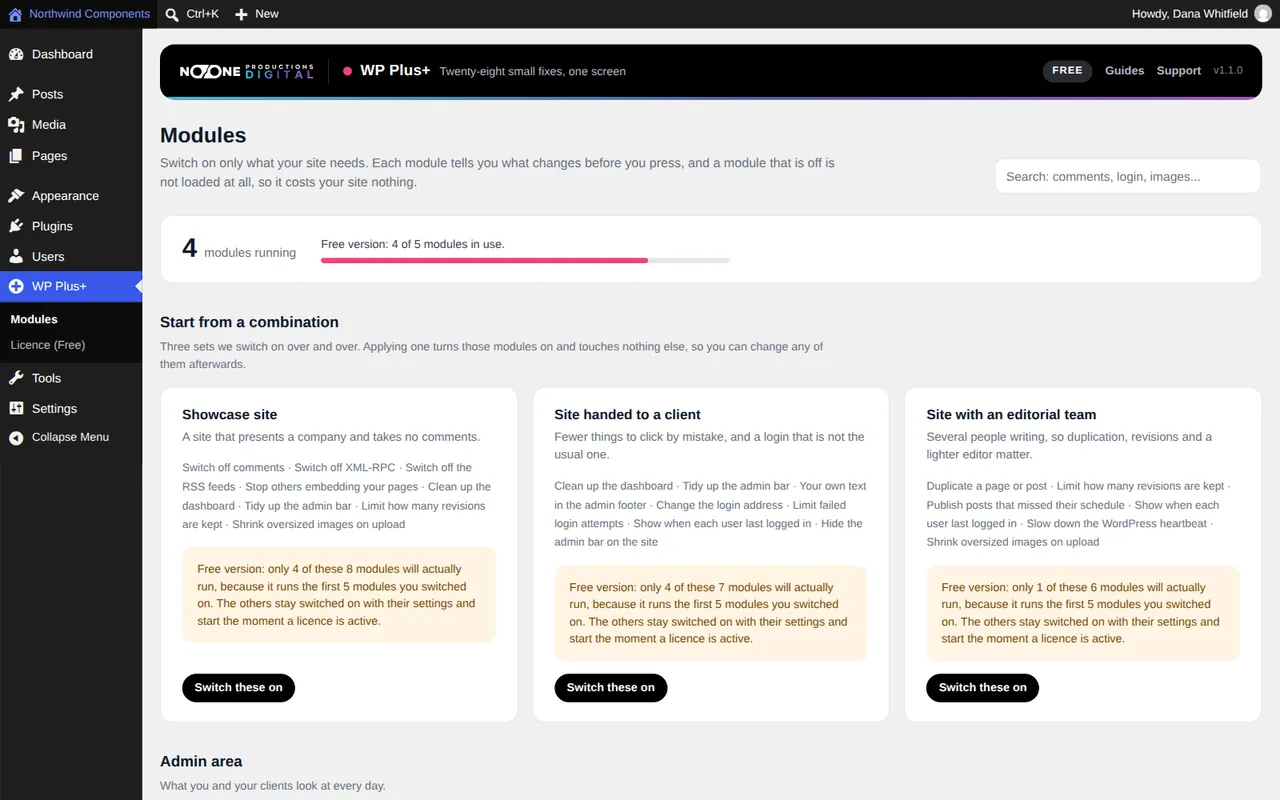
Se il tuo sito è una vetrina aziendale che non accetta mai commenti, la combinazione Sito vetrina accende Disattiva i commenti insieme a moduli collegati come Disattiva XML-RPC e Disattiva i feed RSS. Nella versione gratuita funzionano davvero solo i primi cinque moduli che accendi, e la scheda della combinazione ti dice quanti prima del clic.
| Metodo | Articoli nuovi e vecchi | Media | Pingback | Commenti esistenti | Menu di amministrazione |
|---|---|---|---|---|---|
| Impostazioni di WordPress a mano | Sì, con la modifica di gruppo | Un file alla volta | Sì | Visibili finché non li cestini | Resta |
| WP Plus+ Disattiva i commenti | Sì | Sì | Sì | Nascosti, non cancellati | Rimosso |
Controlla che i commenti siano davvero spenti
Non fidarti solo della schermata delle impostazioni. Esci, oppure apri una finestra privata (in incognito), e guarda il sito come lo vede un visitatore.
- Apri un articolo recente e uno vecchio: non deve esserci nessun modulo per i commenti.
- Apri una pagina che prima aveva dei commenti.
- Se il tuo sito è più vecchio e ha le pagine degli allegati, aprine una dal link di un'immagine.
- Nei giorni successivi, controlla che la coda dello spam in Commenti smetta di crescere (se hai seguito la strada manuale, dove il menu c'è ancora).
Quale opzione fa per il tuo sito
Disabilitare i commenti in WordPress non è difficile, ma è facile farlo a metà. L'impostazione principale copre solo i nuovi articoli; articoli esistenti, pagine, media e pingback vanno chiusi uno per uno.
- Un sito piccolo, con qualche decina di articoli e pochi media: la strada manuale funziona bene e non costa nulla. Fai i passaggi da 1 a 3 e controlla in una finestra privata.
- Un sito con molte immagini, o che consegni a un cliente: un plugin che spegne i commenti ovunque è più rapido e copre ogni file della libreria media. WP Plus+ toglie anche i menu dei commenti, e la bacheca resta più ordinata per il cliente.
- Un giorno potresti volere di nuovo i commenti: scegli un metodo che li nasconde invece di cancellarli, oppure fai un backup prima di cestinarli.
Visto che stai sistemando le parti di WordPress che non usi, vale la pena anche spostare la pagina di login dal suo indirizzo predefinito.
Domande frequenti
Perché ricevo ancora commenti spam dopo averli disattivati?
L'impostazione in Impostazioni > Discussione vale solo per i nuovi articoli. Articoli, pagine e file media pubblicati prima mantengono la loro impostazione, quindi chiudili con la modifica di gruppo oppure usa un plugin che chiude i commenti ovunque.
Disabilitare i commenti cancella quelli esistenti?
No. Chiudere i commenti in WordPress blocca quelli nuovi e lascia visibili quelli approvati. Un plugin può invece nasconderli; WP Plus+ li nasconde e li conserva nel database, quindi tornano se spegni il modulo.
Come disabilito i commenti su una sola pagina o un solo articolo?
Nell'elenco degli articoli o delle pagine, passa sopra il titolo, fai clic su Modifica rapida, togli la spunta da Permetti di commentare e Permetti i ping e fai clic su Aggiorna.
Un sito aziendale dovrebbe disabilitare i commenti?
Se nessuno nel tuo team risponde ai commenti, chiuderli elimina una fonte costante di spam e di lavoro di moderazione. Tienili solo se la conversazione sotto i tuoi articoli fa parte del modo in cui parli con i clienti.
