La modalità manutenzione di WordPress mostra ai visitatori una pagina d'attesa temporanea mentre lavori sul sito, e dovrebbe rispondere con il codice di stato HTTP 503, così Google sa che deve tornare più tardi invece di indicizzare la pagina d'attesa. WordPress la attiva da solo per qualche istante durante gli aggiornamenti; per usarla quando decidi tu, crei a mano un piccolo file oppure la accendi con un plugin. È adatta a lavori che durano qualche ora; per un sito che resta chiuso per settimane, lo strumento giusto è una pagina "coming soon".
Cos'è la modalità manutenzione di WordPress, e quella già inclusa
Probabilmente hai già visto la versione integrata: Momentaneamente non disponibile per manutenzione. Riprova fra un minuto. WordPress la mostra mentre aggiorna se stesso, un plugin o un tema. Durante l'aggiornamento crea un file chiamato .maintenance nella cartella principale del sito, e finché quel file esiste ogni richiesta riceve quel messaggio.
Secondo il riferimento al codice di WordPress, quella pagina viene inviata con lo stato 503 e un'intestazione Retry-After: 600, che chiede a visitatori e crawler di tornare dopo dieci minuti. WordPress ignora inoltre un file .maintenance più vecchio di dieci minuti.
Questa modalità integrata blocca tutti, te compreso, e scatta prima ancora che WordPress controlli chi ha fatto accesso. Va bene per un aggiornamento automatico, non per una mattinata passata a modificare le tue pagine.
Pagina di manutenzione o pagina coming soon?
Le due si somigliano, una pagina che dice "torniamo presto", ma ai motori di ricerca dicono cose opposte.
| Pagina di manutenzione | Pagina coming soon | |
|---|---|---|
| Quando | Un sito esistente è chiuso per un lavoro breve: un restyling, una migrazione, un aggiornamento importante | Un sito nuovo non è ancora online, oppure un sito resta chiuso a lungo |
| Per quanto | Qualche ora, al massimo un giorno o due | Da qualche giorno a qualche mese |
| Codice di stato | 503 Service Unavailable | 200 OK |
| Cosa fa Google | Conserva le tue pagine com'erano e torna più tardi | Indicizza la pagina provvisoria come qualsiasi altra pagina |
Le indicazioni di Google su come mettere in pausa un sito vanno nella stessa direzione: se devi disattivare un sito per uno o due giorni, restituisci una pagina informativa con un 503 e un'intestazione Retry-After; per periodi più lunghi, pubblica una home page provvisoria indicizzabile con lo stato 200. Per un negozio online, l'opzione che Google consiglia non è chiudere, ma limitare il sito, per esempio disattivando il carrello e mostrando un banner che spiega la situazione.
Modalità manutenzione WordPress e SEO: perché il 503 conta
Il codice di stato è la parte della modalità manutenzione che i motori di ricerca leggono. Se la tua pagina d'attesa risponde 200 OK, un crawler che passa durante il lavoro vede una pagina normale il cui contenuto ora è "torniamo presto". È il testo che potrebbe registrare per la tua home page.
Un 503 dice il contrario: il server è temporaneamente non disponibile, riprova più tardi. La documentazione di Google sugli errori del server spiega che Google rallenta la scansione quando riceve risposte 5xx e conserva le pagine già indicizzate, ma alla fine le elimina se gli errori continuano. Quindi un 503 ti protegge per una finestra breve, non per sempre.
Ne seguono tre regole pratiche:
- Tieni brevi le finestre di manutenzione, e organizza il lavoro in modo che il sito resti chiuso per ore, non per giorni.
- Controlla lo stato che la tua pagina di manutenzione invia davvero. In Chrome apri il sito in una finestra in incognito, fai clic destro e scegli Ispeziona, apri la scheda Rete e ricarica: la prima riga deve mostrare 503. Firefox ha gli stessi strumenti per sviluppatori.
- Guarda anche
tuosito.it/robots.txt. Google chiede che il file robots.txt non risponda con un 503, perché così si blocca tutta la scansione. Un vero file robots.txt nella cartella principale del sito viene servito direttamente dal server e non è toccato dalle pagine di manutenzione di WordPress.
Come mettere WordPress in modalità manutenzione senza plugin
Puoi riusare il meccanismo integrato creando tu il file .maintenance.
- Collegati con l'FTP o con il file manager del tuo hosting e apri la cartella principale del sito (quella che contiene
wp-config.php). - Crea un file chiamato
.maintenance, con il punto all'inizio e senza estensione. - Scrivici dentro questa sola riga:
<?php $upgrading = time(); ?> - Apri il sito in una finestra privata: dovresti vedere il messaggio di manutenzione.
- Quando hai finito, cancella il file.
Siccome il file imposta l'ora su "adesso" a ogni visita, i dieci minuti di scadenza non arrivano mai, e il sito resta in modalità manutenzione finché non cancelli il file. La pagina viene inviata con lo stato 503.
I limiti però sono seri. Sono bloccati tutti, compresi tu e la bacheca di WordPress, quindi questo metodo va bene solo per lavori che fai fuori da WordPress, come lo spostamento del database o interventi sul server. Il messaggio è quello generico di WordPress, nella lingua del sito, e non si può modificare da qui. Puoi sostituirlo con un file chiamato maintenance.php nella cartella wp-content, ma WordPress carica quel file prima di inviare il proprio 503, quindi il tuo file deve inviare lo stato da solo: inizialo con <?php http_response_code( 503 ); header( 'Retry-After: 3600' ); ?>. Se è più codice di quanto ti senti a tuo agio a scrivere, usa un plugin.
Un altro modo per evitare del tutto la modalità manutenzione: molti piani di hosting includono una copia di staging del sito, dove fai le modifiche in privato e le pubblichi quando sono pronte.
Come mettere WordPress in modalità manutenzione con un plugin
Il motivo principale per usare un plugin: può lasciare che tu, dopo aver fatto accesso, continui a vedere e modificare il sito vero mentre i visitatori vedono la pagina d'attesa.
I plugin dedicati a manutenzione e coming soon offrono pagine già disegnate, conti alla rovescia e moduli di iscrizione via email. Sono adatti a una pagina di lancio. Alcuni offrono sia una modalità manutenzione sia una modalità coming soon: controlla quale codice di stato invia ciascuna prima di fidarti, con il test della scheda Rete descritto sopra.
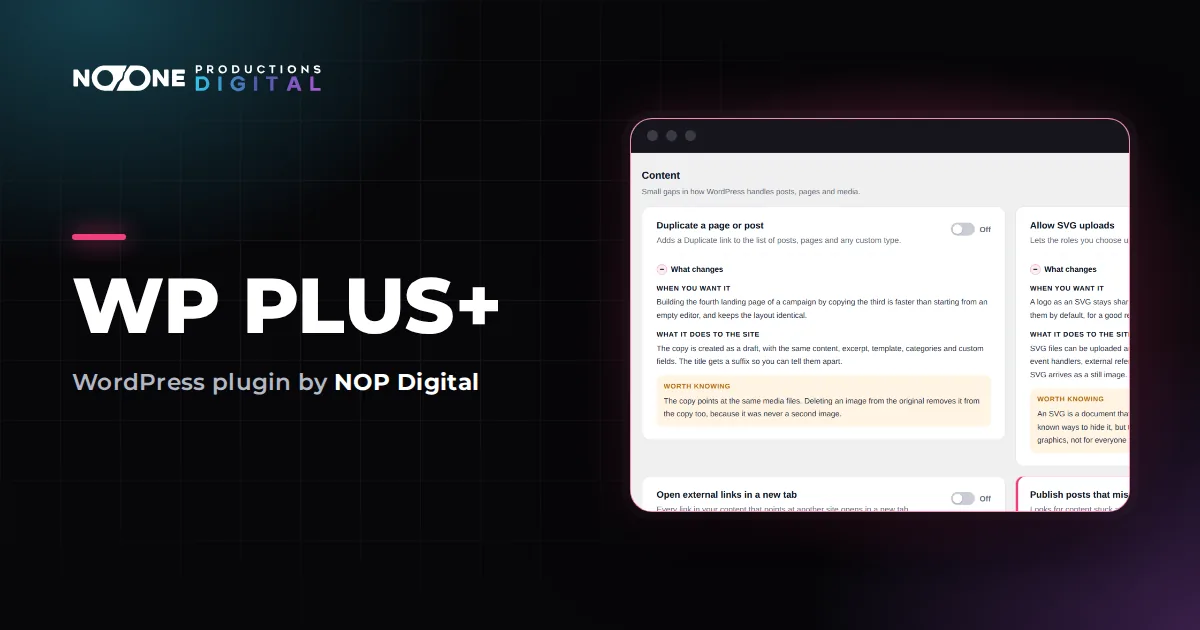
WP Plus+ ha un modulo più semplice, Modalità manutenzione, utile quando ti serve la pagina d'attesa per un pomeriggio e non vuoi disegnare niente. Invia il codice di stato 503, mostra il sito vero a chiunque abbia fatto accesso e lascia raggiungibile la pagina di login. I passaggi, dalla guida Moduli strumenti:
- Nella bacheca, vai su WP Plus+ > Moduli e scrivi manutenzione nel campo di ricerca.
- Nella scheda Modalità manutenzione, fai clic su Spento per accenderla.
- Se vuoi, cambia Titolo e Messaggio (i predefiniti sono Torniamo subito e Stiamo facendo un po' di manutenzione sul sito. Tornerà disponibile fra pochi minuti.). Dire più o meno quando tornerai aiuta. Fai clic su Salva.
- Apri il sito in una finestra privata (in incognito) per vedere cosa vedono i visitatori. Nella tua finestra normale hai fatto accesso, quindi vedi il sito vero.
- Quando hai finito, fai clic su Acceso nella scheda per spegnere la modalità manutenzione.
Il titolo e il messaggio predefiniti seguono la lingua del sito finché non scrivi i tuoi: su un sito in italiano sono in italiano. Due limiti da conoscere: la pagina ha un titolo e un messaggio, non un editor grafico, e copre solo le pagine del sito. I file serviti direttamente dal server, come un'immagine nella cartella uploads, restano raggiungibili al loro indirizzo.
Una cosa da prevedere: la versione gratuita di WP Plus+ fa funzionare solo i primi cinque moduli che hai acceso. Se ne hai già cinque in funzione, la modalità manutenzione sarebbe il sesto e resterebbe in attesa, con un messaggio sulla sua scheda: per quel pomeriggio spegni un modulo che ti serve meno, oppure avvia la prova di 7 giorni. La guida Accendi i tuoi primi moduli spiega come funziona il limite della versione gratuita.
Una breve checklist per la tua finestra di manutenzione
- Fai un backup prima di iniziare.
- Scrivi un messaggio con un orario di ritorno realistico, e un contatto (email o telefono) per le urgenze.
- Accendi la modalità manutenzione e controllala in una finestra privata, compreso lo stato 503.
- Fai il lavoro. Resta nell'ordine delle ore.
- Spegni la modalità manutenzione e svuota la cache (plugin di cache o hosting).
- Prova le cose che portano soldi: moduli di contatto, carrello e checkout del negozio, moduli di prenotazione.
Quale opzione fa per te
La modalità manutenzione di WordPress è uno strumento a breve termine: una pagina d'attesa con un 503 mentre lavori per qualche ora. Per qualsiasi cosa più lunga, o per un sito non ancora lanciato, usa una pagina coming soon che risponde 200, oppure tieni il sito aperto e limita quello che fa.
- Lavori sul server, nessuno ha bisogno della bacheca: basta il file
.maintenancefatto a mano. - Un restyling o lavori sui contenuti dalla bacheca: un plugin che lascia vedere il sito vero a chi ha fatto accesso. WP Plus+ lo fa con un interruttore, accanto a sistemazioni come disabilitare i commenti e un indirizzo di login privato.
- Una pagina di lancio con grafica e modulo di iscrizione: un plugin dedicato al coming soon.
Domande frequenti
Per quanto tempo un sito WordPress può restare in modalità manutenzione senza danni per la SEO?
Le indicazioni di Google parlano di uno o due giorni con lo stato 503. Per chiusure più lunghe, pubblica una home page provvisoria che risponde 200, oppure tieni il sito aperto con funzioni limitate.
Perché il mio sito WordPress è bloccato in modalità manutenzione dopo un aggiornamento?
Un aggiornamento interrotto ha lasciato il file .maintenance nella cartella principale del sito. Cancellalo con l'FTP o con il file manager del tuo hosting, poi controlla che l'aggiornamento sia stato completato.
Posso vedere il mio sito mentre è in modalità manutenzione?
Con il file .maintenance integrato no: sono bloccati tutti, amministratori compresi. Un plugin può farlo: WP Plus+, per esempio, mostra il sito vero a chiunque abbia fatto accesso.
Un negozio online dovrebbe usare la modalità manutenzione?
Solo per lavori brevi. Per pause più lunghe Google consiglia di tenere il negozio online e limitarlo, per esempio disattivando il carrello e aggiungendo un banner che spiega quando riprendono gli ordini.
